



 Solución
 Centro de Apoyo
 Sobre nosotros
 Contacto
Cómo omitir el MDM en un iPhone/iPad sin pérdida de datos
 samuel spenser Publicado en 11 de mayo de 2026Desbloquear iOSlectura de 3 minutos
Hoy en día, para reforzar la seguridad, la mayoría de las organizaciones gestionan los dispositivos móviles con soluciones de gestión de dispositivos móviles, también llamadas MDM. Una vez que tu iPhone o iPad está inscrito, perderás el control total de tu dispositivo, como la posibilidad de restablecerlo de fábrica, instalar apps, jugar y mucho más. Omitir el MDM en un iPhone o iPad puede ser una de las tareas más difíciles. Este tutorial comparte métodos comprobados para deshacerte del MDM en tu dispositivo iOS.

En este articulo:
Parte 1: Qué significa omitir MDM
MDM es la abreviatura de Mobile Device Management (gestión de dispositivos móviles). Está diseñado para bloquear los dispositivos móviles dentro de una organización. Actualmente, los bloqueos MDM son cada vez más comunes en iPhones, iPad y otros dispositivos móviles, especialmente aquellos usados previamente o distribuidos por empresas o centros educativos. Con una contraseña de administrador, puedes eliminar el MDM de tu dispositivo rápidamente.
Cómo eliminar MDM de un iPhone con una contraseña de administrador
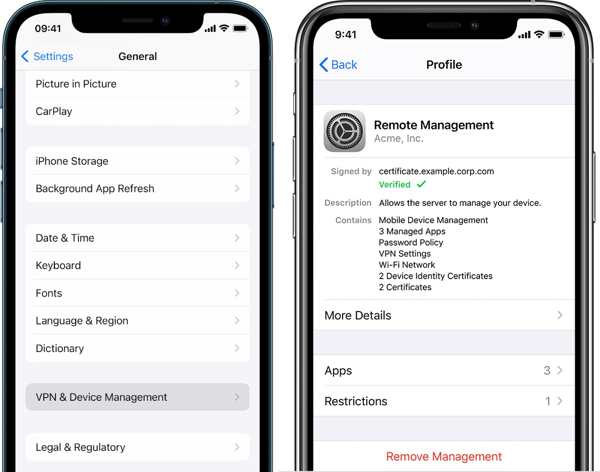
Ve a la Ajustes aplicación
Elegir la General pestaña.
Tocar VPN y administración de dispositivos.
Elige el perfil de MDM.
A continuación, toque el Quitar Gestión botón.
Si se te solicita, introduce el código de omisión en el campo ID de apple y deja el campo Clave en blanco.
Complete el proceso de configuración.
Cómo eliminar MDM de un iPhone con un código de omisión
Cuando estás inscrito en un MDM, puedes obtener gratis un código de omisión del bloqueo de activación MDM. Con este código, puedes omitir el MDM al configurar tu dispositivo de nuevo.
Abre el Ajustes aplicación
Ir General, y luego Transferir o restablecer iPhone.
Tocar Borrar todo el contenido y la configuración.
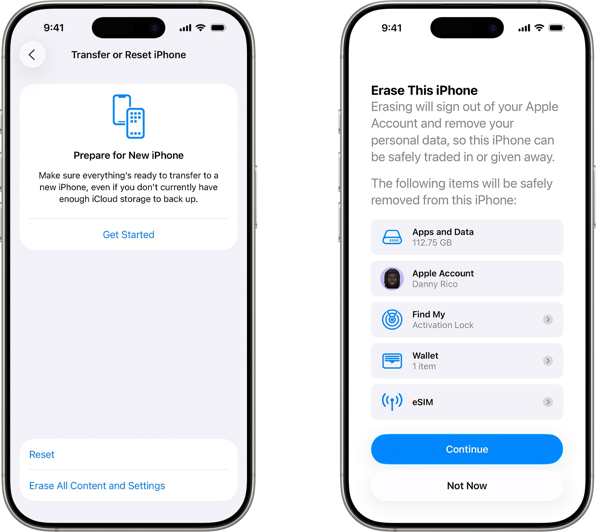
Sigue las indicaciones para restablece de fábrica tu iPhone.
Cuando tu iPhone se reinicie, configúralo como un dispositivo nuevo.
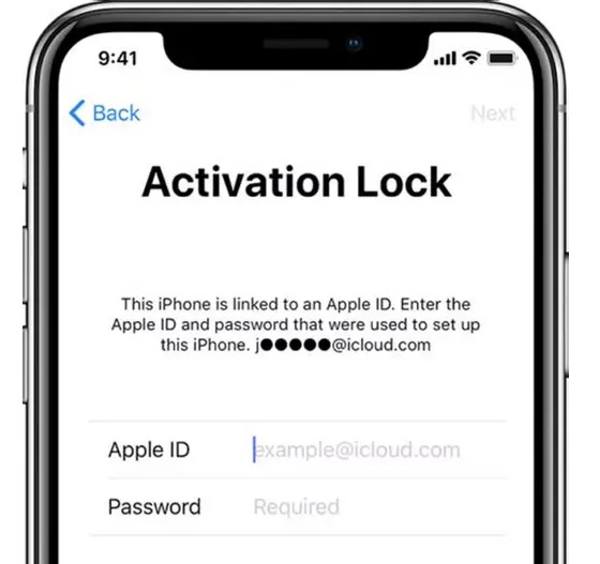
En la pantalla de Bloqueo de activación, introduce tu ID de Apple y.
¿Qué significa omitir MDM? Si no tienes una contraseña de administrador o un código de omisión, tienes que saltarte el MDM en tu iPhone o iPad. Significa que necesitas deshacerte del control de MDM con una herramienta potente.
Parte 2: Omitir MDM en iPhone sin pérdida de datos
Como se mencionó antes, necesitas una potente herramienta para omitir MDM con el fin de desbloquear un iPhone o iPad inscrito. imyPass iPassGo, por ejemplo, te permite deshacerte de los bloqueos de gestión de dispositivos móviles sin contraseña. Además, no interrumpirá tus datos en tu dispositivo iOS.

4,000,000+ Descargas
Omitir MDM en un dispositivo iOS sin contraseña.
Proteja sus datos durante el proceso.
Ofrece funciones adicionales, como la eliminación del código de acceso del iPhone.
Es compatible con las versiones más recientes de iOS y iPadOS.
Cómo omitir el MDM en tu iPhone sin perder datos
Instala la herramienta para omitir MDM
Inicia el software de omisión de MDM una vez que lo hayas instalado en tu PC. Es compatible con Windows 11/10/8/7. Hay otra versión para macOS 10.12 y posteriores. Elige la opción Quitar MDM modo de proceder.

Conéctate a tu dispositivo
Conecta tu iPhone al PC con un cable Lightning. El software detectará tu dispositivo de inmediato. Si se te solicita, toca Confianza en su pantalla para confiar en esta PC.

Omitir MDM
Si Buscar mi iPhone está desactivado en tu iPhone, haz clic en el botón comienzo para comenzar a omitir MDM. Si Buscar mi iPhone está activado, sigue las instrucciones en pantalla para desactivarlo. Después, omite el MDM de tu dispositivo.

Parte 3: Más herramientas gratuitas para omitir MDM
Simplemente restablecer de fábrica tu dispositivo no eliminará el MDM. Además, no puedes iniciar un restablecimiento de fábrica una vez que tu iPhone o iPad está inscrito en un MDM. A continuación identificamos más herramientas gratuitas para omitir MDM.
Cómo omitir MDM con 3uTools
3uTools es un conjunto de herramientas gratuito para dispositivos iOS. Te permite omitir el MDM en iPhone o iPad de forma gratuita. Funciona tanto en macOS como en Windows. Si no te importa la baja tasa de éxito, prueba los siguientes pasos:
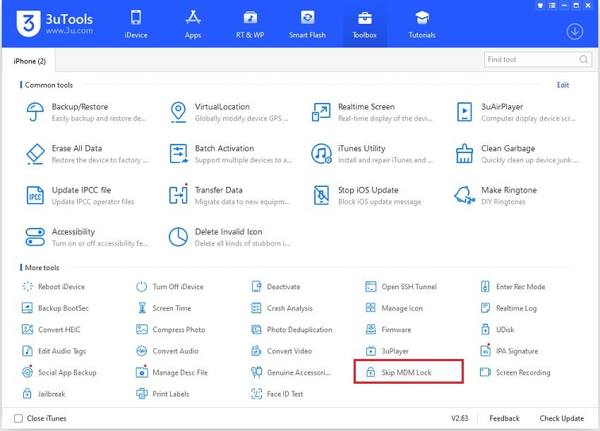
Instala la herramienta gratuita para omitir MDM en tu ordenador.
Conecta tu iPhone al ordenador con un cable USB.
Ve a la Caja de herramientas pestaña en la parte superior del software.
Elegir la Omitir bloqueo de MDM opción.
A continuación, haga clic en el Saltar ahora botón en el cuadro de advertencia y pulsa Desactivar.
Cómo omitir MDM usando MDMPatcher Enhanced
MDMPatcher Enhanced es la herramienta de omisión de MDM de GitHub. Fue diseñada para dispositivos iOS de segunda mano en los que el MDM no se eliminó correctamente. No realizará jailbreak, ni explotará ni modificará el firmware de tu iPad o iPhone. Funciona para iOS 15 a 18.5.
Descarga el archivo IPSW desde el sitio web oficial en un Mac.
Conecta tu iPhone al Mac y pon tu dispositivo en modo Recuperación:
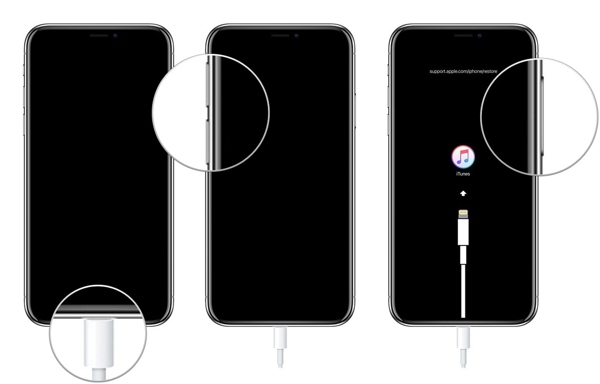
iPhone o iPad sin botón de inicio
Pulsa y suelta rápidamente el botón Sube el volumen botón.
Haz lo mismo con el Bajar volumen botón.
Sostener el Lado Botón hasta que aparezca la pantalla Modo de recuperación.
iPhone 7/7 Plus
Mantenga presionado el Bajar volumen + Lateral botones juntos.
Cuando tu iPhone entre en modo Recuperación, suelta los botones.
iPhone o iPad con botón de inicio
Mantenga pulsado el Hogar + Energía botones simultáneamente.
Suelta los botones cuando veas la pantalla de modo Recuperación.
Abre iTunes en macOS Mojave y anteriores o Finder en macOS Catalina y posteriores.
Sostener el Opción la tecla en tu teclado y haz clic en Actualizar o Restaurar.
Elige el archivo IPSW que descargaste.
Tras la restauración, sigue la configuración inicial hasta llegar a la pantalla de la sección Wi‑Fi. No te conectes a ninguna red.
Abre la app MDMPatcher en tu Mac.
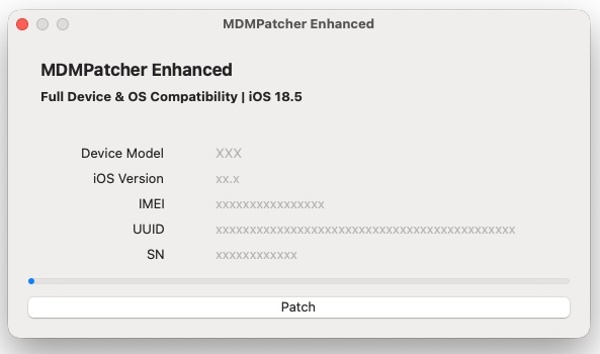
Cuando aparezca la información de tu dispositivo, haz clic en Parche botón para completar el proceso.
Por último, sigue las instrucciones para completar la configuración.
También te puede interesar:
Conclusión
Esta guía ha explicado cómo omitir MDM en tu iPhone o iPad. 3uTools, por ejemplo, es una forma gratuita de saltarse el MDM en tu dispositivo iOS. Si no funciona, prueba la herramienta de eliminación de MDM en GitHub. Es de código abierto y gratuita. imyPass iPassGo es la solución definitiva para deshacerte del MDM sin ninguna restricción.
Samuel está especializado en seguridad de contraseñas y privacidad digital. Antes trabajaba como consultor de ciberseguridad para pequeñas empresas, ayudándolas a proteger sus activos digitales. Con certificaciones en Ciberseguridad y Hacking Ético, convierte temas de seguridad complejos en recomendaciones fáciles de seguir. También disfruta compartiendo consejos sobre contraseñas para ayudar a los usuarios a proteger sus cuentas con mayor confianza.
Soluciones calientes
-
Desbloquear iOS
-
Consejos para iOS
-
Desbloquear Android
-
Consejos de contraseña


