



 Solución
 Centro de Apoyo
 Sobre nosotros
 Contacto
Guía paso a paso para recuperar datos de un iPhone en modo DFU
 Clara Prescott Publicado en 23 de enero de 2026Recuperar datoslectura de 3 minutos
Un iPhone en silencio o congelado puede parecer una verdadera amenaza para tus archivos, y puede ser difícil saber qué hacer a continuación. Muchos usuarios entran en modo DFU sin entender cómo funciona ni qué puede lograr. Si necesitas... recuperar datos del modo DFUDebe comenzar con una visión clara de cómo este estado de reparación profunda gestiona su sistema. Pasos sencillos y constantes le ayudarán a proteger sus archivos y evitar nuevos problemas. En esta guía, aprenderá qué puede hacer el modo DFU, cómo funciona el proceso de recuperación y qué intentar después de un restablecimiento completo.

En este articulo:
Parte 1. ¿Se pueden recuperar datos usando el modo DFU?
No. No puedes recuperar datos del iPhone en modo DFU. Este estado solo permite realizar reparaciones profundas del sistema y cambios de firmware. No carga iOS, no lee el almacenamiento ni accede a fotos, mensajes ni datos de apps. El modo DFU funciona por debajo del nivel del sistema, por lo que no podrás acceder a tus archivos mientras el dispositivo esté en este estado. Puedes usarlo para corregir errores importantes del sistema, pero no para extraer datos del teléfono. Para recuperar tus archivos, debes usar una herramienta de copia de seguridad o recuperación que funcione fuera del modo DFU.
Parte 2. Cómo recuperar datos del iPhone en modo DFU
Es muy difícil recuperar datos en modo DFU. Este estado de reparación profunda no carga iOS, por lo que no puede acceder a tus fotos, mensajes ni datos de apps. Algunas herramientas afirman que pueden escanear modelos antiguos de iPhone en modo DFU, pero muchos usuarios informan que no encuentran archivos reales. El modo DFU solo gestiona tareas de bajo nivel del sistema, y los dispositivos modernos bloquean el acceso al almacenamiento personal en este estado.
Si necesita sus archivos, su mejor oportunidad es escanear el dispositivo antes de ingresar a la recuperación desde el modo DFU o usar una copia de seguridad de iCloud, iTunes o una herramienta de recuperación confiable que funcione fuera del modo DFU.
1. Recuperar datos en DFU con iTunes
itunes Es una de las formas más comunes de recuperar datos en un iPhone en modo DFU. Este método solo funciona si creaste una copia de seguridad antes de entrar en modo DFU. Sin una copia de seguridad previa, iTunes no puede restaurar tus archivos.
Conecta tu iPhone a una computadora con un cable Lightning y abre iTunes o Finder en las versiones más recientes de macOS. Haz clic en el icono del dispositivo en la interfaz principal y vaya a la Resumen o General pestaña.
En la sección Copias de seguridad, localice Restaurar copia de seguridad por debajo Realizar copias de seguridad y restaurar manualmenteSeleccione la copia de seguridad que desea restaurar y haga clic en Restaurar copia de seguridad.
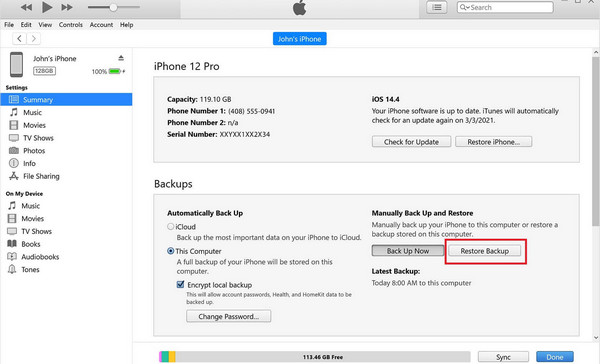
Este método es ideal para quienes realizan copias de seguridad de su iPhone con regularidad. Permite recuperar de forma segura mensajes, contactos y otros archivos importantes después del modo DFU. Si la copia de seguridad está en iCloud y desea... recuperar mensajes borrados en iCloud, luego proceda utilizando el siguiente método.
2. Recuperar datos de DFU usando iCloud
Si tienes una copia de seguridad de iCloud, puedes usar el modo DFU del iPhone para recuperar fotos y otros archivos durante la configuración del dispositivo después de una restauración DFU. Sigue estos pasos:
Encienda su iPhone y avance por las pantallas de configuración hasta obtener la Aplicaciones y datos pantalla. Elegir Restaurar desde la copia de seguridad de iCloud.
Inicie sesión con su ID de Apple y contraseña para acceder a sus copias de seguridad de iCloud.
Seleccione la copia de seguridad que desea restaurar de la lista de copias de seguridad disponibles.
Espera a que finalice el proceso de restauración. El tiempo dependerá del tamaño de la copia de seguridad y de tu conexión a internet. Una vez finalizado, tus fotos, mensajes y demás archivos se restaurarán en tu iPhone.
Si todos estos pasos no funcionan, la mejor opción es usar una herramienta de recuperación profesional para recuperar los datos de tu iPhone de forma segura. En la siguiente sección, analizaremos imyPass, una herramienta confiable que te ayuda a recuperar archivos perdidos tras el modo DFU o un restablecimiento de fábrica, incluyendo fotos, mensajes, contactos y más.
Parte 3. Recuperar datos del iPhone después del modo DFU y el restablecimiento de fábrica
La pérdida de archivos después de una restauración DFU puede parecer permanente, pero la recuperación es posible con la herramienta adecuada. Recuperación de datos de iPhone con imyPass Está diseñado para escanear tu dispositivo a fondo y de forma segura. Permite recuperar fotos, mensajes, contactos y otros archivos importantes en modo DFU. El software es compatible con las copias de seguridad de iTunes e iCloud, lo que proporciona flexibilidad y una vista previa clara de lo que se puede restaurar antes de realizar cambios.
Para quienes no saben por dónde empezar, recuperarse del modo DFU es muy sencillo con imyPass. Su proceso de recuperación guiado te guía paso a paso, garantizando la recuperación de los datos perdidos sin afectar el sistema actual. Usar esta herramienta te ofrece la mejor oportunidad de recuperar el control de tu iPhone de forma rápida y segura tras una restauración DFU.
Descarga la última versión de recuperación de datos de iPhone en tu ordenador. Después, sigue las instrucciones de instalación y configuración y, a continuación, inícialo.
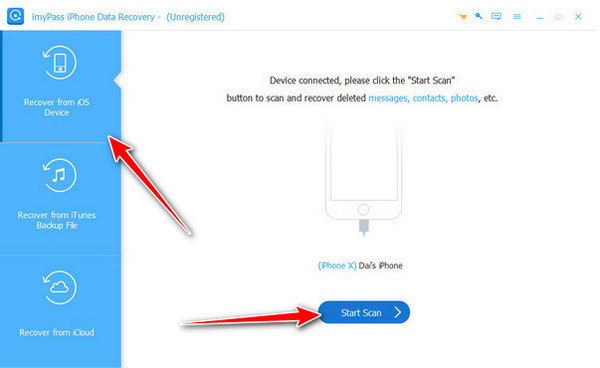
Mientras la aplicación está iniciada, vaya a Recuperarse de un dispositivo iOS, conecte el dispositivo iOS y haga clic en el Iniciar escaneo Botón para realizar un análisis profundo de su dispositivo. Este proceso puede tardar un tiempo, ya que analiza todos los archivos recuperables eliminados en modo DFU o restablecimiento de fábrica.
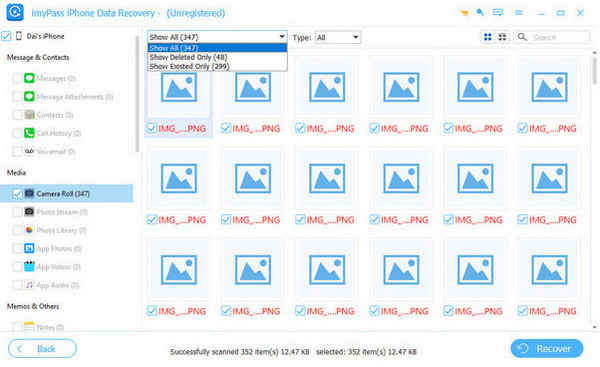
Tras el escaneo, verá todos los archivos recuperables en su dispositivo iOS. Seleccione todos los datos que desea recuperar marcando las casillas de cada archivo.
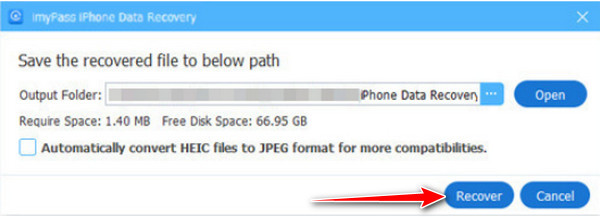
Una vez que hayas terminado de hacer eso, establece la ubicación donde quieres guardarlo en tu computadora y haz clic en el botón Restaurar Botón para iniciar el procesamiento.
Parte 4: ¿Qué es DFU y por qué es necesario usarlo?
El modo DFU (Actualización del Firmware del Dispositivo) es un modo especial de los iPhone que permite conectar el dispositivo a iTunes o Finder sin iniciar iOS. Su funcionamiento es más profundo que el del Modo de Recuperación y se utiliza para solucionar problemas graves de software o actualizar el firmware.
Es posible que necesite el modo DFU si su El iPhone está atascado en el modo de recuperaciónEl logotipo de Apple, el dispositivo bloqueado o sin respuesta. Si bien es útil para restaurar el dispositivo, el modo DFU no permite el acceso a datos personales. Conocer su función te ayuda a proteger tus archivos y a elegir la forma más segura de recuperar datos mediante copias de seguridad o herramientas de recuperación fiables.
Conclusión
Recuperar datos de un iPhone en modo DFU puede ser difícil, pero es posible si sigues los pasos correctos. El modo DFU bloquea el acceso directo a los archivos, por lo que es importante usar copias de seguridad o una herramienta de recuperación confiable. Herramientas como iTunes, iCloud o Recuperación de datos de iPhone con imyPass Puede ayudarle a restaurar fotos, mensajes, contactos y otros archivos de forma segura. Al comprender el modo DFU y usar el método correcto, podrá... recuperar datos del iPhone en modo DFU sin perder información importante.
Clara es editora de imyPass. Se especializa en recuperación de datos. Encontrarás tutoriales y soluciones profesionales para recuperar datos perdidos de cualquier dispositivo. Muchos usuarios han comentado que su tutorial es fácil y útil.
Soluciones calientes
-
Recuperar datos
- Recuperar foto vista una vez en WhatsApp
- Recuperar vídeos de TikTok eliminados en el móvil
- Recuperar fotos borradas de Facebook
- Recuperar mensajes, fotos, etc. de Viber.
- Recuperar fotos borradas de Snapchat
- Las 5 mejores aplicaciones para recuperar contactos
- Recuperar mensajes eliminados de Discord
- Análisis de AppGeeker para la recuperación de datos de iOS
- Recuperar datos del modo DFU
- No se puede restaurar la copia de seguridad del iPhone
-
Desbloquear iOS
-
Consejos para iOS
-
Consejos de contraseña

Recuperación de datos de iPhone
Recuperar datos borrados o perdidos del iPhone
Descarga gratis Descarga gratis
