



 Solución
 Centro de Apoyo
 Sobre nosotros
 Contacto
Restaure el correo electrónico en iPhone con facilidad con los 5 métodos que enumeramos a continuación
 Clara Prescott Publicado en 21 de noviembre de 2025Recuperar datoslectura de 3 minutos
"He eliminado por accidente un correo electrónico importante de mi iPhone. ¿Cómo puedo recuperar mi correo electrónico en mi iPhone?"
La mayoría de las personas pueden encontrarse con la misma pregunta cuando eliminan correos electrónicos importantes en el iPhone. ¡No se preocupe! Este tutorial le mostrará la guía más completa sobre cómo eliminar correos electrónicos importantes en el iPhone. recuperar correos borrados en iphone. Leer más.

En este articulo:
- Método 1: Utilizar la función Deshacer
- Método 2: Restaurar correo electrónico en el iPhone desde la Papelera
- Método 3: Recuperar datos borrados en iPhone con una herramienta de recuperación
- Método 4: Recuperar correos electrónicos borrados en el iPhone mediante iCloud
- Método 5: Método final: Contactar con el proveedor de correo electrónico
Método 1: Utilizar la función Deshacer
Como sabemos, el iPhone tiene una función muy interesante que te permite deshacer la última operación. Esto es particularmente útil cuando eliminamos algunos archivos por error. Si quieres recuperar correos electrónicos eliminados en tu iPhone, este método debería ser tu primera opción.
Sin embargo, al utilizar esta función, debes tener en cuenta que solo funciona si acabas de eliminar un correo electrónico y no estás haciendo nada más en tu iPhone.
Estos son los sencillos pasos:
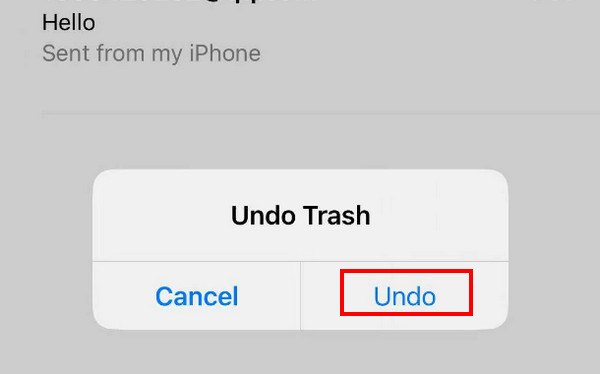
Agite el iPhone hacia arriba y hacia abajo o de un lado a otro inmediatamente después de borrar el correo electrónico por accidente. No haga nada en el iPhone antes de eso.
Aparecerá una ventana emergente en la pantalla. Seleccione Deshacery tu correo electrónico eliminado volverá a tu lista.
Método 2: Restaurar correo electrónico en el iPhone desde la Papelera
Por lo general, casi todas las aplicaciones integradas de iPhone, como Mensajes, Notas, Fotos, Correo, etc., tienen la función de mantener su Fotos eliminadas recientemente u otros archivos durante otros 30 días. Puedes recuperarlos en cualquier momento dentro de los 30 días si no los has eliminado para siempre.
Este método es aplicable solo si ha eliminado sus correos electrónicos en menos de 30 días. Si han pasado más de 30 días, el sistema eliminará automáticamente sus correos electrónicos en el Basura.
Estos son los pasos sobre cómo restaurar correos electrónicos en iPhone a través de Basura:
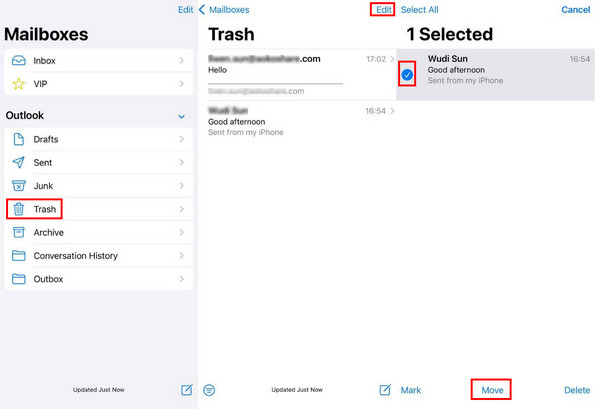
Abre la aplicación Correo en tu iPhone.
Haga clic en el menú de la barra lateral en la esquina superior izquierda. Localice el Basura Opción y haga clic en ella.
Pulsa el botón Editar en la esquina superior derecha y luego desplázate hacia arriba y hacia abajo para encontrar los correos electrónicos que deseas. Márcalos.
Haga clic en el Mover Botón en el medio de la línea inferior. Elija la ubicación donde suele guardar su correo electrónico.
Método 3: Recuperar datos borrados en iPhone con una herramienta de recuperación
Los métodos anteriores te ayudan a recuperar correos electrónicos borrados accidentalmente en tu iPhone si no has cerrado la aplicación o si los correos se borraron en los últimos 30 días. Siempre funcionan bien. Sin embargo, si no logras encontrarlos con estos dos métodos, es posible que los correos se hayan borrado permanentemente. En este caso, si no tienes una copia de seguridad, te recomendamos usar Recuperación de datos de iPhone con imyPass.
¿Qué es la herramienta de recuperación de datos del iPhone?
Puede escanear incluso más de 30 días o correos electrónicos eliminados permanentemente en iPhone sin respaldoSin embargo, cuanto más tiempo lleve eliminado tu correo electrónico, menor será la probabilidad de éxito. Si no puedes recuperar los correos que deseas, puedes previsualizar todos los datos eliminados que este programa encuentre en tu iPhone. Si encuentras los correos eliminados, podrás recuperarlos con solo unos clics.
A continuación, encontrará sus principales características y tutoriales de uso:

4,000,000+ Descargas
Recupera correos electrónicos eliminados permanentemente de tu iPhone sin copia de seguridad.
Previsualiza gratis los correos electrónicos eliminados escaneados.
Compatible con los últimos modelos de iPhone 17 e iOS 26.
Extrae archivos de la copia de seguridad de iTunes sin borrar el iPhone.
Admite más de 20 tipos de datos, incluyendo correos electrónicos, notas, contactos, fotos y más.
Pasos para recuperar el correo electrónico del iPhone con una herramienta de recuperación
Descarga imyPass iPhone Data Recovery a tu ordenador haciendo clic en el botón de arriba. Está disponible para ordenadores Windows y Mac. Ejecútalo tras la instalación.
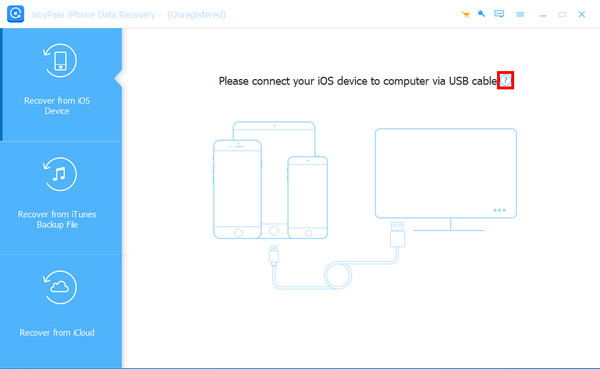
Conecta tu iPhone al ordenador con un cable USB. Necesitas pulsar Confianza en tu iPhone si primero conectas los dos dispositivos. Cuando se hayan conectado correctamente, haz clic en el Iniciar escaneo botón en la interfaz.

Espere un momento con paciencia. Por favor, no desconecte su dispositivo a mitad del proceso. A continuación, verá los tipos de datos en el panel izquierdo. Elija. correos electrónicos por debajo Memos y otrosVerás todos los correos electrónicos a la derecha. Selecciona los correos que quieras recuperar. Tras la selección, pulsa el botón Recuperar en la esquina inferior derecha.

Especifique la ruta de salida y exporte los correos electrónicos eliminados.

Método 4: Recuperar correos electrónicos borrados en el iPhone mediante iCloud
Desde la copia de seguridad de iCloud
Antes de comenzar, debemos tener en cuenta que primero debes realizar una copia de seguridad de tu iPhone, ya que este método requiere que borres todos los datos de tu iPhone. Debes realizar los pasos con precaución.
Estos son los pasos sobre cómo recuperar correos electrónicos eliminados permanentemente del iPhone a través de la copia de seguridad de iCloud:
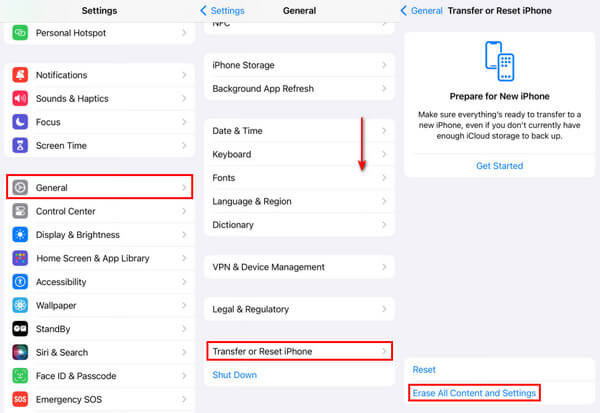
Ve a tu iPhone Ajustes y encontrar General.
Desplácese hasta la parte inferior y haga clic Transferir o restablecer iPhone. Hacer clic Borrar todo el contenido y la configuración en la página siguiente y confirme.
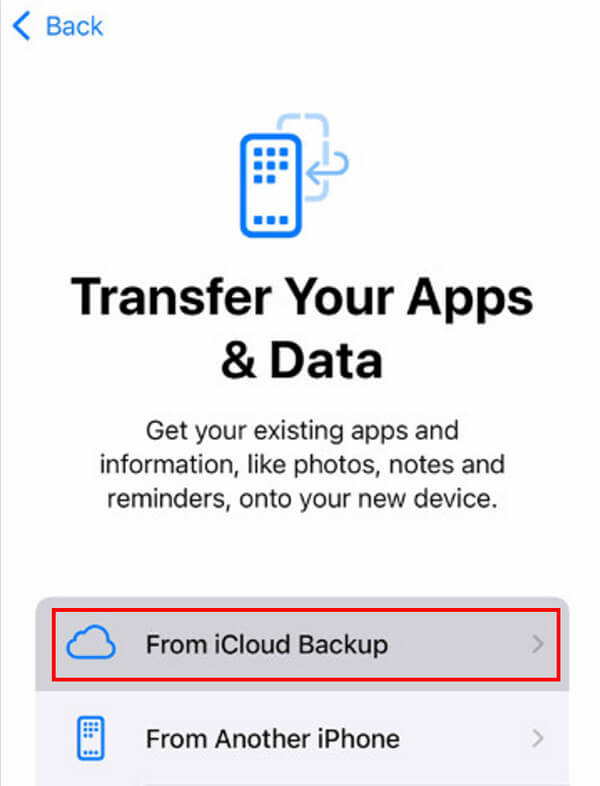
Luego, en la pantalla del iPhone, haga clic en el Desde la copia de seguridad de iCloud Opción para restaurar todos los datos de iCloud a tu iPhone. Esto puede incluir los correos electrónicos que hayas eliminado.
Desde la cuenta de iCloud
También puedes restaurar el correo electrónico de iCloud en el iPhone desde la cuenta de iCloud. Los pasos son los siguientes:
Usando un navegador en tu iPhone, ve al sitio web icloud.com.
Inicie sesión en su cuenta de iCloud usando su ID de Apple y contraseña.
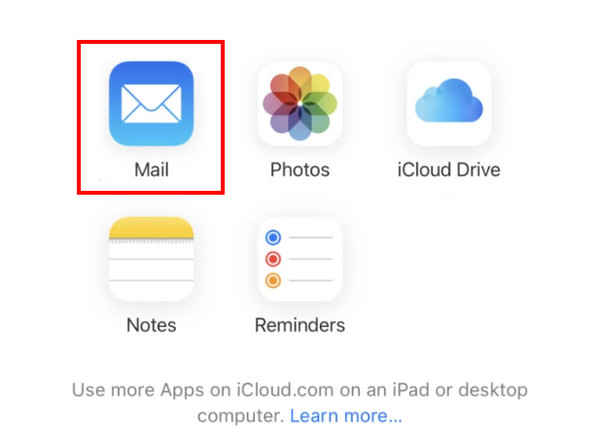
Toque en el Correo.
Ve a la Basura Pestaña y seleccione los correos electrónicos que desea recuperar.
Toque en el Mover opción en la parte inferior y elija su ruta de guardado, como recuperar en el Correo aplicación
Método 5: Método final: Contactar con el proveedor de correo electrónico
Algunos proveedores de correo electrónico tienen un servicio que permite a los usuarios restaurar correos electrónicos eliminados de sus servidores. Esta función suele estar integrada en el servidor. Configuraciones de la cuenta o Centro de ayuda.
Los pasos para restaurar correos electrónicos en iPhone son los siguientes:
Primero, debes averiguar quién es tu proveedor de correo electrónico.
Vaya al sitio web oficial de su proveedor de correo electrónico y busque el Configuraciones de la cuenta o Centro de ayuda.
Por lo general, habrá información de contacto para el soporte técnico. Puede leer la información en detalle y seguir los pasos para ponerse en contacto.
Conclusión
Para concluir, este post ha analizado en detalle Cómo recuperar correos electrónicos borrados en un iPhonePresentamos principalmente 5 métodos adecuados para diferentes ocasiones.
Al final del post hemos recomendado una herramienta potente y eficiente: Recuperación de datos de iPhone con imyPass para ayudarte a recuperar correos electrónicos eliminados permanentemente cuando los elimines de forma permanente.
Clara es editora de imyPass. Se especializa en recuperación de datos. Encontrarás tutoriales y soluciones profesionales para recuperar datos perdidos de cualquier dispositivo. Muchos usuarios han comentado que su tutorial es fácil y útil.
Soluciones calientes
-
Recuperar datos
- Recuperar foto vista una vez en WhatsApp
- Recuperar vídeos de TikTok eliminados en el móvil
- Recuperar fotos borradas de Facebook
- Recuperar mensajes, fotos, etc. de Viber.
- Recuperar fotos borradas de Snapchat
- Las 5 mejores aplicaciones para recuperar contactos
- Recuperar mensajes eliminados de Discord
- Análisis de AppGeeker para la recuperación de datos de iOS
- Recuperar datos del modo DFU
- No se puede restaurar la copia de seguridad del iPhone
-
Desbloquear iOS
-
Consejos para iOS
-
Consejos de contraseña

Recuperación de datos de iPhone
Recuperar datos borrados o perdidos del iPhone
Descarga gratis Descarga gratis
