



 Solución
 Centro de Apoyo
 Sobre nosotros
 Contacto
Cómo desbloquear un teléfono Samsung de forma remota usando Find My Mobile
 Gedeón Byron Publicado en 16 de abril de 2026Desbloquear Androidlectura de 4 minutos
Find My Mobile ofrecía antes una forma oficial de desbloquear un teléfono Samsung de forma remota sin código de acceso. Sin embargo, Samsung ha eliminado la función de Desbloqueo remoto mediante actualizaciones del sistema a partir de Q OS. Como resultado, ya no está disponible en los dispositivos Galaxy modernos que ejecutan Android 10 o posterior.
Muchos usuarios preguntan: "Todavía puedo ver la opción Desbloqueo remoto en mi teléfono, ¿funciona?" "¿Qué hacer si falta la opción Desbloqueo remoto?" En esta guía explicaremos cómo Find My Mobile solía desbloquear un teléfono Samsung paso a paso y también compartiremos una alternativa si la función de Desbloqueo remoto no está disponible en tu teléfono.

En este articulo:
- Parte 1: Qué es Samsung Find My Mobile
- Parte 2: Cómo activar Buscar mi móvil
- Parte 3: Cómo desbloquear un teléfono Samsung mediante Find My Mobile
- Parte 4: La mejor alternativa para desbloquear un Samsung sin Find My Mobile
- Parte 5: Preguntas frecuentes sobre el desbloqueo de Samsung con Find My Mobile
Parte 1: Qué es Samsung Find My Mobile
Find My Mobile de Samsung es una función gratuita para acceder y administrar teléfonos y tabletas Samsung a través de su cuenta Samsung. Le permite localizar, rastrear, administrar, bloquear y desbloquear su dispositivo Samsung de forma remota.
Funciones clave de Samsung Find My Mobile
- 1.Desbloquear un teléfono o tableta Samsung sin la contraseña. (Para versiones antiguas de Android)
- 2.Rastrear y mostrar la ubicación actual de un teléfono Samsung.
- 3.Hacer copia de seguridad de los datos de Samsung en Samsung Cloud.
- 4.Restablecer de forma remota un teléfono Samsung al estado de fábrica.
- 5.Recuperar llamadas telefónicas y mensajes de un Samsung.
- 6.Gestionar en línea todos los dispositivos Samsung asociados a tu cuenta.
Samsung Find My Mobile utiliza los servicios de localización y los datos de la red inalámbrica para ayudar a localizar tu dispositivo si se pierde, se deja olvidado por accidente o es robado. Ahora está integrado en SmartThings para ofrecer una experiencia más fluida.
Parte 2: Cómo activar Buscar mi móvil
Obviamente, la función Samsung Find My Mobile está disponible para casi todos los teléfonos y tabletas Samsung, incluidos los últimos modelos insignia. Requiere que configure su cuenta Samsung en su teléfono. Además, debe permitir que Google recopile información de su ubicación y aceptar los términos y condiciones de Uso de redes inalámbricas. Más importante aún, debes activar Buscar mi móvil en Samsung antes de desbloquearlo de forma remota.
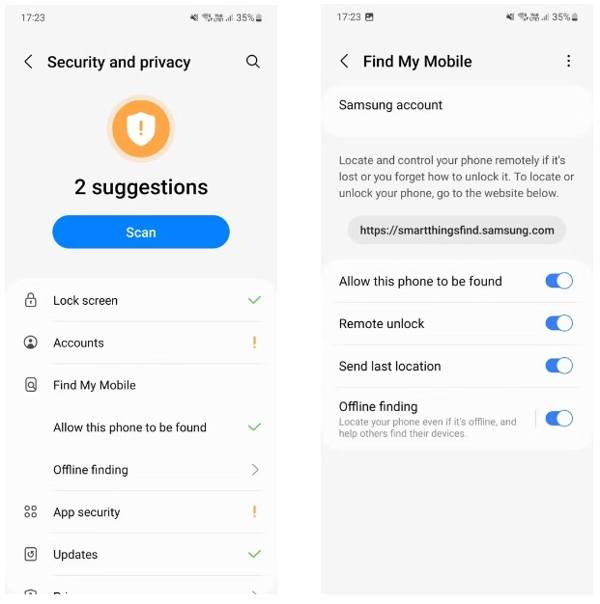
Abre el Ajustes aplicación en su teléfono o tableta Galaxy.
Ir Seguridad y privacidad o Pantalla de bloqueo y seguridad (según el modelo de tu dispositivo), luego toca Encuentra mi teléfono.
Tocar Permitir que se encuentre este teléfono y activa la opción.
Activa opciones adicionales como Desbloqueo remoto, Enviar última ubicación, y Búsqueda sin conexión.
Parte 3: Cómo desbloquear un teléfono Samsung mediante Find My Mobile
Si la función Desbloqueo remoto sigue activada en el menú Find My Mobile, puedes desbloquear tu teléfono Samsung mediante tu cuenta Samsung cuando olvides tu PIN, patrón o contraseña de bloqueo de pantalla. Antes de usar Samsung Find My Mobile para desbloquear tu teléfono, asegúrate de lo siguiente:
- 1.Tu teléfono Samsung está conectado a una red.
- 2.La cuenta Samsung y la contraseña se usaron para configurar tu teléfono.
- 3.Find My Mobile está activado en tu teléfono.
- 4.El Desbloqueo remoto está activado.
Si cumple con todos los requisitos previos, siga los pasos a continuación para desbloquear su dispositivo de forma remota.
Visita smartthingsfind.samsung.com e inicia sesión con tu cuenta Samsung.

Luego, todos los dispositivos asociados aparecerán en la barra lateral izquierda. Elija su teléfono Samsung bloqueado para mostrar su ubicación en el mapa. Aquí puede ver su estado, nivel de batería, conexión de red y caja de herramientas.
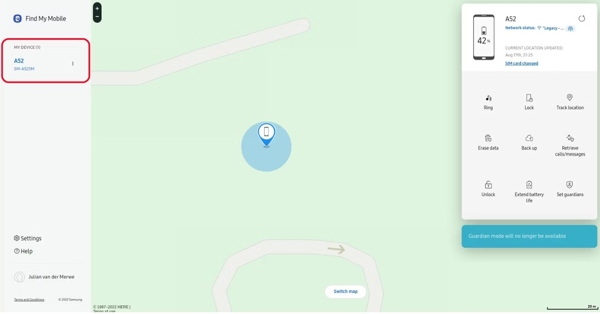
Haga clic en el desbloquear botón en la caja de herramientas. Cuando se le solicite, lea atentamente el mensaje de alerta y presione desbloquear de nuevo. Luego ingrese la contraseña de su cuenta Samsung y confirme que no es un robot.
Una vez que esté listo, haga clic en el PRÓXIMO botón. Si su teléfono Samsung está encendido y conectado a una red, Samsung Find My Mobile lo desbloqueará inmediatamente.
Parte 4: La mejor alternativa para desbloquear un Samsung sin Find My Mobile
Find My Mobile solo está disponible en determinadas versiones de dispositivos Samsung y debe configurarse con antelación, antes de que tu teléfono quede bloqueado. Además, la función solo funciona cuando tu teléfono está en línea.
Si la función Desbloqueo remoto en el menú Find My Mobile no aparece, o tu teléfono está sin conexión, no podrás desbloquearlo con este método. En ese caso, puede que necesites una solución alternativa, como imyPassAnyPassGo, que está diseñada para ayudar a eliminar bloqueos de pantalla en la mayoría de dispositivos Android.

4,000,000+ Descargas
Eliminar la pantalla de bloqueo en Android sin contraseña.
Admite PIN, huella digital, contraseña y más.
Funciona con más de 20 marcas de teléfonos Android.
No rooteará su teléfono inteligente durante el proceso.
Veamos cómo desbloquear un teléfono con la alternativa a Buscar mi móvil.
Instalar el software de desbloqueo
Abra la alternativa a Samsung Find My Mobile después de instalarla en su computadora. Seleccione Eliminar contraseña de pantalla Opción en la interfaz de inicio. Luego, conecta el teléfono bloqueado a la computadora con un cable USB.

Seleccione la marca de su dispositivo
Se le pedirá que seleccione las marcas de su teléfono. Después de eso, haga clic en el Eliminar ahora botón y seguir adelante.

Quitar la pantalla de bloqueo
Siempre que complete los pasos anteriores, el software comenzará a eliminar la pantalla de bloqueo inmediatamente. Unos minutos más tarde, podrá recuperar el acceso a su teléfono.

Nota:
Este método borrará los datos de tu dispositivo. Se recomienda hacer copia de seguridad de tus archivos con antelación para que puedas restaurar tu teléfono a partir de las copias de seguridad.
Preguntas frecuentes.
-
¿Puedo desbloquear mi teléfono Samsung yo mismo?
Sí, tienes algunas maneras de desbloquea tu teléfono Samsung por tu cuenta. Find My Mobile de Samsung, por ejemplo, te permite desbloquear un dispositivo compatible de forma remota si has activado la función en tu teléfono.
-
¿Qué es la aplicación de desbloqueo de dispositivos en Samsung?
No existe una aplicación de desbloqueo de dispositivos en los teléfonos Samsung, pero puede usar Find My Mobile para desbloquear su dispositivo, que es un servicio basado en web para administrar dispositivos Samsung en línea de forma gratuita.
-
¿Por qué Find My Mobile no funciona en mi teléfono Samsung?
Al utilizar Find My Mobile, debes haber activado esta función en tu teléfono. Además, su teléfono debe estar en línea. Si esta función no funciona en su teléfono, puede utilizar una herramienta de desbloqueo de Android de terceros como DroidKit recomendada anteriormente.
Conclusión
Esta guía ha introducido cómo desbloquear dispositivos Samsung usando Find My MobileUna forma cómoda de rastrear teléfonos y tabletas Samsung a través de las cuentas Samsung es administrarlos remotamente. Además, compartimos una solución alternativa.
Gideon escribe sobre cómo desbloquear dispositivos iOS, Android y Windows. Anteriormente trabajó como especialista en dispositivos móviles en un centro de reparación, ayudando a clientes con dispositivos bloqueados y recuperación de contraseñas. En su tiempo libre, prueba nuevas herramientas de desbloqueo, personaliza dispositivos inteligentes y hace que los procesos de desbloqueo más complejos sean simples y seguros.
Soluciones calientes
-
Desbloquear Android
-
Desbloquear iOS
-
Consejos de contraseña
-
Consejos para iOS

