



 Solución
 Centro de Apoyo
 Sobre nosotros
 Contacto
Desactivar la pantalla de bloqueo en Android para acceder más rápido
 Gedeón Byron Publicado en 01 de julio de 2026Desbloquear Androidlectura de 4 minutos
Android puede almacenar miles de archivos y datos de sus usuarios. Estos datos pueden ser importantes para los estudios, el trabajo, la vida personal y otros asuntos. Por eso, añadir un bloqueo de pantalla es importante. Así se evita el acceso no autorizado. Sin embargo, el bloqueo de pantalla puede resultar algo incómodo cuando es necesario desbloquear el teléfono con mucha frecuencia.
Cómo quitar el bloqueo de pantalla en AndroidExisten métodos estándar y avanzados para realizar este proceso. En este artículo se incluyen los más recomendados como referencia. Si quieres conocer todos los detalles, sigue leyendo esta publicación.

En este articulo:
Parte 1. Método estándar: desactivar el bloqueo de pantalla desde Ajustes
Cuando desactivas la pantalla de bloqueo en Android, hay métodos estándar que se pueden utilizar. No necesitan herramientas ni aplicaciones de terceros. Lo mejor de todo es que los principiantes pueden realizarlos. Como Android tiene distintos modelos y marcas, se requieren algunos métodos diferentes. Consúltalos en la siguiente lista.
1. Pasos generales para la mayoría de dispositivos Android (Pixel, OnePlus, Motorola, Xiaomi)
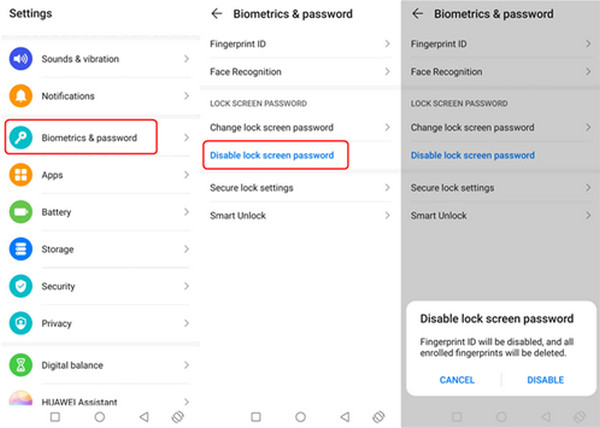
Los teléfonos Pixel, Motorola, Xiaomi, OnePlus y otras marcas Android tienen unos pasos generales para desactivar el bloqueo de pantalla. Consulta los pasos a continuación.
Tocar Ajustes y elige Datos biométricos y contraseña. Después, elige el botón Desactivar contraseña de pantalla de bloqueo botón.
Elegir la Desactivar en la parte inferior. De este modo se confirmará el proceso.
2. Cómo desactivar el bloqueo de pantalla en Samsung Galaxy (One UI)
¿Cómo desactivar el bloqueo de pantalla en Android con One UI? Es la interfaz de usuario propia de los móviles Samsung. Pero necesitas conocer el código de bloqueo de pantalla. Si no lo recuerdas, tendrás que recurrir a otros métodos. Consulta los pasos que aparecen a continuación para saber cómo hacerlo. omitir la pantalla de bloqueo de Samsung. Bloqueo del dispositivo.
Abierto Ajustes. Grifo Seguridad y Privacidad. Después, elige el botón Introduce tu código actual. A continuación, selecciona botón.
3. Cómo desactivar el bloqueo de pantalla en Google Pixel / Android puro Ninguno para confirmar el proceso.
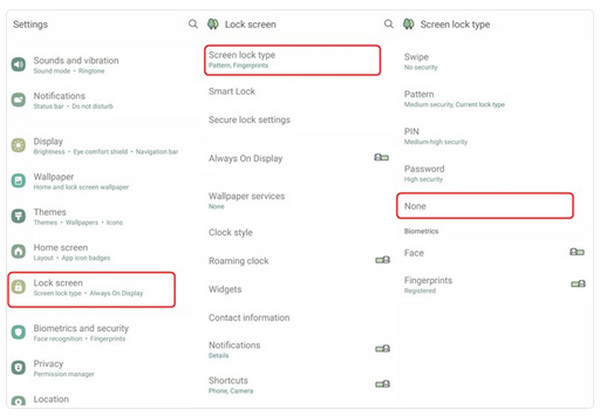
Los teléfonos Google Pixel y el Android puro tienen procedimientos diferentes. No hay de qué preocuparse, porque el proceso es casi el mismo. Sigue los pasos que aparecen a continuación para obtener los mejores resultados.
Por último, confirma para aplicar los cambios.
Tocar Ajustes. Elegir Seguridad y Privacidad. Grifo Desbloqueo del dispositivo y elige Bloqueo de pantalla.
Elegir Ninguno. Además de los métodos estándar, también se pueden utilizar métodos avanzados. Sin embargo, la mayoría requieren conocimientos de nivel intermedio a profesional. Te ayudamos a conocerlos mejor. Desplázate hacia abajo para ver todos los detalles.
Parte 2. Métodos avanzados para desactivar la pantalla de bloqueo
1. Usar Smart Lock (no lo desactiva por completo, pero es cómodo).
Smart Lock mantiene activa la pantalla de bloqueo, pero omite el bloqueo del teléfono automáticamente en situaciones seguras. Puedes configurar lugares de confianza, dispositivos de confianza, etc. Pero no permite desactivar el bloqueo de forma permanente.
2. ¿Has olvidado tu contraseña? Qué hacer cuando te quedas bloqueado.
Si no puedes acceder a los ajustes del dispositivo porque has olvidado tu PIN, patrón o contraseña, necesitarás métodos de recuperación. Consúltalos en la siguiente lista.
1. Encontrar mi dispositivo de Google.
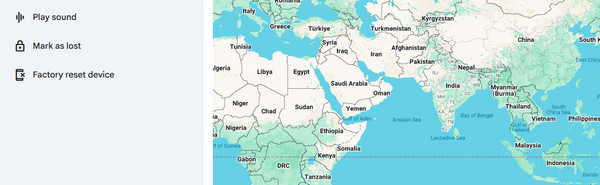
Encontrar mi dispositivo de Google o Find Hub puede bloquear o borrar tu teléfono de forma remota desde cualquier navegador web. Los pasos siguientes te guiarán en el proceso.
Busca el sitio web de.
e inicia sesión con tu cuenta de Google. Google Find Hub Selecciona tu dispositivo de la lista. Por último, elige la opción.
Hacer clic Dispositivos. 2. SmartThings Find de Samsung Restablecimiento de fábrica del dispositivo botón.
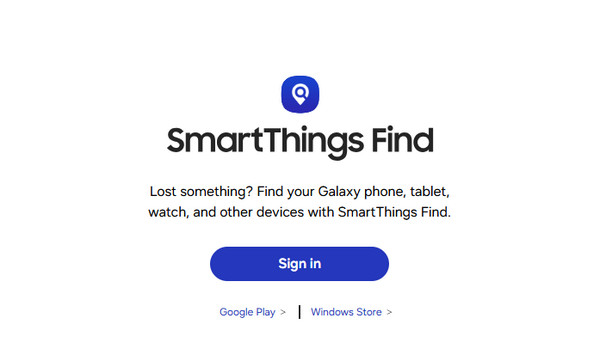
SmartThings Find de Samsung puede desbloquear tu dispositivo Samsung de forma remota. Es casi igual que el método anterior, pero es exclusivo para dispositivos Samsung.
Accede a.
Visita el sitio web de e inicia sesión con tu cuenta Samsung. Selecciona tu dispositivo en la parte izquierda.. Pulsa el botón.
Por favor seleccione el Borrar datos Confirma el proceso seleccionando Borrar.
3. Restablecimiento de fábrica
Un restablecimiento de fábrica borra todos los datos, pero elimina el bloqueo. Este método requiere conocimientos avanzados. Consulta los pasos siguientes como guía.
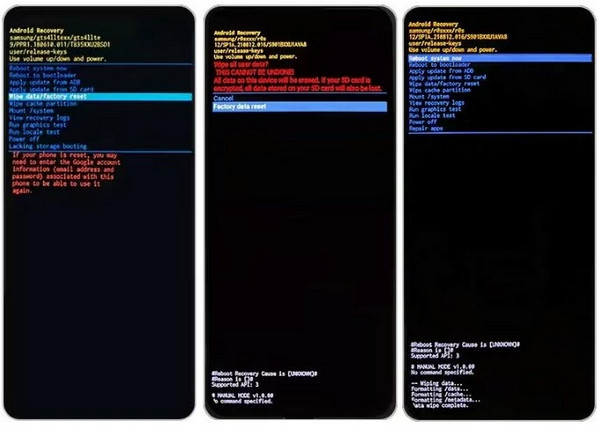
Apaga el teléfono Android. Pulsa Energía y Bajar volumen. Espera a que aparezca la pantalla del modo recuperación.
Elegir Borrar datos / restablecimiento de fábrica. Seleccione Restablecer datos de fábrica. Selecciona el Reiniciar sistema ahora opción.
4. Herramientas de desbloqueo de terceros
imyPassAnyPassGo es la mejor herramienta para eliminar la pantalla de bloqueo en Android. Es compatible con diferentes marcas de teléfonos Android, incluidos Google, LG, Asus, Alcatel, Lenovo, Vivo, Oppo, Huawei y más. La herramienta también se puede usar para omitir el bloqueo FRP de Google en las marcas mencionadas. ¡Además, el software puede funcionar sin conexión! Consulta a continuación cómo usar la herramienta con los pasos detallados.
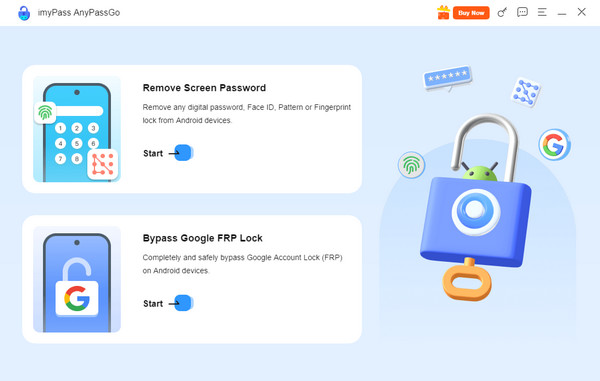
Visita el sitio web de imyPassAnyPassGo. Después, configura, instala y abre la herramienta.
Seleccione Eliminar contraseña de pantalla. Conecta tu teléfono Android al ordenador mediante un cable USB.
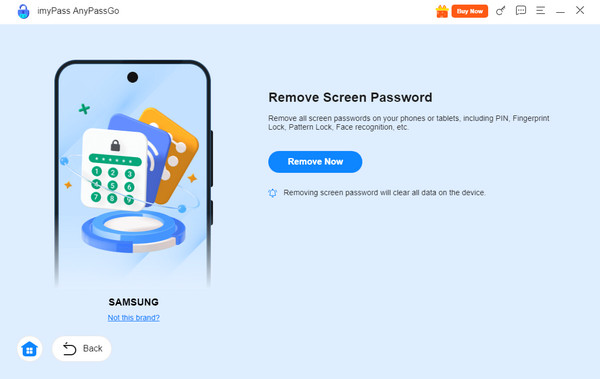
Selecciona la marca de tu teléfono Android. A continuación, haz clic en Eliminar ahora botón.
Parte 3. Desactivar las notificaciones y los ajustes rápidos en la pantalla de bloqueo
Además del código de bloqueo de la pantalla Pantalla de bloqueo de Android también puedes desactivar las notificaciones y los ajustes rápidos. En esta sección verás los dos métodos que se pueden utilizar. Desplázate hacia abajo para descubrirlos.
1. Ocultar el contenido de las notificaciones en la pantalla de bloqueo
A veces, las notificaciones de Android se pueden ver desde la pantalla de bloqueo. Esta función no se recomienda porque alguien podría ver notificaciones confidenciales. Si quieres desactivarla, utiliza los pasos que aparecen a continuación.
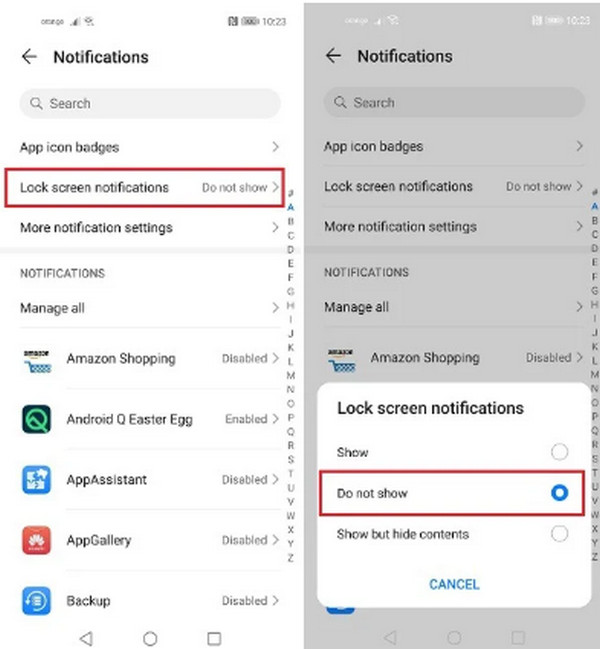
Abierto Ajustes. Después, ve al botón Notificaciones sección.
Toque en el Notificaciones en la pantalla de bloqueo . Luego, toca el botón No mostrar en la lista.
2. Desactivar el acceso a Ajustes rápidos desde la pantalla de bloqueo (Google Pixel)
Algunas funciones se pueden acceder en teléfonos Android. Puedes acceder a la Cámara, la Cartera y otras funciones. Si quieres quitarlas, puedes desactivar estas funciones concretas. Consulta cómo hacerlo a continuación.
Abierto Ajustes. Luego, toque el Pantalla y tacto botón.
Elegir la Bloquear pantalla . Después, desactiva Controles del dispositivo, Cartera, Cámara, y otras funciones que estén disponibles.
Parte 4. Apps de terceros: solución alternativa para un control total
El método mediante Ajustes siempre es preferible porque es gratuito y no requiere descargar herramientas o aplicaciones de terceros. Pero algunos usuarios prefieren aplicaciones gestoras de pantalla de bloqueo para un control más detallado. Algunas de las aplicaciones que se pueden utilizar son Widgetsmith, Color Widgets, Top Widgets, y Lock Screen 16.
Conclusión
Considerándolo todo, puedes desactivar la pantalla de bloqueo en Android utilizando los métodos estándar y avanzados. La mayoría son herramientas integradas y de terceros. imyPassAnyPassGo es el mejor software que puede desbloquear distintas marcas de teléfonos Android cuando se desconoce la contraseña. Si te interesa saber más sobre la herramienta, descárgala en tu ordenador.
Gideon escribe sobre cómo desbloquear dispositivos iOS, Android y Windows. Anteriormente trabajó como especialista en dispositivos móviles en un centro de reparación, ayudando a clientes con dispositivos bloqueados y recuperación de contraseñas. En su tiempo libre, prueba nuevas herramientas de desbloqueo, personaliza dispositivos inteligentes y hace que los procesos de desbloqueo más complejos sean simples y seguros.
Soluciones calientes
-
Desbloquear Android
-
Desbloquear iOS
-
Consejos de contraseña
-
Consejos para iOS

