



 Solución
 Centro de Apoyo
 Sobre nosotros
 Contacto
4 formas de desbloquear un teléfono Samsung cuando has olvidado la contraseña
 Gedeón Byron Publicado en 6 de febrero de 2026Desbloquear Androidlectura de 3 minutos
Como primera capa de seguridad en los teléfonos Samsung, la contraseña de la pantalla de bloqueo impide que otras personas accedan a tu dispositivo y a tus datos sin permiso. Sin embargo, resulta muy frustrante si olvidas tu contraseña o PIN, ya que perderás el acceso a tu dispositivo. La buena noticia es que puedes desbloquear tu teléfono Samsung por tu cuenta. Esta guía muestra 4 métodos sobre cómo desbloquear el teléfono Samsung cuando olvidas la contraseña.

En este articulo:
- Parte 1. Cómo desbloquear un Samsung Galaxy S25 sin código
- Parte 2. Cómo desbloquear un teléfono Samsung con Smart Lock
- Parte 3: Cómo desbloquear un teléfono Samsung sin perder datos mediante SmartThings Find
- Parte 4: Cómo desbloquear un teléfono Samsung de forma remota mediante Buscar mi dispositivo
- Parte 5: Comparación de las 4 formas de desbloquear un teléfono Samsung
- Parte 6. Preguntas frecuentes sobre el desbloqueo de teléfonos Samsung
Parte 1. Cómo desbloquear un Samsung Galaxy S25 sin código
Para muchos usuarios de Samsung, olvidar la contraseña de la pantalla de bloqueo puede ser una experiencia frustrante, ya sea un PIN, un patrón, una contraseña o la huella dactilar. Para la mayoría de las personas, desbloquear un nuevo Samsung Galaxy S25 sin restaurar los valores de fábrica también puede ser todo un reto. Afortunadamente, existe una solución fiable y eficaz. imyPassAnyPassGo es una de las mejores herramientas diseñadas para desbloquear teléfonos Samsung sin contraseña, ayudándole a recuperar el acceso a su dispositivo de forma rápida y segura.

4,000,000+ Descargas
Desbloquear teléfonos Samsung Galaxy sin contraseña.
Fácil de usar y no requiere habilidades técnicas.
Disponible para una variedad de bloqueos de pantalla, incluido PIN.
Compatible con una amplia gama de teléfonos Samsung.
Veamos cómo desbloquear un teléfono Samsung sin la contraseña.
Conecta tu Samsung Galaxy S25 al ordenador
Descargar, instalar y ejecutar imyPassAnyPassGo en tu ordenador. Conecta tu teléfono Samsung al ordenador. Para desbloquear la pantalla de un teléfono Samsung, elige Eliminar contraseña de pantalla.

Confirma la información de tu teléfono
Luego seleccione la marca de su teléfono. aquí elegimos SamsungLuego siga las instrucciones en pantalla para ingresar al modo de recuperación en su teléfono.

Desbloquear el teléfono Samsung
Cuando todo esté listo, comienza de inmediato a eliminar el bloqueo de pantalla de tu teléfono. Cuando finalice, desconecta el teléfono y accede a él sin el bloqueo de pantalla. Así de fácil puedes desbloquear un teléfono Samsung cuando has olvidado el código de acceso.

Parte 2. Cómo desbloquear un teléfono Samsung con Smart Lock
Además del software profesional de desbloqueo, tienes algunas formas de desbloquear gratis un teléfono Samsung. Es posible que estos métodos no estén disponibles para todos los dispositivos Samsung, pero aun así merece la pena probarlos.
Smart Lock es una función nativa para desbloquear el teléfono Samsung cuando olvidas la contraseña de la pantalla. Tras configurarla, permite que tu teléfono permanezca desbloqueado en entornos de confianza o bajo determinadas condiciones, reduciendo la necesidad de introducir repetidamente tu contraseña.
Sin embargo, si no has configurado Smart Lock, no podrás desbloquear el teléfono Samsung con este método.
| Escribe | Caso de uso |
| Detección corporal | Mantiene el teléfono desbloqueado mientras lo llevas, por ejemplo en la mano o en el bolsillo. |
| Lugares de confianza | Desbloquea automáticamente el teléfono cuando estás en un lugar de confianza, como tu casa o la oficina. |
| Dispositivos confiables | Desbloquea el teléfono cuando se conecta a un dispositivo Bluetooth o NFC confiable, como un reloj inteligente o un sistema de automóvil. |
| Detección corporal + copia de seguridad de PIN/patrón | Mantiene el teléfono desbloqueado mientras está con usted, pero requiere PIN o patrón si se pierde la condición de confianza |
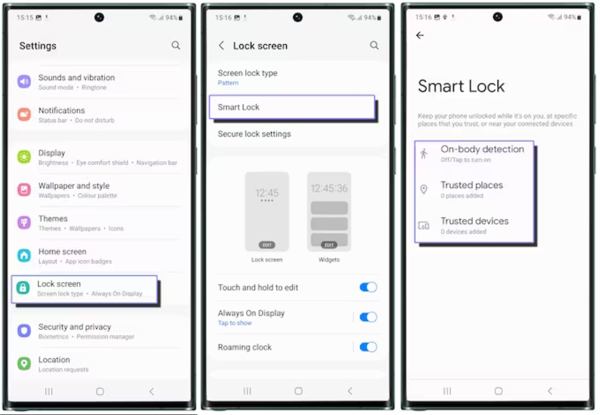
Abre el Ajustes aplicación en tu teléfono.
Navegar a Bloquear pantalla, Cerradura inteligente, lee la descripción y toca ENTIENDO.
Ahora, selecciona el tipo de Smart Lock que quieras utilizar. Después, podrás desbloquear el nuevo Samsung Galaxy S23/S24/S25 sin necesidad de contraseña y de forma gratuita.
Nota:
Si no usa su teléfono durante cuatro horas, deberá desbloquear la pantalla con el patrón, PIN o contraseña que establezca.
Parte 3: Cómo desbloquear un teléfono Samsung sin perder datos mediante SmartThings Find
Aunque no hayas configurado Smart Lock, aún puedes desbloquear tu teléfono Samsung después de olvidar la contraseña sin hacer un restablecimiento de fábrica. SmartThings Find es una función para gestionar tu teléfono Samsung a través de tu cuenta Samsung. Esta función permite desbloquear casi todos los teléfonos Samsung que ejecuten Android 8.0 o superior.

Acceso smartthingsfind.samsung.com/ en tu navegador web e inicia sesión en tu cuenta Samsung.
Haga clic en el nombre de su teléfono en el lado izquierdo debajo MIS DISPOSITIVOS, y elige desbloquear en la caja de herramientas. Entonces presione desbloquear nuevamente para confirmarlo.
Si se le solicita, ingrese la contraseña de su cuenta Samsung. Luego golpea próximo para desbloquear tu teléfono Samsung de inmediato.
Nota:
Su teléfono debe estar encendido y conectado a una red Wi-Fi o móvil. Además, la función de desbloqueo remoto debe estar habilitada en su teléfono.
También te puede interesar:
Parte 4: Cómo desbloquear un teléfono Samsung de forma remota mediante Buscar mi dispositivo
Find My Device de Google te permite localizar, bloquear o borrar fácilmente los datos de la mayoría de teléfonos Android. Aunque no incluye una opción para desbloquear Samsung Galaxy A54/A53/A14 5G/S21/S20 y otros, la función de borrado te permite eliminar todos los datos de tu dispositivo, incluido el bloqueo de pantalla. Ten en cuenta que Find My Device borrará por completo tu teléfono, por lo que es mejor hacer una copia de seguridad antes de desbloquear tu Samsung. Además, debes haber activado Find My Device en tu teléfono.
En la web
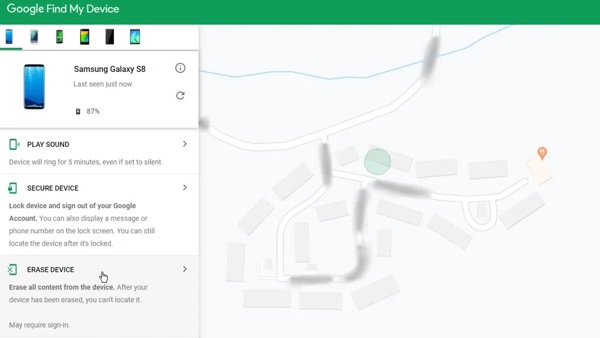
Visite www.google.com/android/find en un navegador web e inicie sesión en la cuenta de Google que agregó en su teléfono.
Seleccione su teléfono en la parte superior izquierda y la ubicación de su teléfono aparecerá en el mapa.
Elegir la BORRAR DISPOSITIVO opción y presione el BORRAR DISPOSITIVO pulsa de nuevo el botón para comenzar a borrar y desbloquear tu teléfono Samsung.
En otro teléfono
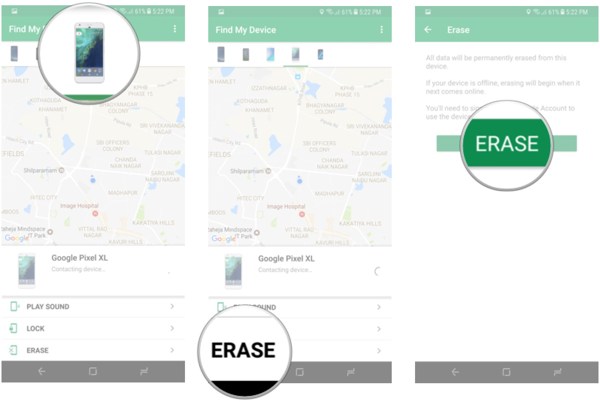
Abra la aplicación Buscar mi dispositivo en un teléfono accesible e inicie sesión en su cuenta de Google.
Toque el teléfono Samsung bloqueado, presione BORRAR, y golpea el BORRAR botón.
Cuando haya terminado, podrás acceder a tu teléfono Samsung sin bloqueo de pantalla.
Nota:
Si su teléfono está desconectado ahora, se borrará la próxima vez que su dispositivo se conecte a una red Wi-Fi.
Parte 5: Comparación de las 4 formas de desbloquear un teléfono Samsung
| Método | Mejor para | Conservación de datos |
| Cualquier pase va | Usuarios que han olvidado tanto la contraseña del teléfono como la de la cuenta. | Depende del modelo |
| Cerradura inteligente | Desbloqueo automático en entornos de confianza. | Seguro (sin pérdida de datos) |
| SmartThings Encuentra | El método oficial y más seguro para usuarios de Samsung. | Seguro (sin pérdida de datos) |
| Encontrar mi dispositivo | Restablecimiento remoto cuando no se puede acceder a la cuenta Samsung. | Borrado (se eliminan todos los datos) |
Preguntas frecuentes.
-
¿Qué es el código de 8 dígitos para desbloquear un teléfono Samsung?
Puede ir al sitio web oficial de su proveedor de red, iniciar sesión con la información de su tarjeta SIM y buscar la opción de desbloqueo de red. Siempre que envíe la información requerida, recibirá un código de desbloqueo. O puede llamar al servicio de atención al cliente de su operador y solicitar el código para desbloquear su teléfono Samsung.
-
¿Puedo desbloquear mi teléfono Samsung con un número IMEI?
Sí, puedes desbloquear tu teléfono con el número IMEI. Verifique el número IMEI en la aplicación Configuración de su teléfono. Luego visite un servicio de desbloqueo en línea, ingrese el IMEI y pague la factura para desbloquear su teléfono.
-
¿Los teléfonos Samsung están desbloqueados para todas las redes?
La mayoría de los dispositivos, incluidos los teléfonos desbloqueados Samsung 5G, son compatibles con todas las marcas de operadores en los Estados Unidos. Por lo tanto, los teléfonos Samsung desbloqueados pueden funcionar en todos los operadores. Si tu teléfono está bloqueado, debes desbloquearlo.
Conclusión
Ahora, deberías entender cómo desbloquear un teléfono Samsung si olvidaste la contraseña. Si activas Smart Lock en tu dispositivo, podrás desbloquearlo automáticamente. La función Find My Mobile de Samsung te permite desbloquear un Galaxy de forma remota. Find My Device de Google te permite eliminar todos los datos y volver a acceder al teléfono. Si quieres desbloquear un nuevo Samsung Galaxy S24 y S25 cuando has olvidado el código de la pantalla y la contraseña de la cuenta Samsung, necesitarás imyPassAnyPassGo. Puede eliminar con un solo clic todo tipo de bloqueos de pantalla en todos los modelos Samsung.
Gideon escribe sobre cómo desbloquear dispositivos iOS, Android y Windows. Anteriormente trabajó como especialista en dispositivos móviles en un centro de reparación, ayudando a clientes con dispositivos bloqueados y recuperación de contraseñas. En su tiempo libre, prueba nuevas herramientas de desbloqueo, personaliza dispositivos inteligentes y hace que los procesos de desbloqueo más complejos sean simples y seguros.
Soluciones calientes
-
Desbloquear Android
-
Desbloquear iOS
-
Consejos de contraseña
-
Consejos para iOS

