



 Solución
 Centro de Apoyo
 Sobre nosotros
 Contacto
Cómo desbloquear una tableta Samsung sin contraseña para recuperar el acceso
 Gedeón Byron Publicado en 13 de enero de 2026Desbloquear Androidlectura de 3 minutos
Samsung lanza diferentes dispositivos cada año, como la tableta. Estas tabletas son comunes debido a su pantalla más grande en comparación con los teléfonos Samsung. En este caso, almacenan una gran cantidad de datos. Sin embargo, algunos usuarios de tabletas Samsung no pueden acceder a ellos porque olvidan accidentalmente el código de bloqueo de la pantalla.
Este problema es uno de los más graves que podrías experimentar. La razón es que no puedes acceder a todos los datos, información y funciones de tu tableta Samsung. En esta publicación, aprenderás... Cómo desbloquear la contraseña olvidada de una tableta Samsung De tres maneras rápidas. Los detalles completos sobre este tema se publican a continuación.

En este articulo:
Parte 1. Cómo desbloquear una tableta Samsung. ¿Olvidó su contraseña?
imyPassAnyPassGo Es una herramienta de terceros ideal para desbloquear la tableta Samsung sin contraseña. Permite eliminar el PIN, la huella dactilar, el patrón, el Face ID y más. Además, también permite omitir el bloqueo FRP de Google en tu tableta Samsung. Esto se puede hacer con o sin las credenciales de la cuenta de Google.
La herramienta tiene una interfaz sencilla que encantará a los principiantes. Además de Samsung, también es compatible con otras marcas de Android, como Xiaomi, HTC, LG, OPPO, Vivo, OnePlus y más. Utiliza una conexión USB para el proceso de desbloqueo. ¿Cómo desbloquear una tableta Samsung con PIN olvidado y otros tipos de bloqueo de pantalla? Los pasos están disponibles a continuación.
Descargue la herramienta en su computadora desde su sitio web. Luego, configure el archivo e instálelo. Puede abrir la herramienta manualmente para iniciar el proceso.
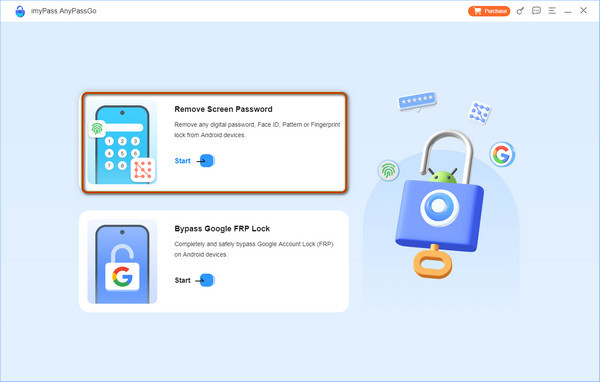
Aparecerán en la pantalla las dos herramientas de desbloqueo compatibles con el software. Haga clic en el icono. Eliminar contraseña de pantalla en la esquina superior izquierda. Luego, accederás a una nueva pantalla.
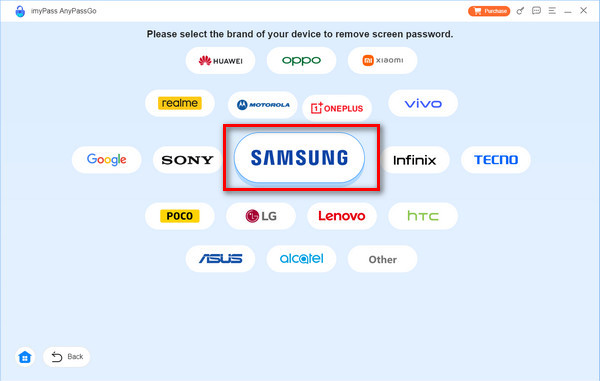
Por favor seleccione el Samsung Botón en el centro de la pantalla. También puedes familiarizarte con las otras marcas de teléfonos Android compatibles para futuras consultas. Luego, continúa con el siguiente paso siguiendo las instrucciones en pantalla.
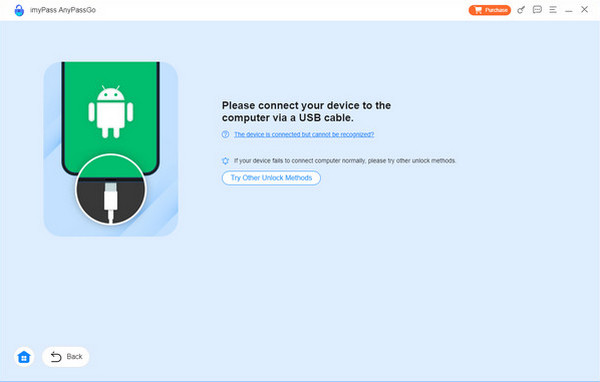
Se abrirá la pantalla de conexión. Consigue un cable USB y conecta tu tableta Samsung a la computadora. Luego, haz clic en el botón Eliminar ahora Botón debajo del nombre de la tableta Samsung. La herramienta comenzará a eliminar la contraseña de la tableta Samsung.
Parte 2. Cómo desbloquear una tableta Samsung con Google Find Hub
Puedes Ingrese una contraseña para desbloquear. Quedan 30 intentos.Sin embargo, no restablecerá la configuración de fábrica de la tableta Samsung. Google ofrece diferentes servicios gratuitos para teléfonos y tabletas Android, como la tableta Samsung. Find Hub es uno de los más prácticos. Es un servicio gratuito de Google que permite rastrear la tableta Samsung mediante la ubicación GPS. Lo bueno de este servicio es que permite borrar la contraseña de la tableta Samsung si se olvida la contraseña.
Necesitarás iniciar sesión en tu cuenta de Google en la tableta Samsung antes de olvidar la contraseña de la pantalla de bloqueo. Este procedimiento eliminará todo el contenido y la configuración de tu tableta Samsung. Las copias de seguridad son útiles después del proceso. Los pasos para usar este servicio gratuito están disponibles a continuación.
Ir al sitio web principal de Encuentra HubSe le pedirá que inicie sesión en su cuenta de Google desde la primera interfaz. Ingrese su correo electrónico o número de teléfono, incluyendo la contraseña. Después, accederá a la pantalla del mapa, donde verá la ubicación actual de los dispositivos asociados.
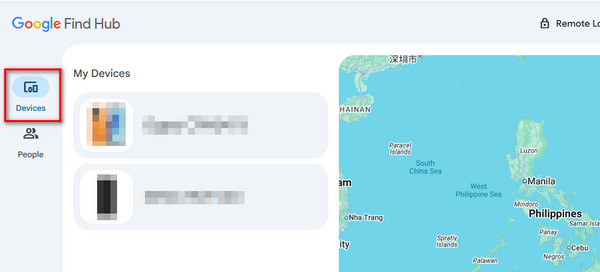
Por favor seleccione el Dispositivos Botón en la esquina superior izquierda. Se mostrarán los nombres de los dispositivos asociados a la cuenta de Google. Seleccione el nombre de la tableta Samsung en la pantalla.
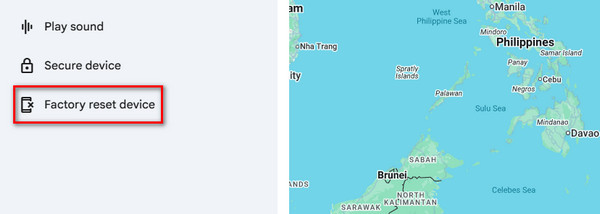
Las funciones compatibles aparecerán en la pantalla. Seleccione la opción Restablecimiento de fábrica del dispositivo Botón en la parte inferior izquierda. Confirma el proceso para iniciar el restablecimiento de fábrica en tu tableta Samsung y desbloquearla.
Parte 3. Cómo desbloquear una tableta Samsung mediante SmartThings Find
Además, SmartThings Find es otra herramienta de rastreo que permite localizar dispositivos Samsung extraviados o perdidos, como tablets. Es compatible con todos los dispositivos Samsung. También puedes usarlo con otros teléfonos o tablets Android, como Oppo, Vivo, Xiaomi y más. Este servicio permite localizar tu tablet Samsung sin conexión, determinando su última ubicación.
Finalmente, SmartThings Find permite desbloquear tu tableta Samsung borrando todo su contenido y configuración. También puedes usar su función de desbloqueo. Este servicio es compatible con diferentes dispositivos gracias a su disponibilidad en línea. Sigue los pasos para usar SmartThings Find para desbloquear tu tableta Samsung.
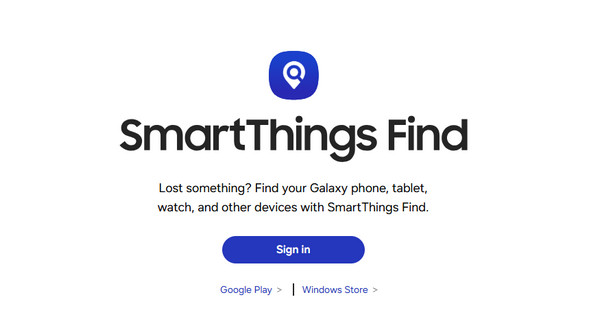
Abra su navegador web y busque el sitio web oficial de SmartThings Encuentra. Después de eso, haga clic en el Iniciar sesión Opción en el centro de la pantalla. Luego, accede a tu cuenta Samsung desde la interfaz principal para iniciar sesión.
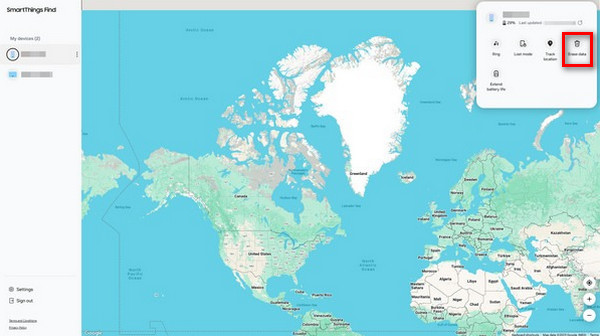
La pantalla del mapa aparecerá en la siguiente interfaz. Seleccione el nombre de la tableta Samsung en la lista de dispositivos. A continuación, se mostrarán las funciones disponibles con dicho dispositivo. Haga clic en el icono. Borrar datos botón. También puedes utilizar el desbloquear botón.
La herramienta te pedirá que te autentiques. Accede a tu cuenta Samsung desde la pantalla. La interfaz se cargará y el servicio gratuito comenzará a desbloquear tu tableta Samsung. El proceso puede durar unos segundos o minutos.
Parte 4. ¿Se puede desbloquear una tableta Samsung sin borrar datos?
Olvidar la contraseña de bloqueo de la pantalla de una tableta Samsung es un verdadero inconveniente. La forma correcta de desbloquearla es con la contraseña. En este caso, no perderá ni borrará los datos que contiene.
Sin embargo, quienes hayan olvidado la contraseña de la pantalla de bloqueo pueden usar SmartThings Find para desbloquear su tableta Samsung. Como se mencionó, este servicio gratuito permite desbloquear la tableta Samsung sin borrar los datos mediante la función de desbloqueo. Por otro lado, pueden usar la función de borrado de datos para desbloquear la pantalla de bloqueo de su tableta Samsung sin la contraseña.
Lamentablemente, este servicio gratuito no omite ni elimina el bloqueo de Google FRP en tu tableta Samsung. En este caso, puedes usar un Secuestrador de FRP. imyPass AnyPassGo también se puede utilizar para omitir la función de bloqueo Google FRP de Samsung.
Conclusión
En conclusión, puedes desbloquear una tableta Samsung sin contraseña de muchas maneras, pero este post incluyó las tres más fáciles. imyPassAnyPassGo Puedes desbloquear tu tableta Samsung sin PIN, ni contraseñas numéricas, alfanuméricas, etc. Puedes descargar la herramienta en tu computadora para obtener más información.
Gideon es editor sénior de imyPass. Es experto en desbloquear teléfonos y computadoras, y lleva tres años escribiendo tutoriales de contraseñas en imyPass.
Soluciones calientes
-
Desbloquear Android
- Cómo saber si tu teléfono está desbloqueado
- Desbloquear la pantalla del teléfono Samsung sin contraseña
- Desbloquear patrón de bloqueo en dispositivo Android
- Revisión de desbloqueos directos
- Cómo desbloquear el teléfono OnePlus
- Desbloquear OEM y reparar el desbloqueo de OEM atenuado
- Cómo desbloquear un teléfono Sprint
-
Desbloquear iOS
-
Consejos de contraseña
-
Consejos para iOS

