



 Solución
 Centro de Apoyo
 Sobre nosotros
 Contacto
Cómo desbloquear un teléfono Android sin PIN: soluciones universales
 Gedeón Byron Publicado en 9 de octubre de 2026Desbloquear Androidlectura de 3 minutos
¿Has olvidado el PIN de tu Android? Le pasa a muchísima gente. Muchos nos hemos quedado mirando la pantalla de bloqueo después de demasiados intentos fallidos. No te agobies. Todavía hay algunas formas reales de desbloquear un teléfono Android cuando se te ha olvidado el PIN.
Esta guía recoge las principales opciones, ordenadas de la menos destructiva a la de último recurso. Elige la que encaje con tu situación y sigue los pasos con cuidado.

En este articulo:
- Parte 1. Desbloquear un Samsung Android con el PIN anterior
- Parte 2. Desbloquear un Android antiguo sin PIN usando la cuenta de Google
- Parte 3. Método universal: desbloquear el PIN de Android con imyPass AnyPassGo
- Parte 4. Último recurso: restablecer de fábrica el Android
- Parte 5. Evitar futuros bloqueos: hacer copia de seguridad del Android
Parte 1. Desbloquear un Samsung Android con el PIN anterior
Samsung añadió una opción de recuperación útil en los dispositivos con One UI 6.1 o versiones posteriores. Si cambiaste tu PIN, patrón o contraseña en las últimas 72 horas, a menudo puedes usar la anterior para desbloquear el teléfono.
Entrar en el modo «¿Has olvidado el PIN?»
Introduce un código erróneo cinco veces o más hasta que aparezca la opción "¿Has olvidado el PIN/contraseña/patrón?". Tócala.
Escribir el código anterior
Introduce el método de bloqueo anterior, ya sea un código PIN o una contraseña biométrica. Si es correcto, el dispositivo se desbloquea y te permite configurar uno nuevo de inmediato.
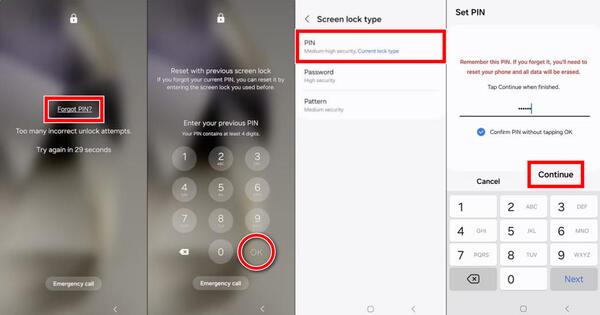
Esta ventana solo dura 72 horas después del cambio. Pasado ese tiempo, o si ya eliminaste el bloqueo anterior en los ajustes de Bloqueo seguro, la opción desaparece. Funciona en los últimos modelos Galaxy S, Z Fold y Flip, y en algunos teléfonos de la serie A. Los nombres exactos de los menús pueden variar ligeramente según el modelo y la versión de software.
Si esto te funciona, configura un nuevo bloqueo de inmediato y guárdalo en un lugar seguro.
Parte 2. Desbloquear un Android antiguo sin PIN usando la cuenta de Google
Este método se limita sobre todo a dispositivos muy antiguos, con Android 4.4 KitKat o anteriores. Las versiones más recientes de Android eliminaron esta vía de recuperación hace años por motivos de seguridad. En teléfonos de aproximadamente 2015 en adelante, la opción simplemente no aparece. Si tu dispositivo es moderno, sáltate esta sección: no te servirá.
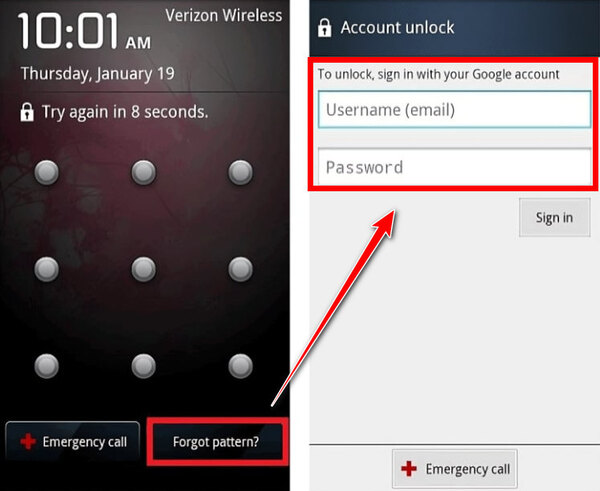
Activar el modo «¿Has olvidado el PIN?»
Introduce códigos erróneos 5 veces hasta que en la pantalla de bloqueo aparezca un botón como «¿Has olvidado el patrón?», «¿Has olvidado el PIN?» o similar. Toca ese botón. Olvidé el patrón, Olvidé mi PIN, Iniciar sesión con Google.
Elige la opción para iniciar sesión con las credenciales de tu cuenta de Google. Podrás iniciar sesión con la cuenta de Google vinculada al teléfono y restablecer la pantalla de bloqueo.
Si todavía tienes un teléfono muy antiguo en el que aparece la opción de olvido, introduce las credenciales de la cuenta de Google que se sincronizó previamente con él y, después, configura un nuevo bloqueo. Esos dispositivos antiguos también son más vulnerables en general, así que actualízalos o cámbialos en cuanto puedas.
puede eliminar bloqueos de pantalla, incluidos PIN, patrón, contraseña y huella dactilar, de cualquier modelo que ejecute Android 5 hasta Android 17. Puedes conectar el teléfono a un PC con Windows mediante un cable USB y ejecutar el software, que entonces borra el bloqueo. Ten en cuenta que también elimina otros datos del teléfono, salvo en algunos modelos Samsung antiguos.
Parte 3. Método universal: desbloquear el PIN de Android con imyPass AnyPassGo
imyPassAnyPassGo Elimina una variedad de tipos de bloqueo, como PIN, patrón, contraseña y bloqueos biométricos.

4,000,000+ Descargas
Desbloquea la pantalla de Samsung, Pixel, Xiaomi, OnePlus, Sony, Motorola y otros.
Funciona sin pérdida de datos en los primeros modelos de Samsung, incluidos el Note 3, Galaxy S5, etc.
Fácil de usar gracias a una interfaz sencilla.
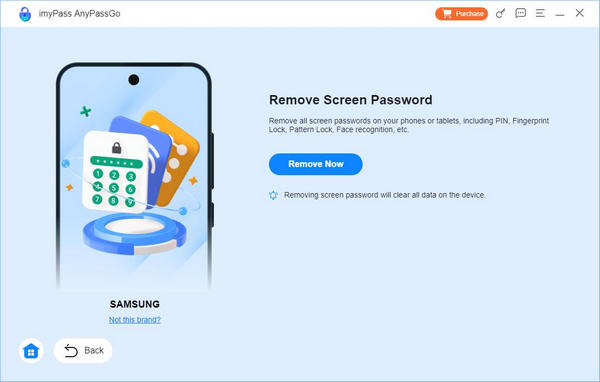
Tras instalar y ejecutar el programa, selecciona la opción.
Seleccione Eliminar contraseña de pantalla
y elige la marca para que sepa con qué modelo está tratando. Eliminar contraseña de pantalla Conectar el Android a un PC.
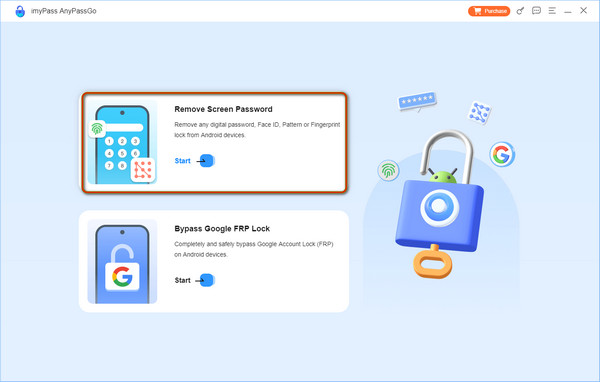
Después de seleccionar la marca, conéctalo al ordenador usando el cable de carga que tienes ahora mismo. Si tienes problemas para conectar el dispositivo, haz clic en
Desbloquear PIN de Android El dispositivo está conectado pero no se puede reconocer.
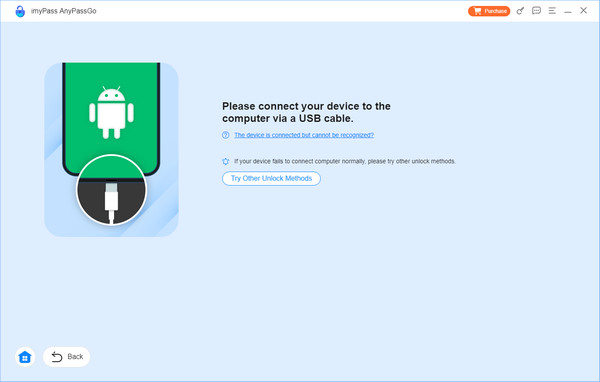
para borrar el bloqueo que está activado en tu teléfono. Una vez que se elimine correctamente, recibirás una notificación en la pantalla; haz clic en
Aquí, haga clic en el Eliminar ahora Cuando nada más funciona, el restablecimiento de fábrica es la última opción. Borra por completo el teléfono: fotos, aplicaciones, mensajes, ajustes, todo lo que esté almacenado localmente. El dispositivo vuelve a un estado similar al de nuevo, pero cualquier dato que no tuviera copia de seguridad se pierde para siempre. OK.
Parte 4. Último recurso: restablecer de fábrica el Android
Modo Recovery (funciona en todos los teléfonos Android).
Apaga el teléfono por completo. Luego mantén pulsada la combinación de botones correcta hasta que aparezca el menú de recuperación. Algunas combinaciones habituales son:
Ingrese al modo de recuperación
La mayoría de los Pixel y Android «puros»: Encendido + Bajar volumen. Los Pixel 5 y anteriores usaban Subir volumen.
- La mayoría de modelos Samsung: Encendido + Subir volumen. Los modelos más nuevos pueden requerir la conexión a un ordenador con un cable USB.
- Si no estás seguro, consulta la combinación de botones en el servicio de asistencia de tu marca.
Borrar el Android.
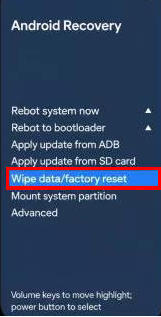
Usa las teclas de volumen para resaltar las opciones y el botón de encendido para seleccionar. Elige «
" o algo similar, confirma y luego selecciona"Borrar datos / restablecimiento de fábrica"reiniciar Ir a SmartThings Find.
e inicia sesión con tu cuenta Samsung. Selecciona tu dispositivo en la parte izquierda.
En un Galaxy, abre un navegador en otro dispositivo y ve al sitio de SmartThings Find.
Inicia sesión con la cuenta Samsung que estaba vinculada al teléfono bloqueado.
Iniciar sesión
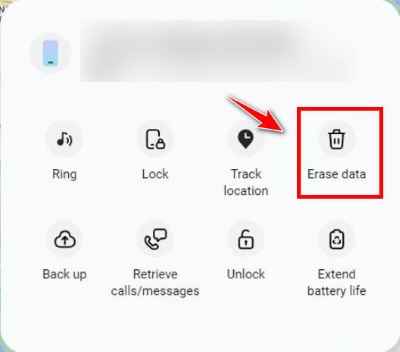
Selecciona el dispositivo y elige.
Borrar datos
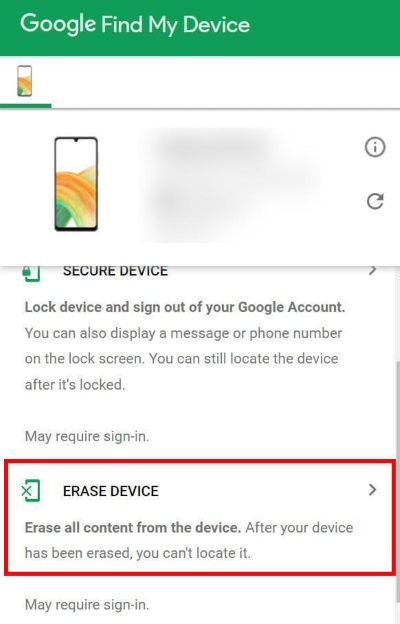
Visita android.com/find desde otro dispositivo u ordenador. Inicia sesión con la cuenta de Google que estaba antes en el teléfono. Borrar datos.
Google Encuentra mi dispositivo
Iniciar sesión
Selecciona el dispositivo bloqueado y elige.
Borrar datos
Select the locked device and choose Borrar dispositivo.
Nota:
Después de cualquier restablecimiento de fábrica, la Protección de restablecimiento de fábrica (FRP) de Google casi siempre se activa. Durante la configuración inicial, el teléfono solicitará las credenciales de la cuenta de Google anterior. Sin ellas no podrás terminar la configuración. Esta es una protección antirrobo deliberada y sobrevive al borrado. Si has olvidado la cuenta de Google o la contraseña, puedes recuperarla mediante el proceso de recuperación de cuenta de Google o omitir FRP.
Parte 5. Evitar futuros bloqueos: hacer copia de seguridad del Android
La opción más inteligente es evitar esta situación la próxima vez.
1. Activa las copias de seguridad automáticas
Ir Ajustes > Google > Copia de seguridad, o Sistema > Copia de seguridad, y habilitar Copia de seguridad con Google One. Esto evitará la pérdida de datos cuando restablezcas de fábrica tu Android.
2. Guarda tu PIN de forma segura
Conserva un registro escrito de tu PIN en un lugar seguro o guárdalo en un gestor de contraseñas para tu Android. Utiliza la huella dactilar o el reconocimiento facial como método de desbloqueo secundario, pero mantén siempre un PIN funcional como copia de seguridad.
3. Configura opciones de copia de seguridad adicionales si es necesario
Copia de seguridad de contenido multimedia: Abierto Fotos de Google y encender Copia de seguridad y sincronización para que tus fotos y vídeos se almacenen de forma segura en la nube.
Específico de Samsung: Usar Smart Switch o Nube de Samsung como método de copia de seguridad adicional.
4. Activa el Desbloqueo ampliado
En Ajustes, encender Extender desbloqueo (también llamado Cerradura inteligente) para que tu teléfono permanezca desbloqueado en situaciones de confianza.
Conclusión
Quedarse bloqueado fuera del teléfono es frustrante, pero la mayoría de las veces existe una forma viable de desbloquear un teléfono Android con un PIN olvidado. Empieza con la opción de Samsung de PIN anterior o con las credenciales de Google si se aplican a tu caso. Pasa a imyPassAnyPassGo o a un restablecimiento de fábrica cuando otros métodos fallen. Haz copias de seguridad de todo a partir de ahora para que un PIN olvidado sea solo una pequeña molestia en lugar de una crisis total.
Gideon escribe sobre cómo desbloquear dispositivos iOS, Android y Windows. Anteriormente trabajó como especialista en dispositivos móviles en un centro de reparación, ayudando a clientes con dispositivos bloqueados y recuperación de contraseñas. En su tiempo libre, prueba nuevas herramientas de desbloqueo, personaliza dispositivos inteligentes y hace que los procesos de desbloqueo más complejos sean simples y seguros.
Soluciones calientes
-
Desbloquear Android
-
Desbloquear iOS
-
Consejos de contraseña
-
Consejos para iOS

