


 Solución
 Centro de Apoyo
 Sobre nosotros
 Contacto

Cómo desactivar rápidamente las restricciones en tu iPhone
 samuel spenser Publicado en 22 de octubre de 2026Desbloquear iOSlectura de 3 minutos
Como su nombre indica, las Restricciones en un iPhone te permiten gestionar el uso de apps y el acceso a contenido. Como parte esencial del control parental en el ecosistema de Apple, muchos padres configuran Restricciones en los dispositivos iOS de sus hijos. Cuando tu hijo crece, tienes que desactivar las restricciones en iPhone. Esta guía te mostrará paso a paso cómo recuperar el acceso completo a tu dispositivo, incluso si has olvidado el código de acceso de Tiempo de uso.

En este articulo:
- Parte 1: Qué son las restricciones en iPhone
- Parte 2: Cómo desactivar las restricciones en iPhone
- Parte 3: Cómo desactivar restricciones específicas en iPhone
- Parte 4: Cómo quitar las restricciones en iPhone cuando has olvidado el código
- Parte 5: Cómo desactivar las restricciones en iPhone sin código
Parte 1: Qué son las restricciones en iPhone
Las Restricciones, también conocidas como “Restricciones de contenido y privacidad”, no son una función independiente en iPhone. Son ajustes de Tiempo de uso que te permiten limitar el acceso a apps, servicios y tipos de contenido concretos en dispositivos iOS. Controlan qué apps puedes usar y cuándo puedes usarlas.
Las Restricciones son útiles para padres que gestionan los dispositivos de sus hijos o para cualquiera que quiera mejorar la privacidad y la seguridad. Entre lo que pueden hacer las Restricciones se incluye:
- Controlar la instalación y eliminación de apps.
- Restringir música, películas y sitios web explícitos.
- Gestionar los ajustes de privacidad, como los servicios de localización y los contactos.
- Evitar cambios en los ajustes del dispositivo, como el código de la pantalla de bloqueo.
Parte 2: Cómo desactivar las restricciones en iPhone
Cuando lanzó iOS 12, Apple cambió por completo la función de Restricciones. Por lo tanto, los procesos para desactivar las restricciones en iPhone son diferentes según tu versión de iOS.
Cómo detener las restricciones en iOS 12 y versiones posteriores
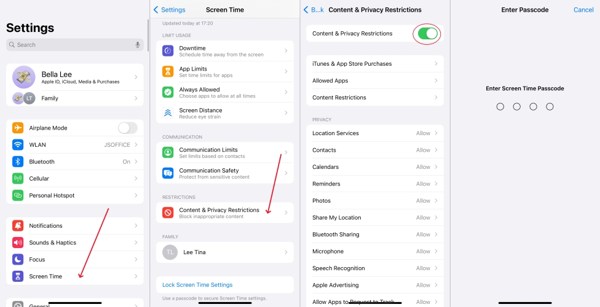
ejecutar el Ajustes aplicación desde tu pantalla de inicio.
Elegir la Tiempo de pantalla entrada.
Toque en el Restricciones de contenido y privacidad opción.
Desactivar Restricciones de contenido y privacidad.
A continuación, introduce el código de Tiempo de uso para detener las restricciones en tu iPhone.
Cómo desactivar las restricciones de contenido web en el iPhone de tu hijo
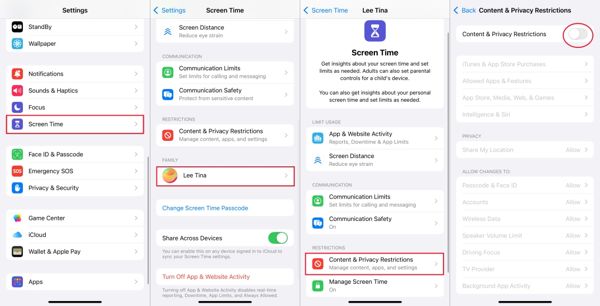
Enciende el iPhone del organizador y abre la Ajustes aplicación
Elegir la Tiempo de pantalla entrada.
Pulsa el nombre de tu hijo en la sección Familia sección.
Toque en el Restricciones de contenido y privacidad opción.
Desactiva Restricciones de contenido y privacidad.
Introduce tu código para desactivar las restricciones de contenido web en el iPhone de tu hijo.
Cómo desactivar las restricciones en iOS 11 y versiones anteriores
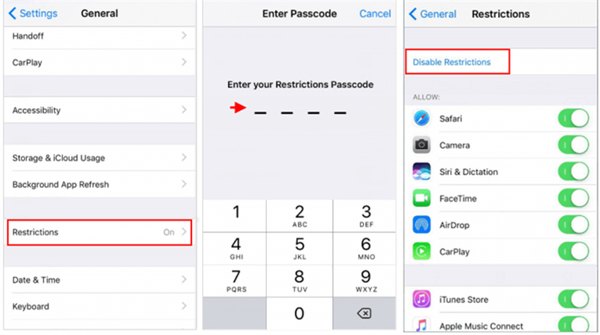
Ve a la Ajustes aplicación
Navegar a General y Restricciones.
Introduce el código de Restricciones.
Tocar Deshabilitar restricciones.
Si se te solicita, vuelve a introducir el código para confirmar la desactivación de las Restricciones en tu iPhone.
Parte 3: Cómo desactivar restricciones específicas en iPhone
Las Restricciones abarcan prácticamente todas las apps y servicios del iPhone. En otras palabras, puedes desactivar las restricciones de contenido web en iPhone mientras mantienes otras restricciones de apps, servicios, privacidad y contenido.
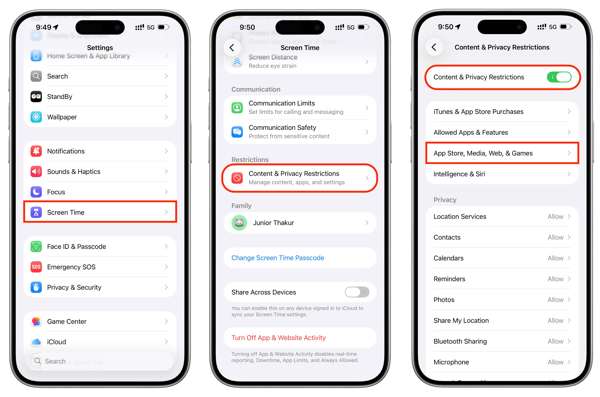
Ir a tu Ajustes aplicación
Dirigirse a Tiempo de pantalla y Restricciones de contenido y privacidad.
Asegúrate de activar Restricciones de contenido y privacidad.
Ahora puedes desactivar restricciones concretas. Para desactivar, por ejemplo, las restricciones de apps en iPhone, ve a Apps y funciones permitidas, selecciona la app deseada y desactívala.
Cuando se te pida, introduce tu código de Tiempo de uso para confirmar la acción.
Nota:
Valora qué restricciones quieres desactivar realmente. Algunas pueden ser útiles para tu propia organización. Ten en cuenta que al quitar las restricciones se desactivará el filtrado de contenido, así que ve con cuidado con el contenido que dejas accesible.
Parte 4: Cómo quitar las restricciones en iPhone cuando has olvidado el código
Si usted ¿Olvidó su contraseña de Screen Time?, no puedes quitar las Restricciones en iPhone. Por suerte, Apple te permite restablecer el código de Tiempo de uso con tu cuenta y contraseña de Apple.
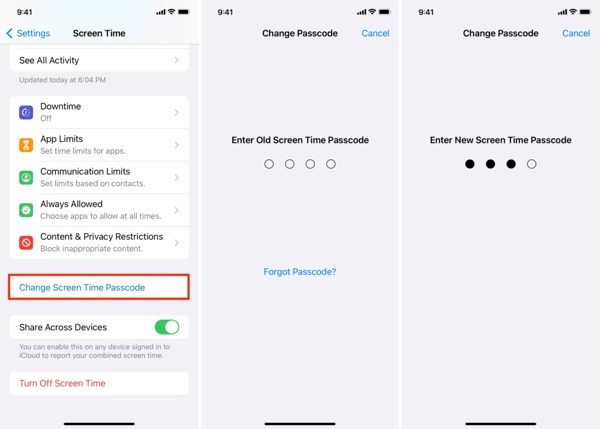
Ir Ajustes y Tiempo de pantalla.
Toque en el Cambiar el código de acceso de tiempo de pantalla botón.
Seleccione Cambiar el código de acceso de tiempo de pantalla de nuevo.
Toque en el Olvidé mi contraseña opción.
Introduce tu cuenta de Apple y toca OK.
Escribe la contraseña de tu cuenta de Apple y pulsa OK.
Configura un nuevo código para Tiempo de uso.
Ahora puedes desactivar las restricciones de contenido en tu iPhone usando el nuevo código.
Parte 5: Cómo desactivar las restricciones en iPhone sin código
Si tu iPhone está gestionado por un MDM de trabajo o del centro educativo, no podrás desactivar las Restricciones. Además, necesitas la contraseña de tu cuenta de Apple o el código de Tiempo de uso para activar o desactivar las Restricciones en un dispositivo iOS. Afortunadamente, imyPass iPassGo te permite omitir el código de Tiempo de uso y detener por completo las Restricciones en tu iPhone. No pedirá ninguna contraseña durante el proceso. Además, su diseño simplificado hace que el flujo de trabajo sea muy sencillo.

4,000,000+ Descargas
Desactivar por completo las Restricciones en un iPhone o iPad.
Omitir el código de acceso de Tiempo de pantalla durante el proceso.
Proteger tus datos en el iPhone sin borrarlos.
Ofrecer instrucciones en pantalla para quitar las restricciones con un solo clic.
Admite las últimas versiones de iOS y iPadOS.
Cómo desactivar las restricciones en iPhone sin contraseña
Instalar iPassGo
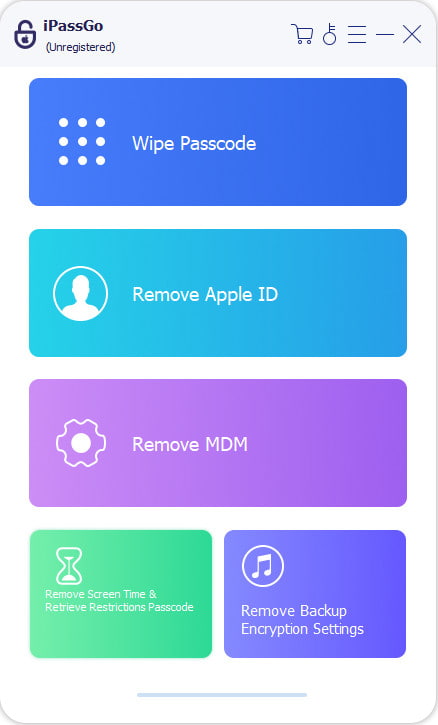
Inicia la herramienta para eliminar restricciones una vez instalada en tu ordenador. Está disponible para Windows 11/10/8/8.1/7 y macOS 10.12 o posterior. Elige la opción Desbloquear tiempo de pantalla Modo para continuar.
Conecta tu iPhone
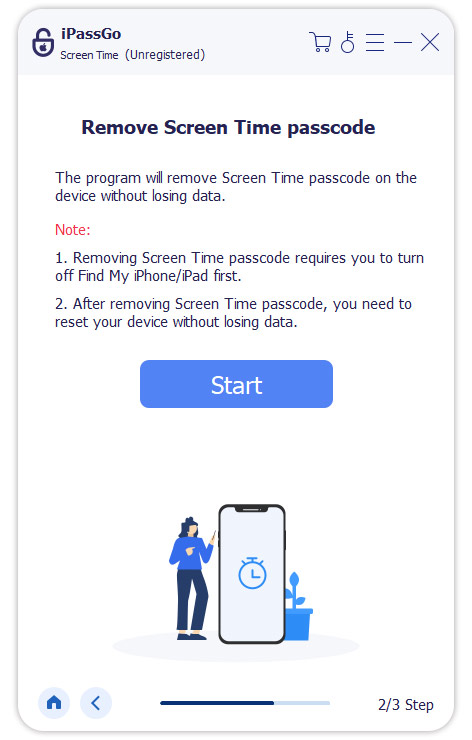
Conecta tu iPhone al ordenador mediante un cable Lightning. Cuando se te pida, toca Confianza en la pantalla para confiar en este PC. Cuando el software detecte tu dispositivo, se cargará la información del mismo. Haz clic en Empezar ahora botón para seguir adelante.
Desactivar las restricciones en tu iPhone
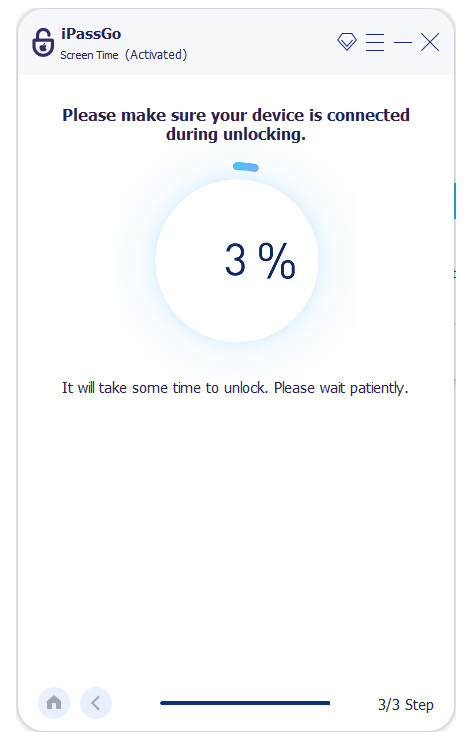
Sigue las instrucciones en pantalla para configurar tu código de Tiempo de uso. Además, asegúrate de que Buscar mi iPhone esté desactivado en tu dispositivo y que la autenticación de doble factor esté activada. Por último, haz clic en desbloquear botón para iniciar el proceso. Durante el proceso, mantén tu iPhone conectado.
Conclusión
Esta guía trata sobre cómo desactivar las restricciones en tu iPhone en diferentes situaciones. En primer lugar, puedes desactivar todas las restricciones de tu dispositivo iOS para obtener acceso completo a las funciones, aplicaciones, servicios y contenido web. Además, puedes desactivar las restricciones para contenido y aplicaciones específicos según tus preferencias. Si has olvidado el código de acceso de Tiempo de uso y la contraseña de tu cuenta de Apple, imyPass iPassGo puede ayudarte a deshacerte de las restricciones rápidamente.
Samuel está especializado en seguridad de contraseñas y privacidad digital. Antes trabajaba como consultor de ciberseguridad para pequeñas empresas, ayudándolas a proteger sus activos digitales. Con certificaciones en Ciberseguridad y Hacking Ético, convierte temas de seguridad complejos en recomendaciones fáciles de seguir. También disfruta compartiendo consejos sobre contraseñas para ayudar a los usuarios a proteger sus cuentas con mayor confianza.
Soluciones calientes
-
Desbloquear iOS
-
Consejos para iOS
-
Desbloquear Android
-
Consejos de contraseña



