



 Solución
 Centro de Apoyo
 Sobre nosotros
 Contacto
¿Qué es el inicio de sesión de Apple iTunes y cómo iniciar sesión en iTunes?
 penique warren Publicado en 25 de mayo de 2026Desbloquear iOSlectura de 3 minutos
En macOS Catalina y versiones posteriores, iTunes ha sido sustituido por apps independientes, como Música, TV y Podcasts. Sin embargo, sigue estando disponible en Windows, macOS Mojave, iPhone y iPad. No solo es un gestor de archivos multimedia para iOS, sino también una tienda de contenidos para comprar archivos multimedia. Para usar iTunes, comprar contenido o acceder al contenido ya comprado en distintos dispositivos, necesitas iniciar sesión en iTunes. Este artículo explica cómo Inicie sesión en su cuenta de iTunes de Apple en Windows, macOS e iOS.

En este articulo:
- Parte 1: ¿Qué es el inicio de sesión en Apple iTunes?
- Parte 2: Cómo crear una cuenta de iTunes
- Parte 3: Cómo iniciar sesión en la cuenta de iTunes de Apple
- Parte 4: Soluciones de problemas si falla el inicio de sesión en Apple iTunes
- Parte 5: Cómo gestionar la cuenta de iTunes en el iPhone
- Parte 6: Preguntas frecuentes sobre el inicio de sesión en Apple iTunes
Parte 1: ¿Qué es el inicio de sesión en Apple iTunes?
El inicio de sesión en Apple iTunes consiste en acceder a iTunes con tu ID de Apple para usar tu contenido comprado y los servicios multimedia. Tu ID de Apple actúa como tu cuenta de iTunes y te da acceso no solo a iTunes, sino también a App Store, Apple Music, iCloud y otros servicios de Apple.
Cuando configuras un nuevo dispositivo Apple, debes iniciar sesión con tu ID de Apple para usar iTunes y otros servicios de Apple. En Windows y macOS Mojave o anteriores, iTunes está disponible como aplicación independiente. En macOS Catalina y versiones posteriores, iTunes se ha sustituido por apps separadas, pero se utiliza el mismo ID de Apple para iniciar sesión y acceder a tu contenido.
Parte 2: Cómo crear una cuenta de iTunes
Cómo crear una cuenta de iTunes en iPhone
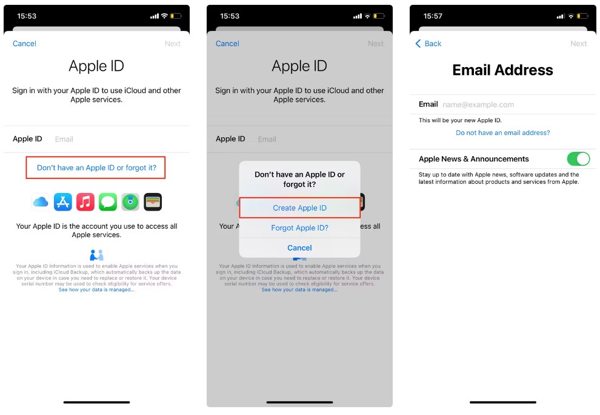
Abre el Ajustes aplicación, toque Inicia sesión en tu iPhone, elegir ¿No tienes un ID de Apple o lo olvidaste?y toque Crear ID de Apple.
Ingresa tu nombre, apellido y fecha de nacimiento y toca próximoA continuación, introduzca su dirección de correo electrónico principal.
A continuación, crea una contraseña para tu ID de Apple, pulsa Continuary luego toque Aceptar aceptar el Términos y condiciones.
Verifica tu correo electrónico abriendo el mensaje de verificación y tocando Verificar ahora.
Cómo crear una cuenta de iTunes en Mac
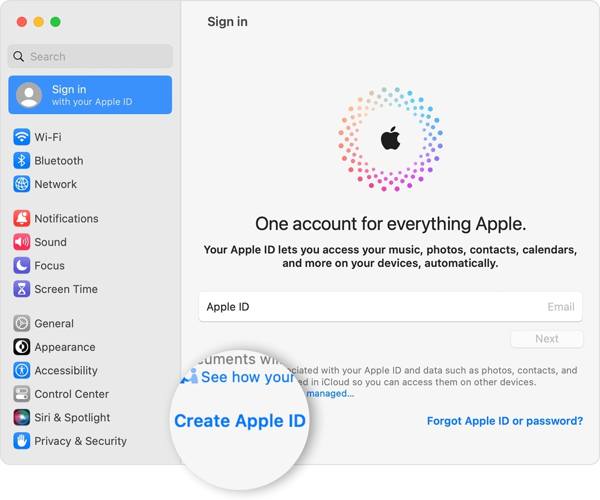
Elegir Preferencias del Sistema desde el Manzana menú, haga clic Iniciar sesión, y elige Crear ID de Apple.
Llene el formulario con sus datos personales, cree una contraseña y haga clic próximo.
Ingresa tu número de teléfono y elige cómo verificar tu identidad. Luego haz clic Aceptar Después de leer el Términos y condiciones.
A continuación, haga clic en Verificar dirección de correo electrónico, lea el correo electrónico de verificación y confirme la creación de una cuenta de iTunes.
Cómo crear una cuenta de iTunes en línea
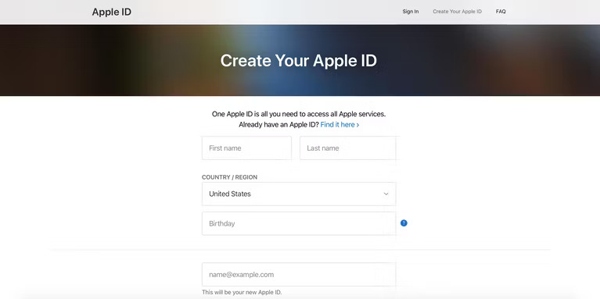
Visita appleid.apple.com/account en tu navegador.
Ingrese su información y cree una contraseña.
Ingrese su número de teléfono y verifique su identidad mediante SMS o llamada telefónica.
Cuando esté listo para crear una cuenta de iTunes, haga clic en Continuary verificar la dirección de correo electrónico.
Parte 3: Cómo iniciar sesión en la cuenta de iTunes de Apple
Cómo iniciar sesión en una cuenta de iTunes de Apple en Windows
Para iniciar sesión en su cuenta de Apple iTunes en su PC, descargue la última versión de iTunes desde el sitio web de Apple.
Abre iTunes y ve a Cuenta menú y elija Iniciar sesión.
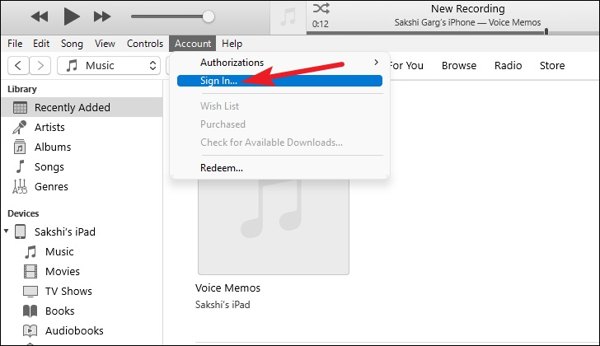
Ingresa tu ID de Apple y contraseña en el Iniciar sesión en la tienda iTunes diálogo. Haga clic en el Iniciar sesión Botón para iniciar sesión en su cuenta de Apple iTunes en una PC.
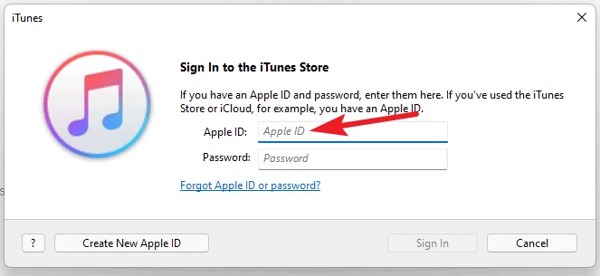
Nota:Si no tiene una cuenta de Apple iTunes, haga clic en Crear nueva ID de Apple y siga las instrucciones para crear un nuevo ID de Apple.
Cómo iniciar sesión en una cuenta de iTunes de Apple en Mac
Vaya al menú Apple y seleccione Ajustes del sistema o Preferencias del Sistemay haga clic en el Iniciar sesión botón.
Ingresa tu ID de Apple y contraseña. Si se te solicita, ingresa el código de verificación de seis dígitos que recibes en el dispositivo de confianza para iniciar sesión en tu cuenta de Apple iTunes en tu Mac. El ID de Apple no está activo, no puedes iniciar sesión.
Cómo iniciar sesión en una cuenta de iTunes de Apple en iPhone/iPad
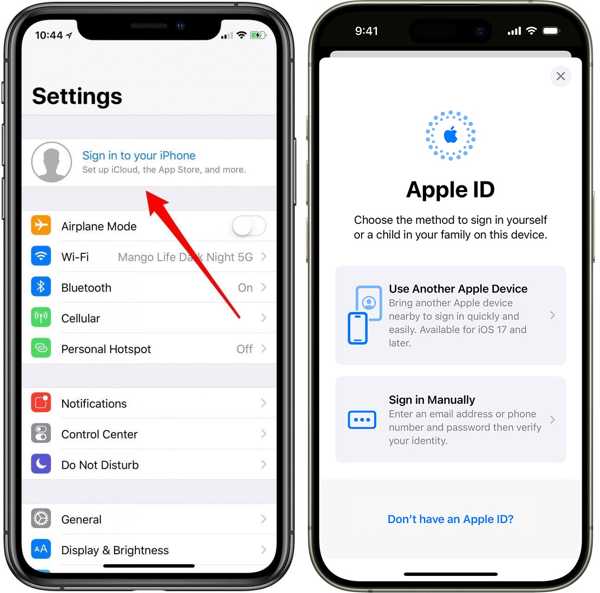
Ejecute la aplicación Configuración, toque Inicia sesión en tu iPhone, y elige una forma de iniciar sesión. Aquí seleccionamos Iniciar sesión manualmente.
Ingresa tu ID de Apple y contraseña. Cuando se te solicite, ingresa el código de verificación enviado a tu dispositivo de confianza para completar el inicio de sesión en tu cuenta de iTunes de Apple en tu iPhone.
Cómo iniciar sesión en una cuenta de iTunes de Apple en línea
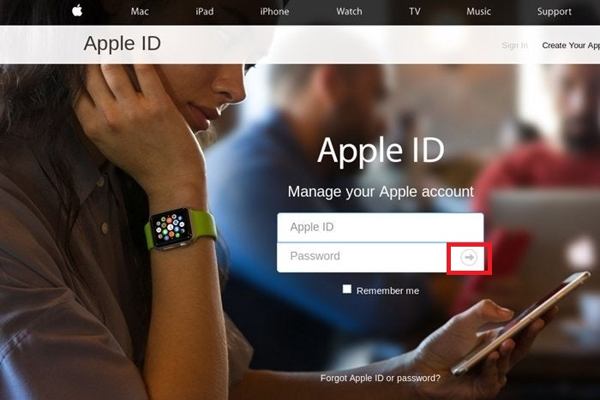
Acceda a appleid.apple.com/ en un navegador web y haga clic en el botón Iniciar sesión botón.
Ingresa tu ID de Apple y contraseña. Luego haz clic en el botón Acceso Botón para iniciar sesión en su cuenta de Apple iTunes en línea.
Parte 4: Soluciones de problemas si falla el inicio de sesión en Apple iTunes
A veces introduces el ID de Apple y la contraseña correctos, pero aun así no consigues iniciar sesión en iTunes u otros servicios de Apple. Esto puede deberse a varios factores. Para solucionar este problema, prueba estas correcciones:
1. Actualiza tu dispositivo y iTunes
Actualizar tu dispositivo a la versión más reciente de iOS garantiza que tu sistema sea compatible con los protocolos de seguridad y las funciones de conectividad necesarios para el inicio de sesión en iTunes.
2. Comprueba los ajustes de fecha y hora
Si tu iPhone o iPad tiene la fecha o la hora incorrectas, es posible que el inicio de sesión falle. Para solucionarlo, ve a Ajustes > General > Fecha y hora y habilitar Establecer automáticamente.
3. Reinicia tu dispositivo
Un simple reinicio puede resolver fallos del sistema o errores menores. Apaga el dispositivo, espera unos segundos y vuelve a encenderlo, y después inicia sesión de nuevo.
4. Verifica la conexión de red
Asegúrate de que tu dispositivo tenga una conexión a Internet estable. Prueba a cambiar entre Wi‑Fi y datos móviles para descartar problemas de conectividad.
5. Restablece los ajustes de red
Si el inicio de sesión sigue fallando, ve a Ajustes > General > Transferir o restablecer iPhone > Reiniciar configuración de la red. Este método borrará las contraseñas de Wi‑Fi y las configuraciones de red.
Parte 5: Cómo gestionar la cuenta de iTunes en el iPhone
Gestionar las contraseñas de tu ID de Apple y tu cuenta de iTunes es fundamental para la seguridad de la cuenta y para acceder sin problemas a los servicios de Apple. Si siempre olvidas tus contraseñas, Administrador de contraseñas de iPhone imyPass puede ayudarte a almacenar y gestionar de forma segura múltiples credenciales de cuentas, lo que te permite recuperar contraseñas perdidas de sitios web y aplicaciones, así como el inicio de sesión de Apple iTunes. Es compatible con todos los modelos y versiones de iOS, incluido el último iOS 27.

4,000,000+ Descargas
Administra las contraseñas de iPhone en tus computadoras.
Admite una amplia gama de tipos de contraseñas.
Haga una copia de seguridad de sus contraseñas desde el iPhone a la computadora.
Disponible para las últimas versiones de iOS y iPhones.
Estos son los pasos para administrar y realizar copias de seguridad de su cuenta de iTunes en su iPhone:
Escanea tu iPhone
Ejecute el mejor administrador de contraseñas para iPhone después de instalarlo en su computadora. Funciona tanto en Windows como en macOS. A continuación, conecte su iPhone a su computadora con un cable Lightning y haga clic en el botón comienzo Botón para comenzar a escanear contraseñas en su dispositivo.
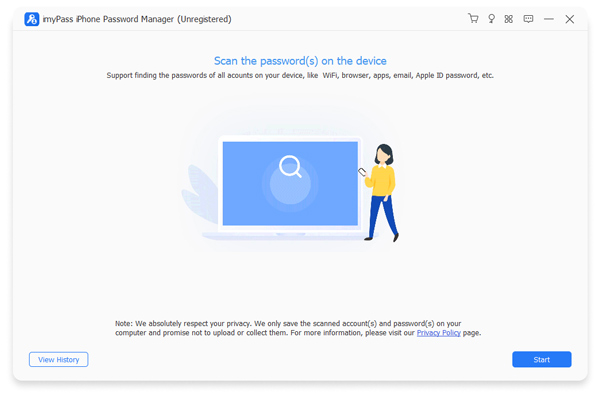
Ver contraseñas de iPhone
Una vez que se complete el escaneo de contraseñas, podrá ver todas las contraseñas según el tipo. Para ver una cuenta de iTunes, por ejemplo, seleccione Apple ID y haga clic en el icono Ojo Botón para mostrar la contraseña.
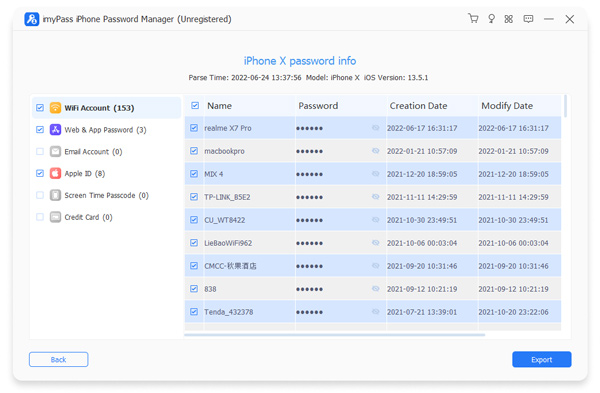
Realizar una copia de seguridad de las contraseñas del iPhone
Seleccione todos los elementos que desea respaldar en su computadora. Haga clic en el botón Exportar en la esquina inferior derecha, seleccione un directorio para guardar el archivo de respaldo y expórtelo a su disco duro. Luego puede hacer clic en el botón Ver historial Botón en la pantalla principal para encontrar el archivo de respaldo.
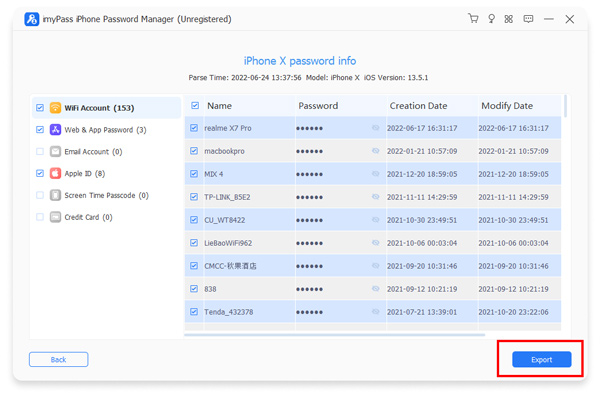
Parte 6: Preguntas frecuentes sobre el inicio de sesión en Apple iTunes
Preguntas frecuentes.
-
¿Mi inicio de sesión de iTunes es el mismo que mi ID de Apple?
Sí. Para los usuarios individuales, tu inicio de sesión de iTunes es el mismo que tu ID de Apple. Con este único ID de Apple puedes acceder a iTunes, App Store, Apple Music, iCloud y todos los demás servicios de Apple.
-
¿Cómo creo una cuenta nueva de iTunes?
Para crear una cuenta nueva de iTunes, tienes que configurar un nuevo ID de Apple. Puedes hacerlo directamente en tu iPhone, iPad o Mac, o en línea a través de appleid.apple.com. Durante el proceso proporcionarás tu información personal, crearás una contraseña segura y verificarás tu dirección de correo electrónico.
-
¿Por qué no me deja iniciar sesión en iTunes?
Aunque introduzcas la contraseña correcta, es posible que sigas sin poder iniciar sesión en iTunes. Las causas más habituales incluyen una versión desactualizada de iOS o de iTunes, ajustes de fecha y hora incorrectos en tu dispositivo, problemas de conectividad de red o fallos de software temporales.
Conclusión
Ahora, debes entender ¿Qué es el inicio de sesión de Apple iTunes?Cómo crear una cuenta de iTunes y cómo iniciar sesión en tu cuenta de iTunes de Apple en varios dispositivos. Puedes seguir nuestra guía paso a paso para hacer lo que quieras. Para evitar olvidar la contraseña de tu cuenta de iTunes, te recomendamos usar imyPass, el gestor de contraseñas para iPhone.
Penny se centra en la resolución de problemas de GPS y la optimización de Windows. Anteriormente trabajó como ingeniera de soporte técnico, ayudando a los clientes a resolver de forma eficiente problemas relacionados con la localización y el sistema. Gracias a su experiencia en soporte informático, ofrece soluciones prácticas que realmente funcionan. En su tiempo libre le gusta hacer senderismo y practicar geocaching, poniendo a prueba la tecnología GPS en el mundo real.
Soluciones calientes
-
Desbloquear iOS
-
Consejos para iOS
-
Desbloquear Android
-
Consejos de contraseña

Administrador de contraseñas de iPhone
Administre la contraseña del iPhone fácilmente
Descarga gratis Descarga gratis
