



 Solución
 Centro de Apoyo
 Sobre nosotros
 Contacto
Cómo evitar rápidamente el bloqueo de activación de iCloud en iPad
 samuel spenser Publicado en 24 de septiembre de 2026Desbloquear iOSlectura de 3 minutos
El Bloqueo de activación es una función de seguridad vinculada a Buscar que ayuda a proteger tu iPad si se pierde o te lo roban. Cuando Buscar está activado, se te pedirá que introduzcas las credenciales de tu cuenta de Apple después de borrar o restablecer el dispositivo. Pero ¿qué pasa si no puedes proporcionar esas credenciales? Esta guía te muestra cómo omitir el Bloqueo de activación en iPad en distintas situaciones.

En este articulo:
- Cómo eliminar el Bloqueo de activación en iPad: comparación de 6 métodos
- Método 1: Desactivar Buscar en tu iPad
- Método 2: Pedir al propietario anterior que elimine el Bloqueo de activación
- Método 3: Eliminar el iPad de Buscar de forma remota
- Método 4: Contactar con el Soporte técnico de Apple
- Método 5: Usar una herramienta profesional para eliminar el Bloqueo de activación
- Método 6: Omitir el Bloqueo de activación de iCloud en iPad mediante DNS
Cómo eliminar el Bloqueo de activación en iPad: comparación de 6 métodos
La siguiente tabla te ofrece una visión rápida de los seis métodos y de sus principales requisitos, para que puedas elegir el que mejor se adapte a tu situación.
| Método | ¿Requiere cuenta de Apple? | ¿Requiere propietario anterior? | ¿Se necesita un ordenador? | Mejor para |
| Desactivar Buscar mi | Sí | No | No | Tu propio iPad |
| Pedir ayuda al propietario anterior | No | Sí | No | iPad de segunda mano |
| Eliminar de Buscar | Cuenta del propietario anterior | Sí | No | iPad que ya no tienes |
| Póngase en contacto con el soporte técnico de Apple | No siempre | No | No | Propietarios legítimos con prueba de compra |
| imyPass iPassGo | No | No | Sí | Cuando los métodos habituales no funcionan |
| Solución alternativa mediante DNS | No | No | Sí | Versiones antiguas de iPadOS |
Método 1: Desactivar Buscar en tu iPad
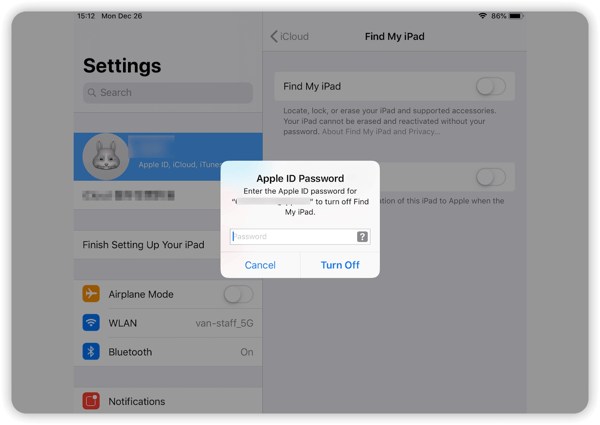
La forma más sencilla de eliminar el Bloqueo de activación de tu iPad es desactivar Buscar mi iPad. El Bloqueo de activación se activa automáticamente cuando Buscar está activado, de modo que desactivar Buscar deshabilitará el Bloqueo de activación en el iPad.
Abre el Ajustes aplicación en tu iPad.
Toca tu perfil y, a continuación, selecciona Encuentrame.
Tocar Encuentra mi iPad y desactivar Encuentra mi iPad.
Si se le solicita, ingrese la contraseña de su ID de Apple y toque Apagar para confirmar.
Método 2: Pedir al propietario anterior que elimine el Bloqueo de activación
Si has comprado un iPad de segunda mano y sigue vinculado a la cuenta de Apple del propietario anterior, tendrás que pedirle que elimine el dispositivo de su cuenta.
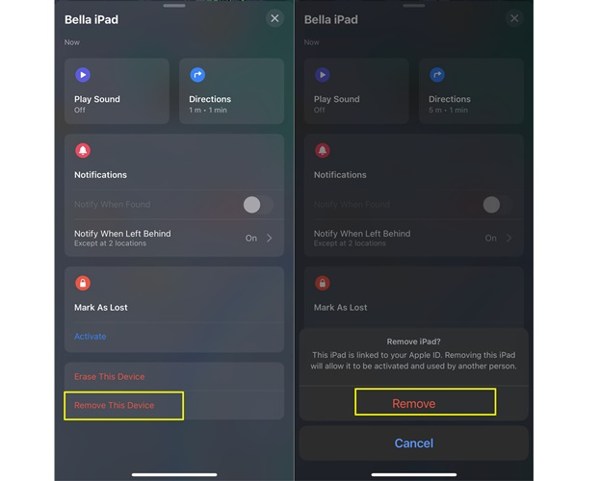
Contacta con el propietario anterior y pídele que elimine el iPad de su cuenta de Apple.
Pídele que abra Encuentrame en su dispositivo Apple y seleccione tu iPad en Dispositivos.
Pídele que toque Quitar este dispositivo para eliminar el iPad de su cuenta y desactivar el Bloqueo de activación. También puedes pedirle que toque Borrar este dispositivo si el iPad aún no se ha borrado.
Método 3: Eliminar el iPad de Buscar de forma remota
Si no puedes acceder directamente al iPad, puedes eliminarlo de Buscar de forma remota. Este método te permite borrar el dispositivo y eliminarlo de la cuenta vinculada a él. Una vez que el iPad se elimine de Buscar, el Bloqueo de activación también se desactivará.
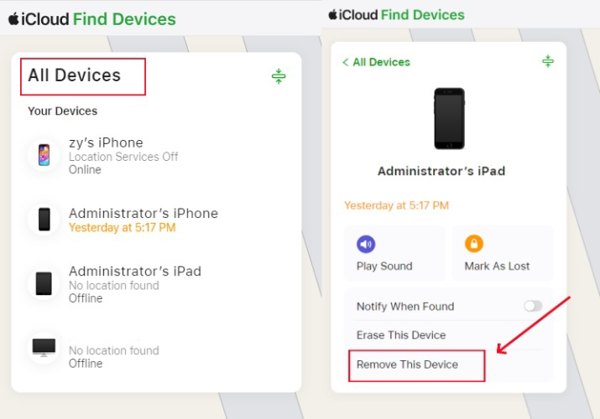
Ve a iCloud.com/find e inicia sesión con tu ID de Apple y tu contraseña.
Hacer clic Todos los dispositivos en la parte superior y selecciona el iPad que quieres eliminar.
Hacer clic Quitar este dispositivo y sigue las instrucciones en pantalla para eliminar tu iPad de la cuenta. Después podrás configurar el iPad con tu propia cuenta de Apple.
Método 4: Contactar con el Soporte técnico de Apple
Apple puede ayudarte si cumples los requisitos de verificación de propiedad de Apple. Debes proporcionar una prueba de compra válida u otra información que verifique que eres el propietario.
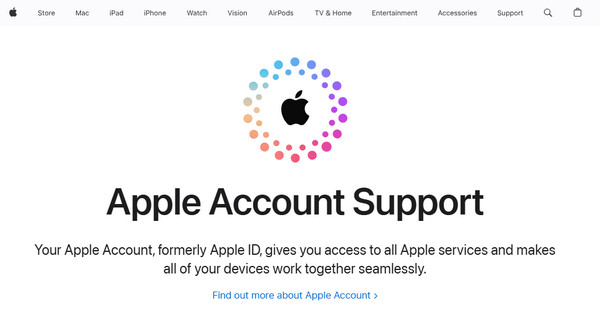
Ve al sitio web oficial de soporte de Apple y elige la opción de soporte para la cuenta de Apple.
Explica que tu iPad está bloqueado por el Bloqueo de activación y que eres el propietario legítimo
Facilita la información solicitada, como el número de serie del iPad y la prueba de compra.
Sigue las instrucciones de Apple y espera a que el equipo de soporte revise tu solicitud.
Método 5: Usar una herramienta profesional para eliminar el Bloqueo de activación
Si olvidas la contraseña de tu cuenta de iCloud, no podrás superar el Bloqueo de activación en iPad o iPhone. Afortunadamente, imyPass iPassGo puede ayudarte a omitir directamente el Bloqueo de activación de iCloud sin contraseña. Tanto si has comprado un iPad de segunda mano, has olvidado la contraseña de tu ID de Apple o estás bloqueado en la pantalla de Bloqueo de activación, iPassGo puede ayudarte a eliminar estas restricciones de forma segura y sencilla.

4,000,000+ Descargas
· Elimina el Bloqueo de activación de iCloud sin contraseña.
· Desbloquea una cuenta de Apple bloqueada, desactivada o inactiva.
· Elimina el bloqueo de pantalla, las restricciones MDM y de Tiempo de uso.
· Compatible con las últimas versiones de iOS y iPadOS.
Inicia el software y elige Omitir el bloqueo de activación de iCloud en la interfaz principal.

Conecta tu dispositivo iOS al ordenador con un cable USB. Toca Confianza en tu dispositivo iOS cuando se te solicite.
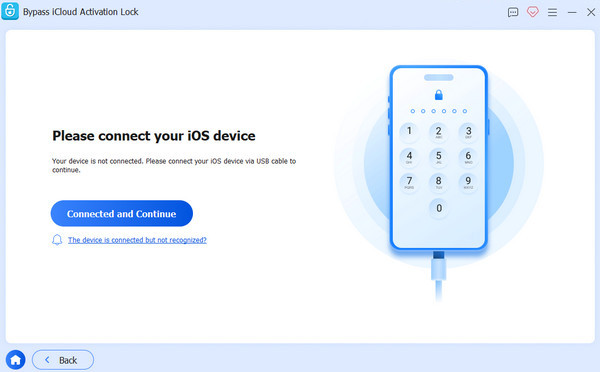
Lee atentamente la advertencia y haz clic en Empezar ahora para iniciar la omisión del bloqueo de activación de iCloud.

Sigue el tutorial en pantalla para hacer jailbreak a tu iPhone.

Verifica la información de tu dispositivo y, a continuación, haz clic en Comenzar a omitir la activación. Espera pacientemente a que el proceso termine.

Método 6: Omitir el Bloqueo de activación de iCloud en iPad mediante DNS
Otra opción para evitar el bloqueo de activación de iCloud en tu iPad es cambiar la configuración DNS de tu red Wi-Fi. De hecho, este método aprovecha un error en ciertas versiones de iOS. Solo funciona en iPadOS 10 a 8.
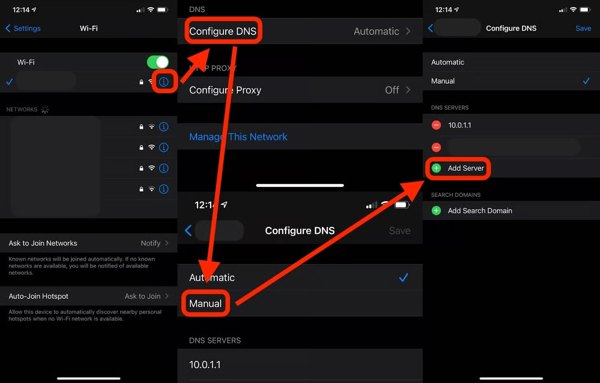
Iniciar el Ajustes aplicación y elige Wifi.
Toque en el Información botón en su red y seleccione Más configuraciones de WiFi.
A continuación, toque el Información botón de nuevo.
Introduzca las direcciones IP a continuación en el DNS sección, dependiendo de su región:
América del Norte: 104.154.51.7
Asia: 104.155.220.58
Europa: 104.155.28.90
América del Sur: 35.199.88.219
Otros: 78.100.17.60
Toque en el Atrás Botón para ir a la pantalla anterior.
Elige tu red Wi-Fi e ingresa tu contraseña de Wi-Fi.
Tocar Atrás.
Nota:
Es posible que tengas que repetir los pasos anteriores varias veces para evitar el bloqueo de activación de iCloud en tu iPad.
Conclusión
Esta guía compartió múltiples formas de Evitar el bloqueo de activación en tu iPad. Si tienes la contraseña de la cuenta de Apple, es posible que puedas eliminar el bloqueo de activación directamente desde el iPad, con la ayuda del propietario anterior, o a través de Buscar. Si no recuerdas la contraseña, una herramienta de terceros como imyPass iPassGo puede desbloquear la cuenta de iCloud sin credenciales.
Samuel está especializado en seguridad de contraseñas y privacidad digital. Antes trabajaba como consultor de ciberseguridad para pequeñas empresas, ayudándolas a proteger sus activos digitales. Con certificaciones en Ciberseguridad y Hacking Ético, convierte temas de seguridad complejos en recomendaciones fáciles de seguir. También disfruta compartiendo consejos sobre contraseñas para ayudar a los usuarios a proteger sus cuentas con mayor confianza.
Soluciones calientes
-
Desbloquear iOS
-
Consejos para iOS
-
Desbloquear Android
-
Consejos de contraseña


