



 Solución
 Centro de Apoyo
 Sobre nosotros
 Contacto
Las 5 mejores formas de omitir el código de acceso de la pantalla de bloqueo del iPhone
Desbloquear su iPhone sin un código de acceso puede ser una tarea complicada y que requiere mucho tiempo. Requiere una consideración cuidadosa de varios puntos para garantizar que no borre accidentalmente datos importantes o dañe su iPhone. Esta publicación discutirá cinco métodos efectivos para omitir el código de acceso del iPhone.

En este articulo:
- Parte 1. Omita el código de acceso de iPhone iPad usando iPassGo
- Parte 2. Omita el código de acceso del iPhone a través de Find My
- Parte 3. Omita el código de acceso de la pantalla de bloqueo del iPhone a través del modo de recuperación
- Parte 4. Omita el código de acceso en iPhone o iPad con iTunes
- Parte 5. Omita el código de acceso del iPhone sin perder datos
- Parte 6. Preguntas frecuentes sobre cómo omitir el código de acceso del iPhone
Aquí tienes una comparación rápida de las formas más efectivas de omitir el código de acceso de un iPhone o iPad.
| Método | Computadora | Pérdida de datos | Requisitos | Casos de uso |
| iPassGo | Sí | Sí | Ordenador, cable USB | Todos los escenarios |
| Encuentrame | No | Sí | ID de Apple, Buscar mi iPad activado | Usuarios que recuerdan la contraseña del ID de Apple |
| Modo de recuperación | Sí | Sí | Ordenador, Finder/iTunes | Cuando el dispositivo no está disponible en Buscar |
| itunes | Sí | Sí | Ordenador, Buscar activado | Usuarios que sincronizaron el dispositivo anteriormente |
| siri | No | No | Solo para iOS 8 – 10 | Solo para dispositivos muy antiguos |
Parte 1. La mejor manera de omitir el código de acceso de su iPhone o iPad usando iPassGo
Ideal para: Usuarios bloqueados fuera de su dispositivo en distintas situaciones, como olvidar el código de acceso, que Face ID no funcione o tener el dispositivo desactivado.
iPassGo es una herramienta sencilla y fiable para desbloquear iOS que funciona en la mayoría de modelos y versiones de iOS. Tanto si has olvidado un código de acceso de 4 o 6 dígitos como si no puedes desbloquear tu dispositivo con Face ID o Touch ID, iPassGo te ayuda a omitir rápidamente el código de acceso de la pantalla de bloqueo en un PC con Windows o en un Mac.

4,000,000+ Descargas
Conecte su iPhone o iPad a su PC/Mac para desbloquearlo fácilmente.
Elimina el bloqueo de pantalla y la contraseña de ID de Apple con un solo clic.
Desbloquee su iPhone y iPad mientras actualiza el dispositivo a un nuevo estado.
Le permite eliminar Screen Time y MDM en su iPhone y iPad.
Descarga y abre iPassGo en tu PC con Windows o Mac. Elige el modo Borrar código de acceso . Esta función también permite eliminar el ID de Apple de tu iPhone o iPad.

Hacer clic comienzo y conecta tu dispositivo al ordenador. Una vez detectado, confirma la información del dispositivo y descarga el paquete de firmware para omitir el código de acceso de la pantalla de bloqueo de tu iPhone.
Cuando se descargue, haga clic en el desbloquear boton y entrar 0000 para borrar su contraseña olvidada de iPhone y Touch ID o Face ID. Esta operación eliminará el bloqueo de pantalla y le permitirá accede a tu iPhone sin contraseña.

Nota:
Eliminar el código de acceso de la pantalla de bloqueo borrará todos los datos de tu iPhone o iPad. Se recomienda hacer una copia de seguridad de tu dispositivo con antelación para evitar la pérdida de datos.
Parte 2. Cómo omitir un código de acceso de iPhone a través de Find My
Ideal para: Usuarios que conocen la contraseña de su ID de Apple y tienen Buscar activado en el dispositivo.
Buscar mi iPhone es una función esencial que Apple ofrece para ayudar a los usuarios de iOS a localizar con precisión sus dispositivos perdidos o robados. ¿Pero sabías que también puedes usarlo para desbloquear la pantalla de tu iPhone o iPad? Siga los pasos a continuación para omitir una contraseña de iPhone usando iCloud Find My.
Ve al sitio web de iCloud en un navegador e inicia sesión con tu ID de Apple y tu contraseña.
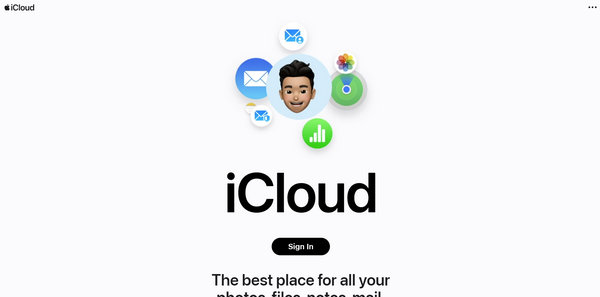
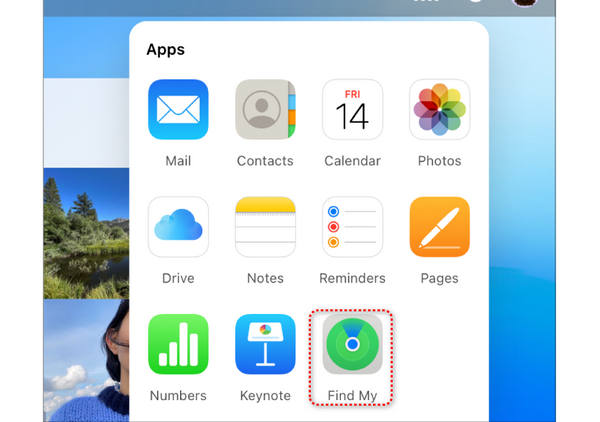
Hacer clic Encuentrame, luego seleccione Todos los dispositivos en la parte superior de la pantalla. Elige el iPhone o iPad que quieres omitir para eliminar el código de acceso de la pantalla de bloqueo.
Haga clic en el Borrar iphone opción a restablece de fábrica tu iPhone. Debe seguir las indicaciones en pantalla para confirmar su decisión.
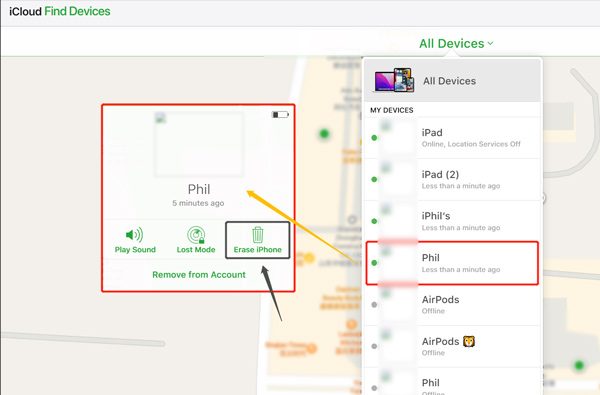
Esta operación borrará todos los datos de su iPhone, incluido el código de acceso de la pantalla de bloqueo. Sin embargo, el método debe ser el último recurso, ya que perderá todos los datos de iOS si no ha realizado una copia de seguridad de su iPhone usando iCloud o iTunes.
Parte 3. Cómo omitir el código de acceso de la pantalla de bloqueo del iPhone a través del modo de recuperación
Ideal para: Usuarios cuyo iPhone está desactivado o no es reconocido con normalidad por iTunes.
Cuando su iPhone o iPad está bloqueado o deshabilitado, puede optar por ponerlo en modo de recuperación para omitir la contraseña de la pantalla de bloqueo. Asegúrese de haber sincronizado alguna vez su dispositivo iOS a través de iCloud o iTunes, luego use el método a continuación para omitir la contraseña de su iPhone o iPad usando el modo de recuperación.
Conecta tu iPhone a una computadora e inicia iTunes. Si iTunes le pide que descargue la última versión, haga clic en el Descargar botón para actualizarlo.
presione el Energía botón o Potencia + Volumen botones simultáneamente para apagar su iPhone. Cuando su teléfono esté apagado, suelte los botones mientras mantiene presionado el Energía/Inicio botón. Puede soltar el botón cuando vea la pantalla del modo de recuperación en su iPhone.
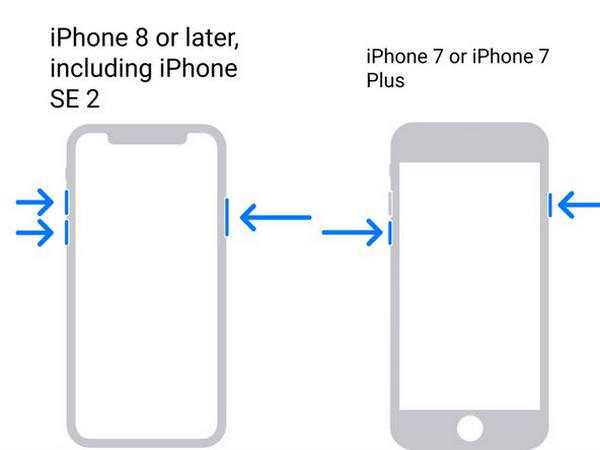
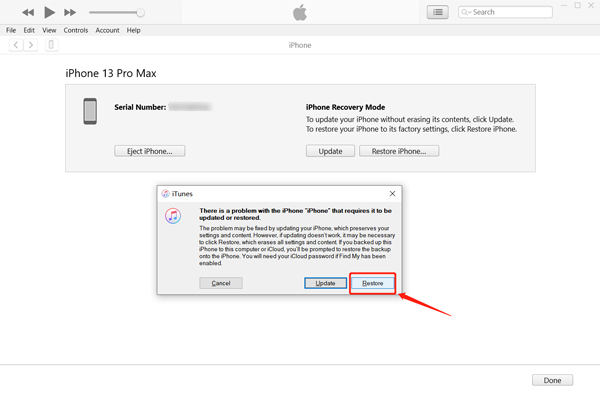
iTunes debería detectar un iPhone en modo de recuperación y mostrar un mensaje que indica que su iPhone debe actualizarse o restaurarse. Haga clic en el Restaurar botón. Si no está utilizando la última versión de iTunes, iTunes le pedirá que actualice y luego comience a restaurar.
Parte 4. Cómo omitir el código de acceso de la pantalla de bloqueo en iPhone o iPad con iTunes
Ideal para: Usuarios que sincronizaron previamente su dispositivo con iTunes en un ordenador de confianza.
Si alguna vez sincronizó su iPhone con una computadora con iTunes y recuerda su código de acceso, puede usar iTunes para omitir fácilmente la contraseña de la pantalla de bloqueo de su iPhone. La función Find My debe estar desactivada antes de omitir un código de acceso de iPhone usando iTunes.
Ejecute iTunes en su computadora y conecte su iPhone a él. Cuando iTunes reconozca el dispositivo iOS, haga clic en el iPhone botón para entrar en el Resumen. Aquí puede consultar información diversa relacionada con el iPhone. Además, se le ofrecen opciones para hacer una copia de seguridad, actualizar o restaurar su iPhone.
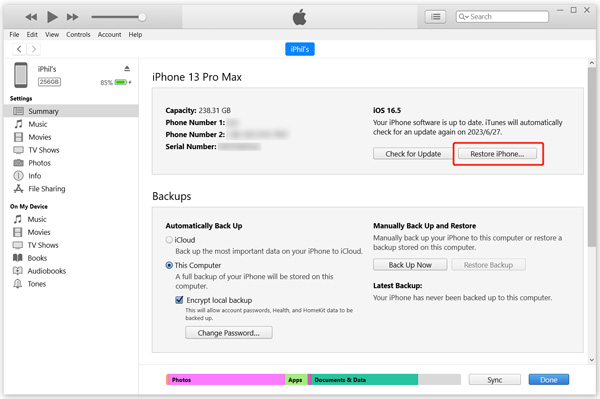
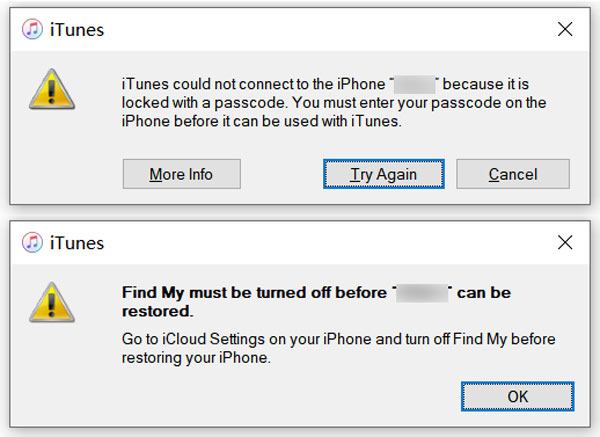
Haga clic en el Restaurar iphone y siga las indicaciones para restaurar. Si iTunes le indica que no puede restaurar el iPhone porque está bloqueado con un código de acceso o el Encuentrame está habilitada, debe usar el método anterior para guiar su iPhone al modo de recuperación.
Parte 5. Cómo omitir la contraseña de su iPhone sin perder datos
Ideal para: iPhones antiguos con iOS 8.0 a iOS 10.1 y Siri activado en la pantalla de bloqueo.
Siri es una forma engañosa de eludir el código de acceso de un iPhone y desbloquearlo. Sin embargo, es posible que este método no funcione en las nuevas versiones de iOS. Solo puede usar Siri para abrir un iPhone con iOS 8.0 a iOS 10.1 sin contraseña. Solo funciona si ha habilitado Siri en la pantalla de bloqueo.
Encienda Siri manteniendo presionado el botón Hogar botón. Pregúntale a Siri qué hora es.
Cuando Siri muestre la hora, haz clic en el reloj, luego toca los botones + y - para cambiar la hora de tu iPhone a una hora del pasado.
Ahora debería ver Deslizar para desbloquear en la pantalla de su iPhone. Deslice el dedo hacia la derecha para desbloquear su iPhone sin un código de acceso. Este método le permite omitir el código de acceso del iPhone sin restablecerlo.
Nota:
Este método ya no es efectivo en los iPhone modernos, ya que Apple corrigió la vulnerabilidad de seguridad en versiones posteriores de iOS. Solo funcionaba en dispositivos con iOS 8.0 a iOS 10.1.
Preguntas frecuentes.
-
¿Cómo puedo desactivar la contraseña de la pantalla de bloqueo en mi iPhone?
Vaya a Configuración en su iPhone y toque Face ID & Passcode o Touch ID & Passcode. Ingrese el código de acceso actual de la pantalla de bloqueo para continuar. Luego, desplácese hacia abajo para encontrar la opción Desactivar código de acceso. Tóquelo e ingrese su código de acceso nuevamente para confirmarlo.
-
¿Cuántas veces puedes ingresar el código de acceso incorrecto en un iPhone?
Su iPhone se bloqueará después de ingresar el código de acceso incorrecto seis veces. Recibirá un mensaje que dice que el iPhone está deshabilitado.
-
¿Cómo poner un iPad en modo de recuperación?
Conecta tu iPad a una computadora y mantén presionado el botón Inicio o Encendido. Cuando vea la pantalla del modo de recuperación en su iPad, suelte el botón.
-
¿Por qué falló el modo de recuperación?
El Modo Recuperación puede no lograr omitir el código de acceso de tu iPhone por varios motivos: (1) Versión de iTunes desactualizada. (2) Buscar mi iPhone está activado. (3) Problemas de conexión. (4) Problemas de hardware.
Si el modo Recuperación falla, no te preocupes. Todavía puedes probar otros métodos fiables. Si tu ID de Apple está disponible y Buscar mi iPhone estaba activado, puedes borrar tu iPhone de forma remota a través de iCloud. De lo contrario, herramientas profesionales como imyPass iPassGo pueden ayudarte a desbloquear tu dispositivo en la mayoría de los casos.
Conclusión
Esta publicación comparte cinco métodos útiles para omitir el código de acceso del iPhone. iTunes e iCloud son métodos complicados para hacerlo. Siri es sólo un truco en versiones anteriores de iOS. El método más recomendado debería ser imyPass iPassGo. Puede desbloquear rápidamente tu iPhone o iPad sin ninguna preparación excesiva. Obtendrá acceso completo a su iPhone o iPad.

Samuel está especializado en seguridad de contraseñas y privacidad digital. Antes trabajaba como consultor de ciberseguridad para pequeñas empresas, ayudándolas a proteger sus activos digitales. Con certificaciones en Ciberseguridad y Hacking Ético, convierte temas de seguridad complejos en recomendaciones fáciles de seguir. También disfruta compartiendo consejos sobre contraseñas para ayudar a los usuarios a proteger sus cuentas con mayor confianza.
Soluciones calientes
-
Desbloquear iOS
-
Consejos para iOS
-
Desbloquear Android
-
Consejos de contraseña


