



 Solución
 Centro de Apoyo
 Sobre nosotros
 Contacto
Cómo cambiar el país del ID de Apple para alinear la cuenta con los servicios locales
 samuel spenser Publicado en 2 de abril de 2026Desbloquear iOSlectura de 3 minutos
El ID de Apple que se puede utilizar en los dispositivos de Apple, incluidos iPhone, iPad y Mac, es fundamental. Se usa para hacer cambios en el dispositivo mencionado, para la autenticación, etc. Esta cuenta requiere la información de tu país debido a los métodos de pago, las leyes locales y otros motivos.
Por otro lado, algunos usuarios necesitan cambiar el país del ID de Apple. Ocurre cuando te mudas de lugar, quieres acceder a suscripciones, ver contenido local y usar métodos de pago locales. ¿Quieres saber cómo cambiar el país de un ID de Apple? Sigue leyendo la publicación para encontrar información relacionada y fiable sobre el tema.

En este articulo:
Parte 1. Requisitos y condiciones previas esenciales
Cambiar el país del ID de Apple de la cuenta es sencillo. Sin embargo, hay requisitos y condiciones previas importantes que debes cumplir. De este modo, no encontrarás problemas futuros antes ni después de cambiar el país de tu cuenta de ID de Apple. Debes hacer lo siguiente antes de poder cambiar de país:
1. Gastar el saldo de la tienda
Puedes vincular tu ID de Apple al App Store. Esta tienda digital ofrece aplicaciones de pago. El saldo de la cuenta mencionada debe gastarse. De lo contrario, no podrás usar ese saldo en el otro país. Apple no convierte el crédito de la tienda a la moneda del país al que te trasladas.
2. Cancelar suscripciones
Puedes suscribirte a diferentes servicios en tus dispositivos Apple, incluidos Netflix, Apple Music e iCloud+. Debes cancelar sus suscripciones porque podrían estar vinculadas al país en el que las compraste. Sus precios pueden variar según el país, por lo que algunos servicios podrían no estar disponibles. Además, Apple no transfiere tus suscripciones de servicios entre países. Si es así, necesitas crear un nuevo ID de Apple para evitar la cancelación.
3. Esperar a las transacciones pendientes
También debes esperar a que se completen las transacciones pendientes. Puede tratarse de una compra reciente que aún no se ha procesado por completo, una renovación de suscripción u otra cosa. Apple no permite cambiar de país mientras la cuenta tenga facturación activa.
4. Tener un método de pago válido
Cada país admite determinados métodos de pago para las compras digitales. Sin embargo, es posible que tu método de pago actual no esté disponible en el otro país al que piensas ir. Apple tiene un conjunto de métodos de pago designado para cada país.
5. Canjear las tarjetas regalo
Debes canjear las tarjetas regalo en tus dispositivos Apple antes de cambiar el país del ID de Apple. El motivo es que las tarjetas regalo están restringidas por región. Una vez que ya te encuentres en un nuevo país, las tarjetas regalo dejarán de funcionar.
Parte 2. Guía paso a paso para cambiar el país de tu ID de Apple
Todos los dispositivos Apple pueden cambiar el país de tu cuenta de ID de Apple. Esto incluye iPhone, iPad, iPod touch y Mac. Además, puedes realizar el procedimiento en tu PC. Continúa leyendo a continuación para ver todos los detalles.
1. En iPhone, iPad o iPod touch
iPhone, iPad y iPod touch son los dispositivos Apple más comunes en los que los usuarios cambian el país del ID de Apple. Lo mejor de ellos es que el procedimiento es el mismo. Utiliza los pasos que verás a continuación como guía para el proceso.
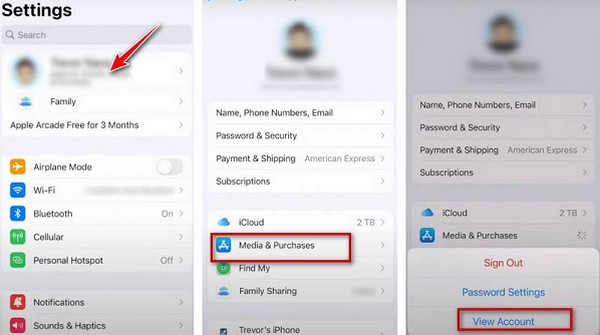
Abre el Ajustes aplicación. Después, selecciona tu nombre en la parte superior y toca el botón Medios y compras botón. Toque el Ver cuenta . Inicia sesión con una cuenta de ID de Apple y selecciona la opción País/Región botón.
Selecciona tu país o región. Toca el botón Cambiar de país o región o Región . Luego sigue las instrucciones que aparezcan en pantalla para completar el proceso.
2. En un Mac o PC
También puedes usar un Mac o un PC para cambiar el país de tu ID de Apple. Puedes utilizar Apple Music o Apple TV para el proceso de cambio. Además, asegúrate de conocer la información de autenticación del ID de Apple para poder continuar con el procedimiento. Utiliza los pasos siguientes para cambiar el país de tu ID de Apple con un Mac o un PC.
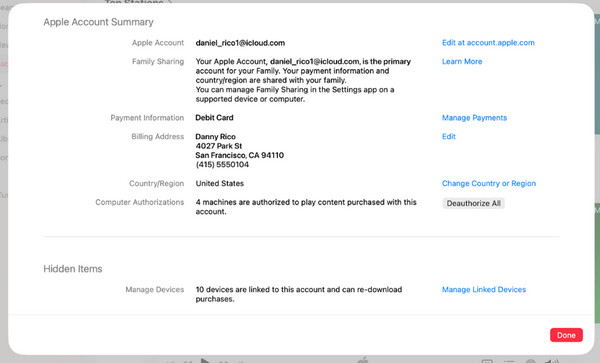
Abre tu Música de Apple o Apple TV programa. A continuación, haz clic en Cuenta botón y seleccionar Configuraciones de la cuenta o Ver mi cuenta. Inicia sesión en la cuenta para la que quieres cambiar la región.
Haga clic en el Cambiar de país o región botón. Luego selecciona la que prefieras. Haz clic en el botón Aceptar dos veces. Sigue las instrucciones en pantalla. Por último, haz clic en el botón OK en la esquina inferior derecha.
Parte 3. Qué ocurre después de cambiar tu país
Cuando cambias el país de tu cuenta, esto no cierra la sesión del ID de Apple en tus dispositivos Apple. Solo necesitas proporcionar tu nuevo método de pago, compatible con tu país. Por lo tanto, el saldo restante del método de pago anterior no se podrá usar.
Además, habrá una restricción de 12 meses en el App Store, ya que solo se puede cambiar una vez al año. Asimismo, la música, las películas y los libros pueden variar debido a las licencias regionales.
Parte 4. Por qué no puedo cambiar mi país
¿Por qué no puedo cambiar mi país en el ID de Apple? Hay diferentes motivos para este problema. Es posible que tengas una suscripción activa en tu cuenta. Además, puede que tengas saldo de la tienda restante o pendiente. También podrías tener compras sin completar en la cuenta de ID de Apple.
Parte 5. En caso de que necesites recuperar datos perdidos en el iPhone
Hay ocasiones en las que perdemos nuestros datos en el iPhone, incluso cuando cambiamos el país de nuestro ID de Apple. Recuperación de datos de iPhone con imyPass puede ayudarte a recuperar los datos perdidos de tu iPhone. Esta herramienta de terceros puede recuperar varios tipos de datos, incluidos vídeos, fotos, datos de aplicaciones, historial de llamadas y más. Además, es compatible con múltiples escenarios de recuperación. Algunos de ellos son eliminación accidental, ausencia de copias de seguridad, daño por agua, pantalla rota y problemas del sistema.
iOS 5 a 18 e iOS 26 son compatibles con la recuperación. Además, utiliza un algoritmo avanzado diseñado para iOS y tiene una alta tasa de éxito. Utiliza los pasos siguientes para usar la herramienta correctamente.
Descargar Recuperación de datos de iPhone con imyPass en tu ordenador. Luego configúralo, instálalo y ábrelo para iniciar el proceso de recuperación.
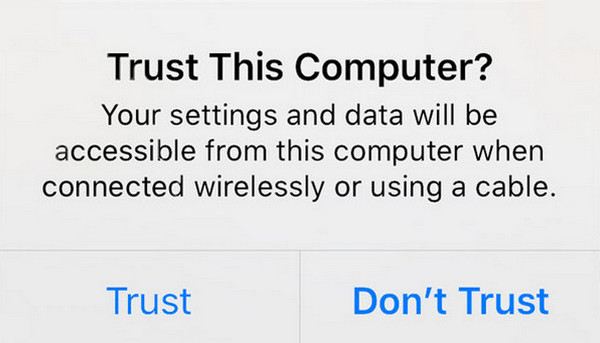
Conecta tu iPhone al ordenador mediante un cable USB compatible. Después, ve a tu iPhone y toca el botón Confianza en la parte inferior derecha de la pequeña ventana.
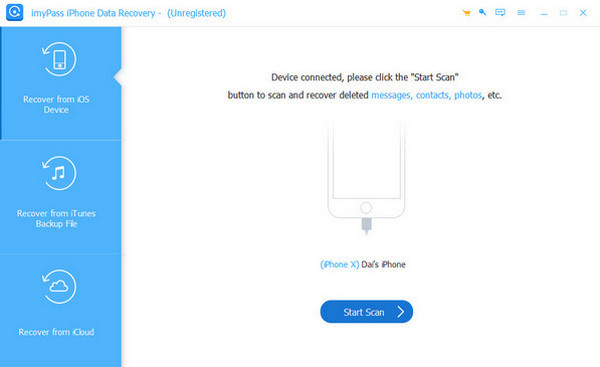
Después, haz clic en el botón Iniciar escaneo en la parte central inferior. También puedes hacer clic en Recuperarse de un dispositivo iOS botón. Selecciona el tipo de datos en la parte izquierda de la pantalla. Elige los archivos en la parte derecha. Selecciona la opción Recuperar en la parte inferior derecha.
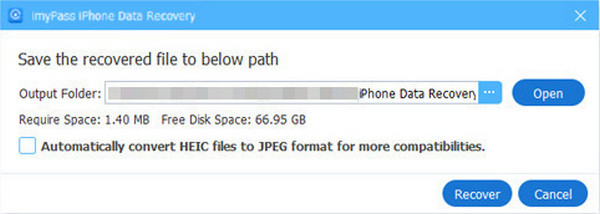
Se mostrará una pequeña ventana en tu pantalla. Elige la ruta de destino de los datos que quieres recuperar. Por último, haz clic en la Recuperar opción para completar el proceso.
Conclusión
En conclusión, puedes llevar a cabo un procedimiento de editar el país del ID de Apple con facilidad. Pero debes tener en cuenta los requisitos previos y las condiciones antes de hacerlo. Esta información se detalla en este artículo. Además, Recuperación de datos de iPhone con imyPass está aquí para ayudarte a recuperar los datos de tu iPhone si se produce una pérdida de datos durante el proceso. Descarga la herramienta si quieres explorarla más.
Samuel es editor sénior de imyPass. Es experto en desbloqueo de contraseñas. Cuenta con más de cinco años de experiencia escribiendo tutoriales sobre desbloqueo de teléfonos.
Soluciones calientes
-
Desbloquear iOS
- Revisión de los servicios gratuitos de desbloqueo de iCloud
- Omitir la activación de iCloud con IMEI
- Eliminar Mosyle MDM de iPhone y iPad
- Eliminar support.apple.com/iphone/passcode
- Revisión de Checkra1n iCloud Bypass
- Omitir el código de acceso de la pantalla de bloqueo del iPhone
- Cómo hacer jailbreak al iPhone
- Desbloquear iPhone sin computadora
- Omitir iPhone bloqueado para el propietario
- Restablecimiento de fábrica de iPhone sin contraseña de ID de Apple
-
Consejos para iOS
-
Desbloquear Android
- Cómo saber si tu teléfono está desbloqueado
- Desbloquear la pantalla del teléfono Samsung sin contraseña
- Desbloquear patrón de bloqueo en dispositivo Android
- Revisión de desbloqueos directos
- Cómo desbloquear el teléfono OnePlus
- Desbloquear OEM y reparar el desbloqueo de OEM atenuado
- Cómo desbloquear un teléfono Sprint
-
Contraseña de Windows

Recuperación de datos de iPhone
Recuperar datos borrados o perdidos del iPhone
Descarga gratis Descarga gratis
