



 Solución
 Centro de Apoyo
 Sobre nosotros
 Contacto
¿Has olvidado el código del iPad? 5 formas de desbloquear el iPad rápida y de forma segura
 samuel spenser Publicado en 16 de abril de 2026Desbloquear iOSlectura de 3 minutos
¿No recuerdas el código de acceso de tu iPad? ¿O te ha aparecido el mensaje "iPad está desactivado" y te has quedado mirando la pantalla con frustración? Peor aún, ¿has comprado un iPad de segunda mano y has descubierto que está bloqueado? ¡No te preocupes! En esta guía te mostraremos formas rápidas, sencillas y eficaces de desbloquear tu iPad sin código de acceso!

En este articulo:
Resumen rápido: Cómo desbloquear el iPad
Si te has quedado bloqueado fuera de tu iPad, aquí tienes las soluciones más rápidas según tu situación:
- Conoces tu código → Usa Face ID, Touch ID o el código.
- Has olvidado el código y ves "iPad no disponible" → Usa ¿Has olvidado el código? (iPadOS 17 o posterior).
- Has olvidado el código y tienes un ordenador disponible → Usa el modo de recuperación con iTunes/Finder.
- Has olvidado el código pero recuerdas la contraseña de tu ID de Apple → Usa iCloud (Buscar) para borrar el dispositivo de forma remota.
- Has olvidado tanto el código como las credenciales del ID de Apple → Usa una herramienta de desbloqueo de terceros.
Parte 1. Desbloqueo estándar (si conoces tu código de acceso)
Si recuerdas el código de acceso de tu iPad, puedes desbloquearlo mediante los siguientes 3 métodos prácticos. Los distintos modelos de iPad tienen funciones diferentes, así que comprueba qué modelo tienes y encuentra la solución adecuada.
1. Desbloquear con Face ID
Face ID está disponible en la mayoría de los modelos modernos de iPad Pro sin botón de inicio. Si tu iPad tiene Face ID, desbloquearlo con Face ID es la forma más rápida. Solo tienes que tocar la pantalla para activar tu iPad, o deslizar hacia arriba desde la parte inferior de la pantalla. Entonces Face ID reconocerá automáticamente tu cara y desbloqueará tu iPad al instante.
Si no has configurado Face ID, ve a Ajustes > ID de rostro y código de acceso > Configurar identificación facial, luego sigue las indicaciones en pantalla para completar la configuración.
2. Desbloquear con Touch ID
Si tu iPad tiene Touch ID en el botón de inicio o en el botón superior, puedes desbloquearlo usando tu huella dactilar. Esta función está disponible en muchos modelos de iPad, iPad Air y iPad mini.
Para iPads con botón de Inicio: Pulsa ligeramente el botón de inicio. Touch ID verificará tu huella y desbloqueará el iPad automáticamente.
Para iPad con botón superior: Coloca el dedo sobre el botón superior y mantenlo durante 1–2 segundos. Una vez reconocida, tu iPad se desbloqueará.
3. Desbloquear con un código de acceso
Desbloquear con un código de acceso es el método más básico en todos los modelos de iPad. Solo tienes que pulsar el botón de inicio o deslizar hacia arriba desde la parte inferior de la pantalla, luego introducir la contraseña y tu iPad se desbloqueará en seguida.
Solo podrás usar Face ID/Touch ID después de configurar un código de acceso. Para la seguridad de tu iPad, debes introducir un código de acceso para desbloquearlo en las siguientes situaciones:
- Acabas de reiniciar o encender tu iPad.
- Tu iPad no se ha desbloqueado en más de 48 horas.
- No has usado el código de acceso para desbloquear tu iPad en los últimos 6,5 días.
- Face ID o Touch ID ha fallado 5 veces.
- Tu iPad ha recibido una orden de bloqueo remoto.
Parte 2. Desbloquear el iPad si has olvidado el código de acceso
Si olvidas el código de acceso de la pantalla de tu iPad o tu iPad queda desactivado y Face ID/Touch ID deja de funcionar, ¿cómo puedes desbloquear el iPad sin código? No te asustes. ¡Estos sencillos métodos pueden ayudarte a salir rápidamente de estas situaciones!
Advertencia: La mayoría de los métodos para desbloquear un iPad bloqueado borrarán todos los datos del dispositivo. Asegúrate de tener una copia de seguridad en iCloud o iTunes antes de continuar.
1. Usar un desbloqueador de iPad
imyPass iPassGo es uno de los mejores programas gratuitos para desbloquear iPad. Ofrece servicios de desbloqueo profesionales tanto para usuarios de Mac como de Windows. Ya sea que te enfrentes a un iPad de segunda mano bloqueado o a un iPad con la pantalla rota, iPassGo resolverá el problema gracias a sus potentes funciones.

4,000,000+ Descargas
Compatible con todos los modelos de iPad con el último iPadOS 27.
Omite el código de acceso y Face ID/Touch ID sin esfuerzo para desbloquear un iPad desactivado.
Elimina el ID de Apple de dispositivos iOS sin código de acceso.
Garantizar la seguridad y la privacidad de los datos del usuario durante el desbloqueo.
Conecta tu iPad a un ordenador mediante un cable USB. Inicia el software y selecciona la opción Desbloquear la pantalla de iOS Haz clic en Empezar ahora continuar.

Confirma la información de tu dispositivo antes de proceder al desbloqueo y haz clic en el Empezar ahora para descargar el paquete de firmware.

Golpea el Empezar a eliminar botón, confirma dos veces en la ventana emergente. Todos los códigos de acceso se eliminarán en un minuto.

2. Usar solo tu iPad
Si la versión del sistema de tu iPad es iPadOS 17 o posterior, puedes usar la función integrada ¿Has olvidado el código? para acceder a tu iPad bloqueado. Esta función te permite restablecer directamente el código de acceso, pero debes recordar tu ID de Apple y su contraseña, y asegurarte de que tu iPad esté conectado a una red móvil o Wi‑Fi.
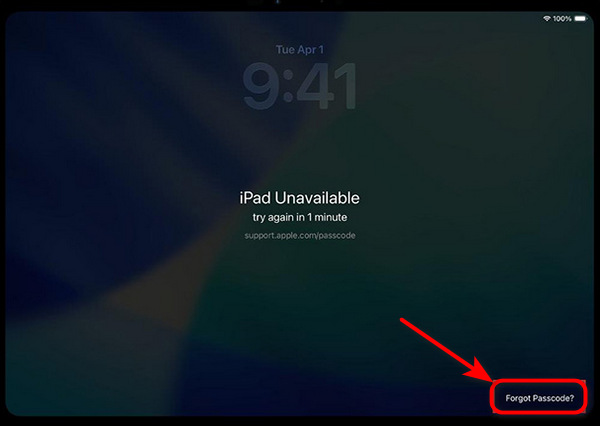
Introduce tu código de acceso hasta que aparezca iPad no disponible en la pantalla bloqueada.
Tocar Olvidé mi contraseña? en la esquina inferior derecha.
Elegir Iniciar reinicio del iPad e introduce tu ID de Apple y contraseña para verificar tu cuenta de Apple.
Una vez realizada la verificación, toca Borrar dispositivo para eliminar permanentemente todos tus datos y ajustes. Después del restablecimiento, sigue las instrucciones para establecer un nuevo código de acceso.
3. Usar el modo de recuperación
Sin embargo, Apple ha proporcionado una solución oficial para desbloquear el iPad sin código de acceso. Puedes restaurar tu iPad desactivado con iTunes/Finder.
- Usar Finder: Para macOS Catalina o posterior.
- Usar iTunes: Para macOS Mojave o anterior/Windows.
Apaga tu iPad. Conecta tu iPad a un ordenador mediante USB.
Pon tu iPad en Modo de recuperación.
Para modelos de iPad sin botón de inicio: pulsa y suelta el botón Sube el volumen > pulsa y suelta el botón Bajar volumen > mantén pulsado el botón superior hasta que aparezca la pantalla del modo Recuperación.
Para modelos de iPad con botón de inicio: mantén pulsados el botón de inicio y el botón superior al mismo tiempo hasta que aparezca el modo Recuperación.
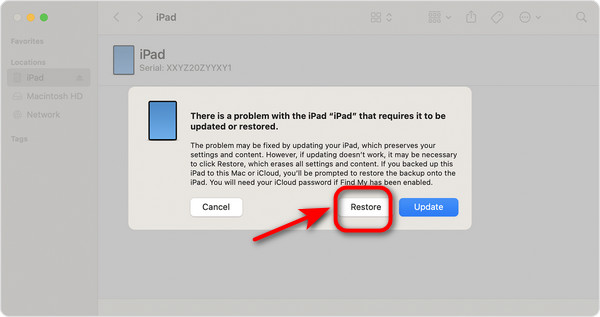
Localiza iTunes/Finder en el ordenador y elige tu dispositivo. Selecciona Restaurar cuando veas la ventana emergente. El ordenador iniciará el proceso de restauración.
Espera a que el proceso termine y restablece tu iPad.
4. Usar iCloud para borrar el iPad de forma remota
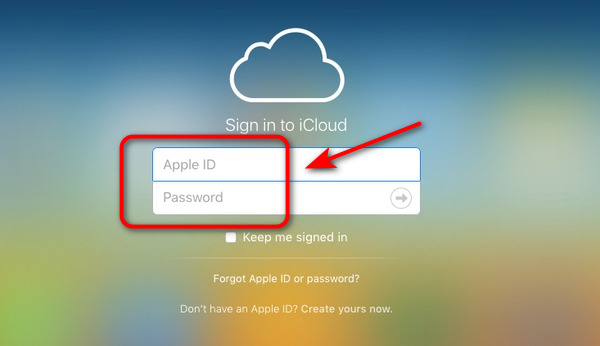
Si no tienes un ordenador para desbloquear tu iPad o quieres restablecer tu iPad robado, iCloud puede ayudarte a acceder al desbloqueo remoto del iPad sin código. Antes de empezar, asegúrate de que Encuentrame esté activado en el dispositivo bloqueado y de que recuerdas tu ID de Apple y tu contraseña.
Abre iCloud en otros dispositivos e inicia sesión con tu ID de Apple y contraseña.
Ir Todos los dispositivos y selecciona el iPad bloqueado que quieres desbloquear.
Elegir Borrar y confirma la información. Podrás Reinicia tu iPad después de borrar el contenido.
Preguntas frecuentes.
-
¿Puedo desbloquear un iPad sin un ordenador?
Sí. Si tu iPad ejecuta iPadOS 17 o una versión posterior, puedes usar la opción «¿Has olvidado el código?» directamente en el dispositivo. Como alternativa, puedes restablecer tu iPad a través de iCloud, siempre que recuerdes la contraseña de tu ID de Apple.
-
¿Cómo desbloquear un iPad de segunda mano sin un Apple ID?
Puedes usar el modo recuperación para restaurar tu iPad con iTunes/Finder. Pero este proceso borrará tus datos. El mejor método es usar imyPass iPassGo para omitir todos los bloqueos de forma rápida y segura. Y también puede eliminar tu ID de Apple del iPadsin contraseña
-
¿Puedo restablecer un iPad que me han robado?
Sí, si te roban el iPad, puedes restablecerlo usando iCloud. Primero, abre iCloud en otro dispositivo e inicia sesión con tu ID de Apple y tu contraseña. Después, selecciona el iPad robado y, a continuación, borra los datos y restablécelo de nuevo.
Conclusión
Tanto si has olvidado el código del iPad, tu iPad está desactivado o has comprado un iPad de segunda mano con bloqueo de pantalla, elegir el método de desbloqueo adecuado es crucial. Un desbloqueador de iPad fiable como imyPass iPassGo puede acceder rápidamente a un iPad bloqueado. Con los consejos de esta guía, podrás resolver fácilmente los problemas de desbloqueo del iPad y evitar molestias innecesarias.
Samuel está especializado en seguridad de contraseñas y privacidad digital. Antes trabajaba como consultor de ciberseguridad para pequeñas empresas, ayudándolas a proteger sus activos digitales. Con certificaciones en Ciberseguridad y Hacking Ético, convierte temas de seguridad complejos en recomendaciones fáciles de seguir. También disfruta compartiendo consejos sobre contraseñas para ayudar a los usuarios a proteger sus cuentas con mayor confianza.
Soluciones calientes
-
Desbloquear iOS
-
Consejos para iOS
-
Desbloquear Android
-
Consejos de contraseña


