



 Solución
 Centro de Apoyo
 Sobre nosotros
 Contacto
Cómo eliminar un ID de Apple del iPhone para añadir una cuenta nueva
 samuel spenser Publicado en 9 de junio de 2026Desbloquear iOSlectura de 3 minutos
Un ID de Apple es la cuenta principal que se utiliza en los dispositivos Apple. Es necesario para obtener las funciones adicionales asociadas a los servicios gratuitos que ofrece Apple, incluido iCloud. La cuenta de ID de Apple está vinculada al mencionado servicio en la nube, que ofrece distintos servicios gratuitos. Incluye Buscar, copia de seguridad de datos y más.
Sin embargo, algunas personas quieren saber cómo eliminar un ID de Apple de un iPhone. En este caso, pueden prepararlo para su nuevo propietario. ¿Eres una de esas personas interesadas en el proceso? ¡Este artículo es para ti! Ofrece cuatro métodos rápidos para realizar el procedimiento. Desplázate hacia abajo para descubrirlos todos.

En este articulo:
- Antes de empezar: ¿qué pasa cuando eliminas un ID de Apple?
- Parte 1. Sabes la contraseña (el método estándar)
- Parte 2. Solo quieres eliminar el ID de Apple de App Store / iTunes
- Parte 3. Has olvidado la contraseña (pero la cuenta es tuya)
- Parte 4. Estás usando el ID de Apple de otra persona (y no puedes conseguir la contraseña)
Antes de empezar: ¿qué pasa cuando eliminas un ID de Apple?
Antes de empezar a eliminar tu ID de Apple del iPhone, es mejor que conozcas las consecuencias. Como tu ID de Apple está conectado a tu cuenta de iCloud, todos los servicios gratuitos se eliminarán. Esto incluye Fotos en iCloud, iCloud Drive, marcadores de Safari y más. Además, es posible que no puedas localizar tu iPhone cuando se pierda, lo roben o lo extravíes. Buscar también se desactivará.
El bloqueo de activación de iCloud también se desactivará. Por lo tanto, si alguien restaura tu iPhone a los ajustes de fábrica, no necesitará introducir el ID de Apple, lo cual es arriesgado. Sin embargo, si restableces un iPhone de fábrica sin la contraseña del ID de Apple, no será accesible. Lo peor de todo es que las copias de seguridad y los datos almacenados en tu iCloud también se eliminarán de tu iPhone.
Parte 1. Sabes la contraseña (el método estándar)
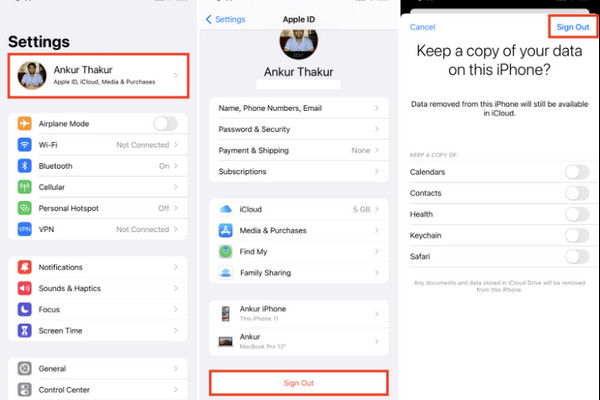
Conocer la contraseña de tu ID de Apple es el método más rápido para eliminarlo de tu iPhone. El proceso solo requiere que cierres sesión en la cuenta. La contraseña servirá como autenticación para el procedimiento. Sigue las instrucciones detalladas que aparecen a continuación para aprender a borrar el ID de Apple de un iPhone con la contraseña correcta.
Abre el Ajustes app en tu iPhone. Después, el nombre de la cuenta aparecerá en la parte superior. Selecciónalo para continuar.
Desliza hacia abajo en la pantalla. Luego, toca el botón Desconectar en la parte inferior. A continuación, introduce la contraseña del ID de Apple para la autenticación. Toca de nuevo el botón Desconectar para confirmar.
Parte 2. Solo quieres eliminar el ID de Apple de App Store / iTunes
Algunos usuarios de iPhone solo quieren eliminar el ID de Apple de App Store o de iTunes Store. En este caso, no necesitan eliminar la cuenta mencionada de todo el ID de Apple. Este método tiene procedimientos de eliminación diferentes. Consulta los métodos siguientes para saber cómo hacerlo.
1. Cerrar sesión solo en Contenido y compras
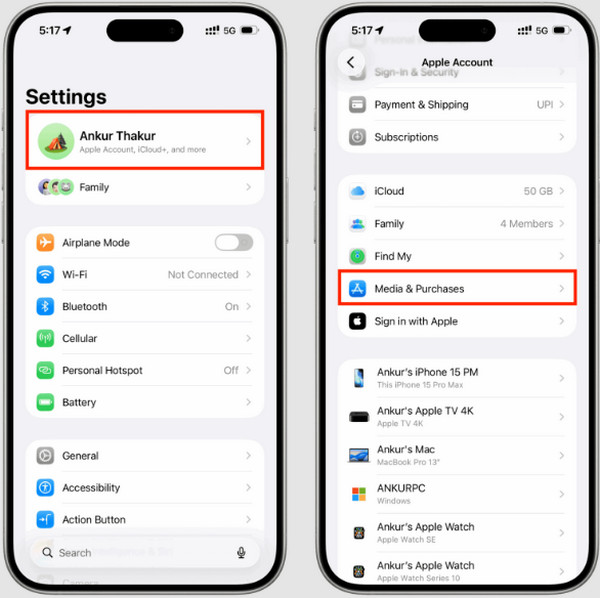
Contenido y compras son los ajustes del iPhone responsables de tus compras digitales. Incluye tus suscripciones. Abarca Apple Books, Apple TV, Apple Music, App Store, almacenamiento de iCloud y más. Descubre cómo cerrar sesión del ID de Apple en esta función con los pasos siguientes.
Ve a la Ajustes app. Toca tu nombre en la parte superior y elige el botón Medios y compras botón.
Toque en el Desconectar y confirma el proceso de nuevo.
2. Cambiar la cuenta de App Store directamente
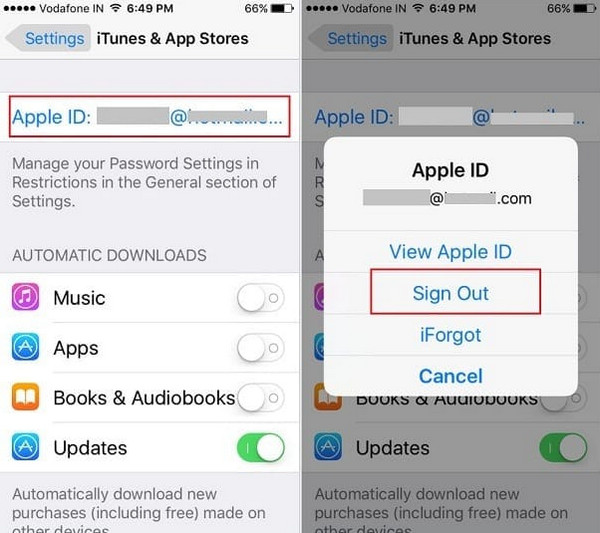
Como alternativa, puedes cambiar directamente la cuenta desde App Store. No obstante, este método requiere la contraseña de tu ID de Apple. Consulta los pasos siguientes para saber cómo realizarlo correctamente.
Abierto Tienda de aplicaciones en tu iPhone. Luego, toca el botón Perfil en la esquina superior derecha de la pantalla. Desliza hacia abajo en la pantalla y toca Desconectar botón.
Inicia sesión en tu cuenta. Pulsa Iniciar sesión con cuenta de Apple botón. Toque el No [Tu nombre] o Usar un ID de Apple diferente botón.
Introduce tus credenciales de ID de Apple en la pantalla. La cuenta se registrará a continuación.
Parte 3. Has olvidado la contraseña (pero la cuenta es tuya)
Es posible que hayas olvidado accidentalmente la contraseña de tu ID de Apple. En ese caso, puedes recuperar la ID de Apple utilizando la página web oficial que ofrece Apple. Este método requiere varios datos de autenticación, como tu número de teléfono o correo electrónico. Se necesita un código para realizar cualquier cambio. Asegúrate de que el ID de Apple es tuyo para evitar conflictos.
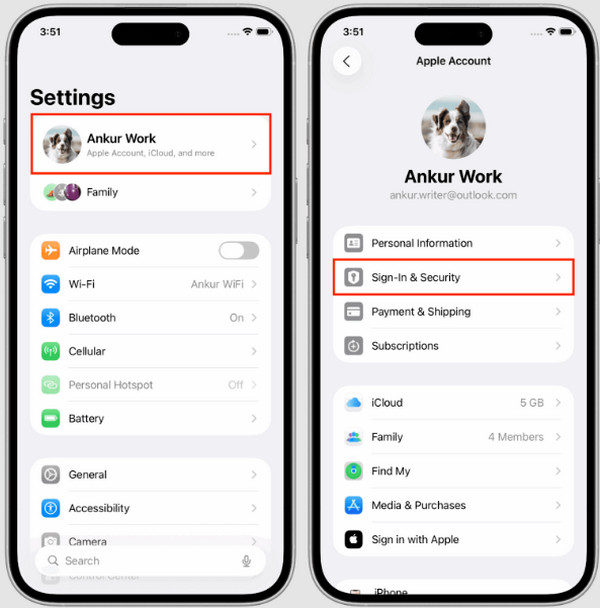
Por otra parte, también puedes utilizar la app Ajustes en el iPhone. Si es un dispositivo de confianza, puedes usar el código del iPhone para la autenticación. Consulta cómo usar este método con los pasos detallados que aparecen a continuación.
Abre el Ajustes app en tu iPhone. Luego, selecciona el nombre en la parte superior de la interfaz principal. Después, toca el botón Inicio de sesión y seguridad A continuación, toca el botón Personas en la parte inferior izquierda. Luego, pulsa el botón Compartir mi ubicación debajo de los nombres de las personas asociadas a la cuenta.
Por favor toque el Cambia la contraseña en la lista. Introduce el código del iPhone para autenticar el proceso. A continuación, introduce la nueva contraseña para usarla en la eliminación del ID de Apple.
Parte 4. Estás usando el ID de Apple de otra persona (y no puedes conseguir la contraseña)
Pero ¿y si el ID de Apple no es tuyo y no puedes contactar con el propietario? imyPass iPassGo te ayudará con este grave problema. Esta herramienta funciona como un desbloqueador de iOS que te permite omitir diferentes funciones de seguridad en tu iPhone. Incluye el bloqueo de activación de iCloud, Tiempo de uso, MDM, cifrado de copias de seguridad de iTunes, bloqueo de pantalla y más.
Lo mejor de esta herramienta es que está disponible para diferentes versiones y modelos de iPhone. Además, no necesita conexión a Internet para funcionar. Depende de un cable USB. ¿Cómo borrar un ID de Apple de un iPhone sin el propietario anterior? Los pasos te ayudarán a usar la herramienta.
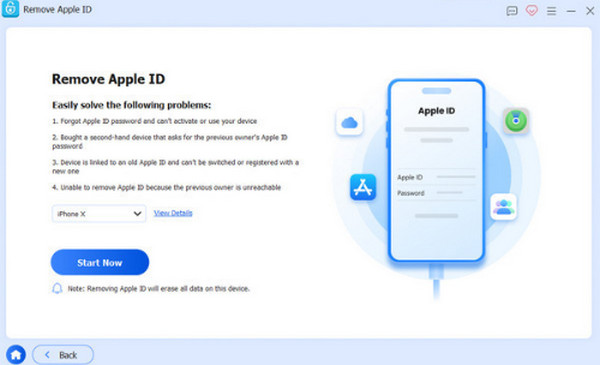
Descarga, instala y abre imyPass iPassGo en tu ordenador. Luego, selecciona el botón Eliminar ID de Apple en la esquina superior derecha. A continuación, conecta un iPhone al ordenador mediante un cable USB para continuar.
Haga clic en el Empezar ahora opción en la esquina inferior izquierda. Después, verás las precauciones sobre el proceso. Sigue los procedimientos adicionales en pantalla. Entonces, la herramienta empezará a eliminar tu ID de Apple del iPhone.
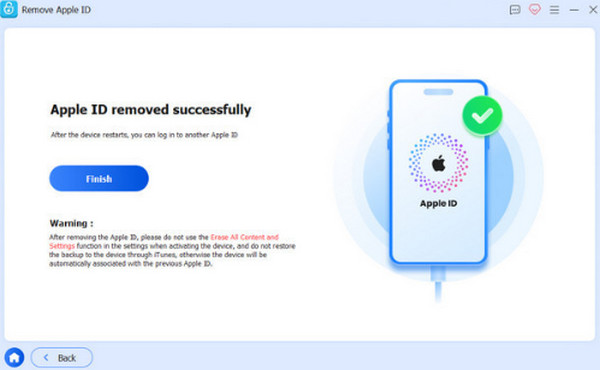
Espera a que el proceso se complete. Luego, haz clic en el botón Finalizar en la izquierda para finalizar la eliminación del ID de Apple.
Conclusión
En resumen, esta publicación trata sobre cómo eliminar un ID de Apple de un iPhone. Aquí tienes cuatro métodos sencillos para ayudarte con el proceso. imyPass iPassGo está aquí para ayudarte a eliminar un ID de Apple que no es tuyo. La herramienta también puede utilizarse para eliminar diferentes funciones de seguridad en tu iPhone. Incluye el bloqueo de activación de iCloud, Tiempo de uso, MDM y más. ¡Descarga la herramienta ahora para explorarla aún más!
Samuel está especializado en seguridad de contraseñas y privacidad digital. Antes trabajaba como consultor de ciberseguridad para pequeñas empresas, ayudándolas a proteger sus activos digitales. Con certificaciones en Ciberseguridad y Hacking Ético, convierte temas de seguridad complejos en recomendaciones fáciles de seguir. También disfruta compartiendo consejos sobre contraseñas para ayudar a los usuarios a proteger sus cuentas con mayor confianza.
Soluciones calientes
-
Desbloquear iOS
-
Consejos para iOS
-
Desbloquear Android
-
Consejos de contraseña


