



 Solución
 Centro de Apoyo
 Sobre nosotros
 Contacto
¿Por qué Touch ID pide un código de acceso? 7 motivos y soluciones
 samuel spenser Publicado en 24 de septiembre de 2026Desbloquear iOSlectura de 3 minutos
¿Tu iPhone o iPad de repente pide un código de acceso antes de que puedas usar Touch ID? En la mayoría de los casos, no hay ningún problema con el sensor de huellas. Esto se debe a que Apple exige un código de acceso en determinadas situaciones para proteger tu dispositivo.
Touch ID es una forma práctica de desbloquear tu dispositivo, pero no sustituye al código de acceso. En esta guía explicaremos por qué Touch ID solicita un código de acceso, cómo solucionar este problema y si es posible usar Touch ID sin código de acceso.

En este articulo:
Parte 1: ¿Por qué Touch ID solicita un código de acceso?
Si tu iPhone o iPad solicita el código de acceso antes de que puedas usar Touch ID, pueden estar pasando dos cosas. A veces, iOS exige el código de acceso por motivos de seguridad. Otras veces, simplemente Touch ID no puede reconocer tu huella. Veamos ambas situaciones.
Apple exige un código de acceso en determinadas situaciones, y no puedes saltarte este paso usando Touch ID.
1. Después de reiniciar
Después de apagar y volver a encender tu iPhone o iPad, Touch ID queda bloqueado para desbloquear el dispositivo de inmediato. Debes introducir tu código de acceso la primera vez y, después, ya podrás usar Touch ID con normalidad.
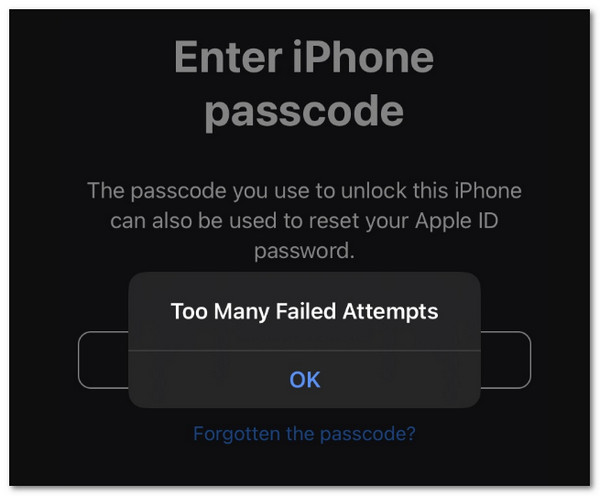
2. Tras varios intentos fallidos con Touch ID
Si Touch ID no reconoce tu huella varias veces, es posible que el dispositivo te pida que introduzcas el código de acceso en su lugar.
3. Después de una actualización de iOS o iPadOS
Es posible que tu dispositivo solicite el código de acceso tras instalar una actualización de software o completar ciertas acciones relacionadas con la seguridad.
4. El dispositivo no se ha desbloqueado con código de acceso durante un tiempo
Apple también exige el código de acceso después de ciertos periodos de tiempo u otras condiciones de seguridad.
Parte 2: Cuando Touch ID no puede reconocer tu huella dactilar
También puede aparecer una petición de código de acceso porque Touch ID tenga dificultades para leer tu huella dactilar. Esto es diferente de los requisitos de código de acceso relacionados con la seguridad mencionados arriba.
1. Tu dedo o el sensor están húmedos o sucios
El agua, el sudor, la grasa o la suciedad pueden afectar al reconocimiento de huellas.
2. Tu huella dactilar ha cambiado
La piel seca, los cortes o la piel pelándose a veces pueden dificultar que Touch ID reconozca tu dedo.
3. Fallos de software temporales
En ocasiones, Touch ID puede dejar de responder correctamente debido a errores o fallos del sistema.
Parte 3: Cómo solucionar "Se requiere tu código para activar Touch ID"
El mensaje "Se requiere tu código para activar Touch ID" no es un error. Tu iPhone o iPad simplemente te está pidiendo que verifiques tu identidad. La solución más sencilla es introducir tu código de acceso correcto una vez. si Touch ID no funciona después de introducir tu código de acceso, prueba las siguientes soluciones.
1. Reinicia tu iPhone o iPad
Si Touch ID no responde después de introducir tu código de acceso, un simple reinicio puede corregir problemas temporales del sistema. Mantén pulsado el botón de encendido (o el botón de encendido y uno de volumen en algunos modelos), apaga tu dispositivo y luego enciéndelo de nuevo. Tras el reinicio, introduce primero tu código de acceso y prueba Touch ID otra vez.
2. Limpia el sensor de Touch ID y tu dedo
Touch ID se basa en el reconocimiento de huellas dactilares, por lo que la suciedad, la humedad o la grasa pueden afectar a su precisión. Usa un paño limpio y seco para limpiar el sensor de Touch ID. Asegúrate también de que tu dedo esté limpio y completamente seco antes de intentarlo de nuevo.
3. Comprueba los ajustes de Touch ID
En ocasiones, Touch ID puede estar desactivado o haber cambiado en los ajustes. Ve a Ajustes > Touch ID y código de acceso, y comprueba si Desbloqueo de iPhone está activado. Asegúrate de que las huellas registradas siguen apareciendo en la lista y de que la huella que quieres usar está habilitada.
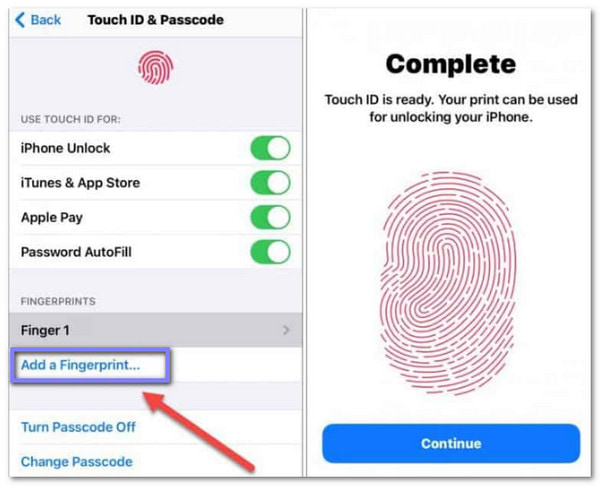
4. Elimina y vuelve a añadir tu huella dactilar
Si Touch ID falla a menudo al reconocer tu huella, es posible que los datos de la huella guardada ya no funcionen bien. Debes volver a añadir tu huella:
Abierto Ajustesy toque Touch ID y código de acceso.
Introduce tu código de acceso cuando se te pida.
Selecciona la huella que quieras eliminar.
Tocar Eliminar huella digital, luego toca Agregar una huella digital y siga las instrucciones.
5. Actualiza iOS o iPadOS
Los problemas de software a veces pueden afectar al rendimiento de Touch ID. Ve a Ajustes > General > Actualización de software, instala cualquier actualización disponible y después prueba de nuevo Touch ID.
Parte 4: ¿Se puede usar Touch ID sin código de acceso?
No. No puedes usar Touch ID sin configurar un código de acceso en tu iPhone o iPad. Si has olvidado tu código de acceso y no puedes desbloquear tu iPhone, no puedes usar Touch ID para saltarte la pantalla de bloqueo. En ese caso, tienes que eliminar el código olvidado usando una herramienta para desbloquear iPhone.
Eliminar un código de acceso de iPhone olvidado con imyPass iPassGo
Si has olvidado el código de acceso de la pantalla y Touch ID no funciona, imyPass iPassGo puede ayudarte a eliminar el código de acceso olvidado y recuperar el acceso a tu dispositivo. Es compatible con varios modelos de iPhone, iPad y iPod y elimina fácilmente el código de acceso de pantalla, Touch ID y Face ID.

4,000,000+ Descargas
Soluciona fácilmente el problema de que Touch ID pida código de acceso.
Desbloquea el iPhone sin código de acceso, Touch ID ni Face ID.
Elimina perfiles MDM y contraseñas de Tiempo de uso.
Compatible con una amplia gama de iPhones, iPads y iPods.
Inicie imPass iPassGo en su computadora, luego elija el Desbloquear la pantalla de iOS modo desde la interfaz. Conecta tu dispositivo al ordenador con un cable USB.

Confirme la información de su dispositivo y haga clic Empezar ahora para comenzar a descargar el paquete de firmware.

Haga clic en el Empezar a eliminar botón para iniciar el proceso de desbloqueo. Cuando termine, el código de acceso de la pantalla y todos tus datos se borrarán del dispositivo.

Conclusión
La próxima vez que veas "Ingrese la contraseña para habilitar Touch ID", simplemente introduce primero tu código de acceso e intenta usar Touch ID de nuevo. Si la función sigue sin funcionar, comprueba los ajustes de tu huella digital, limpia el sensor o actualiza tu dispositivo. Si has olvidado tu código de acceso y tu iPhone está bloqueado, imyPass iPassGo puede ayudarte a eliminar el código de acceso de la pantalla olvidado y desbloquear tu iPhone rápidamente.
Samuel está especializado en seguridad de contraseñas y privacidad digital. Antes trabajaba como consultor de ciberseguridad para pequeñas empresas, ayudándolas a proteger sus activos digitales. Con certificaciones en Ciberseguridad y Hacking Ético, convierte temas de seguridad complejos en recomendaciones fáciles de seguir. También disfruta compartiendo consejos sobre contraseñas para ayudar a los usuarios a proteger sus cuentas con mayor confianza.
Soluciones calientes
-
Desbloquear iOS
-
Consejos para iOS
-
Desbloquear Android
-
Consejos de contraseña


