



 Solución
 Centro de Apoyo
 Sobre nosotros
 Contacto
Cómo desbloquear un iPhone/iPad desactivado sin iTunes [Completado]
 samuel spenser Publicado en 27 de febrero de 2026Desbloquear iOSlectura de 3 minutos
Cuando tu iPhone o iPad está dañado, es fácil frustrarse al no poder usar iTunes. Esta guía explica cómo desbloquear un iPad desactivado sin iTunes utilizando cinco métodos seguros y fiables. Desde utilidades de terceros de confianza hasta las soluciones oficiales de Apple, todos los métodos se describen detalladamente para recuperar en pocos minutos los datos a los que no puedes acceder y sin grandes incertidumbres.

En este articulo:
Resumen rápido de todos los métodos
La siguiente tabla resume los cinco métodos para desbloquear un iPhone o iPad desactivado. Compara el objetivo, la facilidad de uso, la velocidad, la seguridad de los datos y los requisitos del dispositivo para ayudarte a elegir rápidamente el mejor enfoque.
| Funciones / Métodos | imyPass iPassGo | Encuentrame | Modo de recuperación | Función oficial de Apple “Borrar dispositivo” | Póngase en contacto con el soporte técnico de Apple |
| Objetivo | Desbloquear un iPhone o iPad desactivado | Borrar y desbloquear el dispositivo de forma remota | Restaurar el dispositivo a través de iTunes | Función oficial “Borrar dispositivo” Borrar el iPad de forma remota sin iTunes | Soporte técnico de Apple Asistencia profesional |
| Facilidad de uso | Lo más fácil | Fácil | Fácil | Fácil | Depende de la complejidad |
| Velocidad | Lo más rápido | Rápido | Rápido | Rápido | Depende |
| Seguridad de los datos | Alta, con riesgo mínimo | Alta, con todos los datos borrados | Datos borrados | Alta, con todos los datos borrados | Altamente guiado por Apple |
| Requisitos del dispositivo | Ordenador y cable USB | ID de Apple activado y acceso a Internet | Un ordenador con iTunes instalado y un cable USB | ID de Apple activado con acceso a Internet | Prueba de propiedad, Internet y acceso telefónico |
Ambas técnicas tienen sus ventajas, que son distintas y se aplican a diferentes circunstancias, dispositivos y preferencias. Compara estas opciones para seleccionar el método que cubra de forma más eficaz tus necesidades y, a continuación, sigue los pasos específicos que se indican más abajo para desbloquear tu iPhone o iPad de forma fácil y eficaz.
Método 1: Usar imyPass iPassGo
imyPass iPassGo es una aplicación fiable pensada para ayudar a los usuarios a recuperar el acceso a dispositivos que no responden sin comprometer la seguridad. Se considera generalmente rápida, fácil de usar y compatible con los distintos modelos de iPhone. Para quienes quieran saber cómo desbloquear un iPhone desactivado sin iTunes, este software es una buena opción antes de seguir el proceso paso a paso, ya que no implica la pérdida de datos.
Descarga imyPass iPassGo desde la página web oficial e instálalo en tu ordenador. Asegúrate de que tu sistema cumple los requisitos mínimos de software y de que dispones de una conexión a Internet estable para descargar el firmware.
Inicia el programa y selecciona el Borrar código de acceso modo. Conecta tu iPhone desactivado al ordenador mediante un cable USB. Marca el botón comienzo para iniciar el proceso de desbloqueo. El software detectará tu dispositivo automáticamente.

Verifica la información del dispositivo que aparece en pantalla, incluido el modelo, la versión de iOS y otros detalles. Haz clic de nuevo en comienzo para descargar el paquete de firmware adecuado. La descarga puede tardar unos minutos, dependiendo de la velocidad de tu conexión a Internet.

Una vez descargado el paquete de firmware, haz clic en desbloquear para continuar. Cuando se te pida, introduce 0000 para confirmar tu acción. Este paso garantiza que el programa continúe de forma segura para eliminar el código de acceso.

Método 2: Usar Buscar
Si tienes activado Buscar mi iPhone, puedes usarlo para desbloquear un dispositivo desactivado de forma remota o borrar los datos de un Encontré iPhone. Aunque muchos usuarios buscan cómo desbloquear un iPhone desactivado con iTunes, Buscar ofrece una alternativa que no requiere iTunes. Te permite borrar el dispositivo con seguridad y recuperar el acceso, lo que lo convierte en una solución fiable para iPhone bloqueados por errores en el código de acceso.
Abre un navegador web en tu ordenador u otro dispositivo y ve a iCloud.com. Inicia sesión con el ID de Apple asociado a tu iPhone desactivado.
Haga clic en Buscar iPhone y seleccione Todos los dispositivos en la parte superior de la pantalla. Elige el iPhone desactivado en la lista de dispositivos.
Hacer clic Borrar iphone. Esta acción eliminará todos los datos y ajustes, incluido el código de acceso, desbloqueando así tu dispositivo.
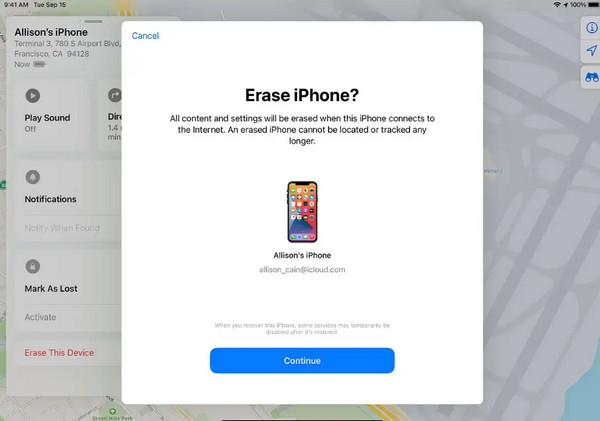
Una vez finalizado el borrado, puedes configurar el iPhone como nuevo o restaurarlo desde una copia de seguridad anterior. La pantalla de desactivado ya no aparece, ya que ahora puedes acceder por completo a tu iPhone.
Método 3: Usar el modo recuperación
Modo de recuperación permite salvar tu iPad cuando está desactivado, incluso cuando otros métodos no lo consiguen. Para el usuario que quiere saber cómo desbloquear un iPad desactivado con iTunes, es un método eficaz, ya que implica el uso directo de iTunes para reinstalar el sistema operativo y el código de acceso. Es un método seguro, pero eliminará por completo toda la información del dispositivo.
Utiliza un cable de carga USB para conectar tu iPad a un ordenador. Asegúrate de que iTunes esté instalado y actualizado.
Pon tu iPad en modo Recuperación:
- En los iPad con botón de inicio, mantén pulsados a la vez los Hogar y Arriba o Lado botones hasta que aparezca la pantalla del modo Recuperación.
- En los iPad sin botón de inicio, pulsa rápidamente el Sube el volumen botón y después el Bajar volumen botón y, por último, mantenga pulsado el Arriba Botón hasta que aparezca la pantalla Modo de recuperación.
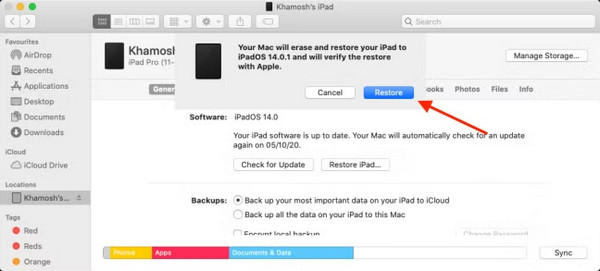
Permite que Finder descargue el software y realice la restauración. Una vez terminado, configura tu iPad como uno nuevo o bien restaura una copia de seguridad antigua para volver a acceder a él. Además, puedes seguir los mismos pasos en tu iPhone después de ponerlo en iPhone en modo recuperación.
Método 4: Usar la función oficial de Apple "Borrar dispositivo"
Si quieres recuperar el acceso a un iPad desactivado sin usar iTunes, la función oficial de Apple “Borrar dispositivo” es una opción segura. Por un lado, puedes borrar fácilmente tu iPad de forma remota y eliminar el código de desbloqueo con la ayuda de iCloud. Para los usuarios que buscan cómo desbloquear un iPad desactivado sin iTunes, este es un método fiable y seguro, respaldado directamente por Apple.
Utiliza otro dispositivo con un navegador web e inicia sesión en iCloud.com con el ID de Apple asociado al iPad desactivado.
Hacer clic Buscar iPhone y seleccione Todos los dispositivos en el menú superior. Elige tu iPad desactivado de la lista.
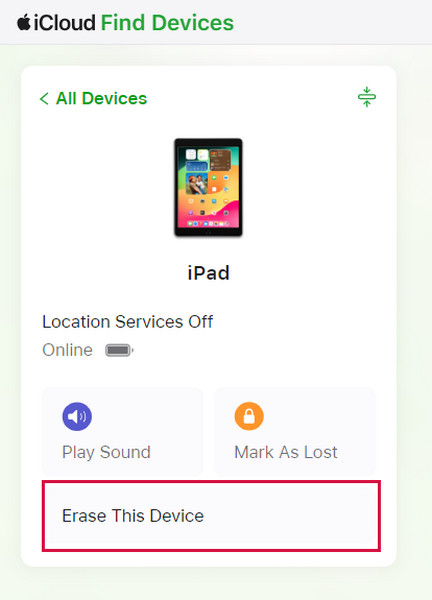
Hacer clic Borrar iPad y confirma la acción. Esto eliminará todos los datos y configuraciones, incluido el código de desbloqueo, y desbloqueará tu dispositivo en la práctica.
Método 5: Contactar con el soporte técnico de Apple
Cuando todas las demás opciones se han agotado, o simplemente quieres recurrir a un profesional, otra forma segura de recuperar el acceso a un iPhone bloqueado es contactar con el Soporte de Apple. Para los usuarios que quieren saber cómo desbloquear un iPhone desactivado sin iTunes, Apple puede ofrecer indicaciones, verificar la propiedad y proporcionar soluciones oficiales. De este modo, tu dispositivo se desbloquea sin riesgo de pérdida de datos ni de uso por parte de terceros. La recuperación de la cuenta o la activación del dispositivo son otros problemas con los que el Soporte de Apple puede ayudarte.
Conclusión
Conocer tus opciones facilita el desbloqueo. Si tu objetivo es cómo desbloquear un iPhone desactivado con iTunes, usar el modo Recuperación eliminará el código de desbloqueo de forma segura, mientras que otras herramientas y funciones de Apple ofrecen alternativas prácticas.
Samuel está especializado en seguridad de contraseñas y privacidad digital. Antes trabajaba como consultor de ciberseguridad para pequeñas empresas, ayudándolas a proteger sus activos digitales. Con certificaciones en Ciberseguridad y Hacking Ético, convierte temas de seguridad complejos en recomendaciones fáciles de seguir. También disfruta compartiendo consejos sobre contraseñas para ayudar a los usuarios a proteger sus cuentas con mayor confianza.
Soluciones calientes
-
Desbloquear iOS
-
Consejos para iOS
-
Desbloquear Android
-
Consejos de contraseña


