



 Ratkaisu
 Tukipalvelu
 Meistä
 Ottaa yhteyttä
Kuinka korjata GPS-joystick-sijainti, joka ei toimi Pokémon GO:ssa
 Samuel Spenser Julkaistu 26. kesäkuuta 2025GPS-sijainti3 minuutin lukeminen
GPS JoyStick on virtuaalinen työkalu, joka manipuloi GPS-sijaintia suositussa AR-pelissä Pokemon GO. Käyttäjät voivat ladata sovelluksen Play Kaupasta ja asentaa sen Android-laitteisiinsa. Sitten he voivat määrittää simuloidun paikannussovelluksen ja simuloida GPS-liikettä AR-peliä pelatessaan. Tutkimuksemme osoittaa, että virtuaalinen työkalu toimii, mutta virheitä voi esiintyä. Tässä artikkelissa selitetään, kuinka korjata... GPS-ohjaussauva, joka ei toimi.

Tässä artikkelissa:
Osa 1: Miksi GPS-ohjain ei toimi Pokémon GO:ssa
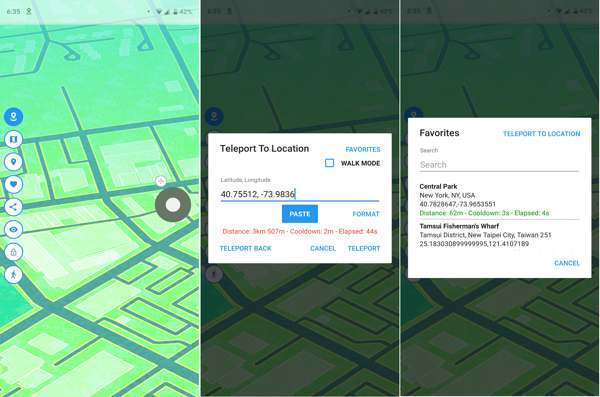
Pokémon GO:n kolmannen osapuolen sovelluksena GPS JoyStick voi auttaa sinua sujuvaan pelikokemukseen. On kuitenkin haastavaa selvittää, miksi GPS JoyStickin sijaintia ei löydy. Tässä ovat tärkeimmät syyt:
1. Yhteensopivuusongelma. GPS-ohjaussauva vaatii Android 4.4:n tai uudemman, mutta viimeisin päivitys julkaistiin vuonna 2018. Siksi se ei ole yhteensopiva Androidin uusimpien versioiden kanssa.
2. Asetusten ristiriita. Kun käytät GPS-ohjainta, sinun on otettava sijaintipalvelut käyttöön Android-puhelimellasi. Muuten se ei löydä sijainteja. Väärin määritetyt sijaintiasetukset voivat johtaa virheisiin.
3. Ohjelmistohäiriöitä. Esimerkiksi GPS-ohjaussauva jumiutuu.
4. Jos kieltäydyt myöntämästä sovellukselle olennaisia käyttöoikeuksia, se ei toimi.
5. Nianticin huijauksenvastaiset toimenpiteet.
Osa 2: Kuinka korjata GPS-ohjaussauva ei toimi
Ratkaisu 1: Käynnistä puhelin uudelleen
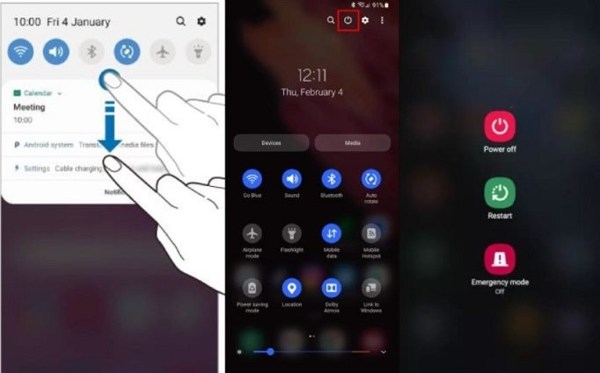
Vaikka se on yksinkertainen ratkaisu, Android-puhelimen uudelleenkäynnistäminen voi korjata monia ohjelmistohäiriöitä. Kun GPS JoyStick Monster Hunter ei enää toimi, voit ensin käynnistää puhelimesi uudelleen. Paina pitkään Tehoa tai Nukkuminen/herätys -painiketta, kunnes virrankatkaisunäyttö ponnahtaa esiin. Napauta Uudelleenkäynnistää tai Käynnistä uudelleen vaihtoehto ja vahvista se pyydettäessä. Odota sitten, että näyttö käynnistyy, ja kokeile sovellusta uudelleen.
Ratkaisu 2: Tyhjennä välimuisti
Toinen yksinkertainen ratkaisu GPS-ohjaussauvan sijainnin löytämättömyyden korjaamiseen on sovelluksen välimuistin tyhjentäminen. Se poistaa nopeasti kaikki historialliset sijainnit, vapauttaa tilaa ja korjaa sovellusvirheet. Android antaa sinun tyhjentää minkä tahansa sovelluksen välimuistin.
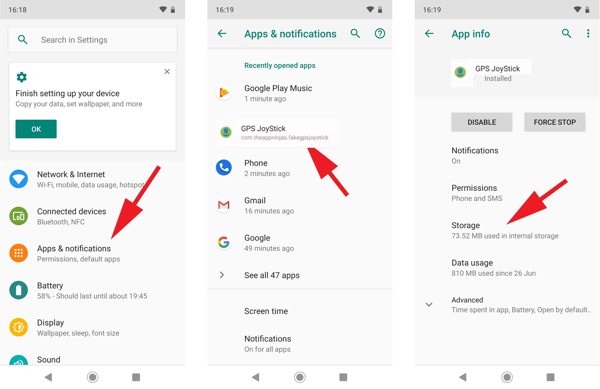
Avaa asetukset sovellus sovellusalueeltasi.
Mene Sovellukset, Sovelluksettai asiaankuuluvia vaihtoehtoja. Etsi ja valitse GPS-ohjaussauva sovellusluettelosta.
Napauta Varastointi painiketta ja paina Tyhjennä välimuistiAvaa sitten huijaussovellus uudelleen ja yritä uudelleen.
Ratkaisu 3: Ota sijaintipalvelut käyttöön
Sinun on otettava sijaintipalvelut käyttöön, kun käytät GPS-ohjainta Android-puhelimellasi. Muuten GPS-ohjainta ei voida määrittää GPS-signaalien katoamisen vuoksi. Voit ottaa tämän ominaisuuden käyttöön seuraavasti:
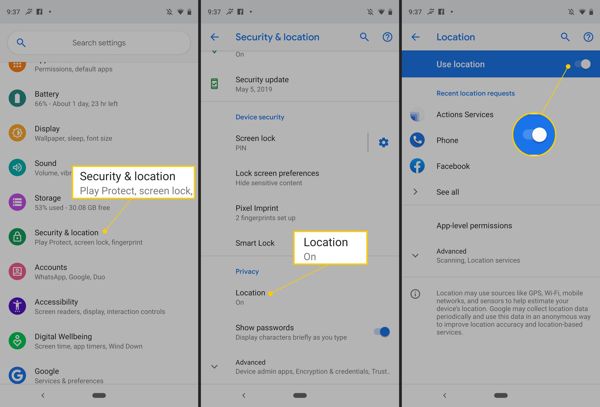
Siirry kohtaan Turvallisuus ja sijainti tai Sijainti-välilehti asetukset sovellus.
Valita Sijainti, ja ota käyttöön Käytä sijaintia vaihtoehto.
Avaa nyt GPS-ohjaussauva ja muuta sijaintiasi tarkistaaksesi, toimiiko se.
Ratkaisu 4: Määritä valesijainti
Jos asennat GPS-ohjainohjaimen, joka ei toimi Pokémon GO:ssa, sinun on sallittava valesijainnit puhelimessasi. Työnkulku on yksinkertainen, ja tarvitset vain muutaman napautuksen muuttaaksesi puhelimesi sijaintia.
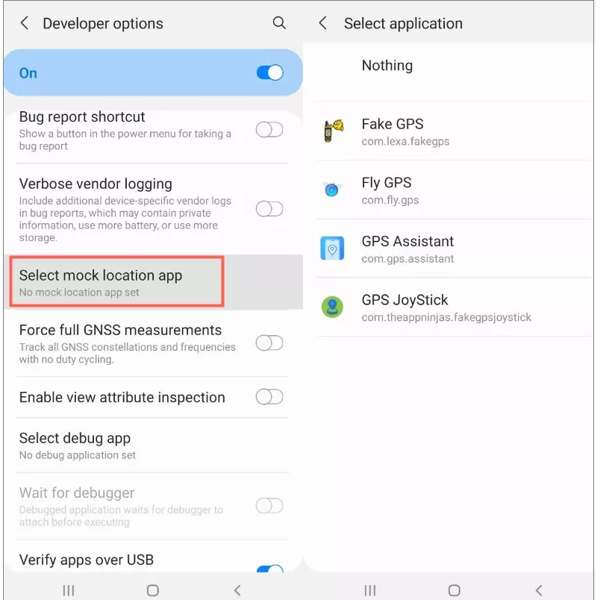
Suorita asetukset sovellus.
Vieritä alas ja napauta Kehittäjävaihtoehdot. Jos et löydä sitä, valitse Puhelimesta ja napauta Rakennusnumero toistuvasti, kunnes näet Olet nyt kehittäjäviesti.
Etsi ja napauta Valitse valesijaintisovellus alla Virheenkorjaus osio ja ota käyttöön Salli valepaikat.
Valitse seuraavaksi luettelosta GPS-ohjaussauva.
Ratkaisu 5: Tarkista GPS-ohjaussauvan käyttöoikeudet
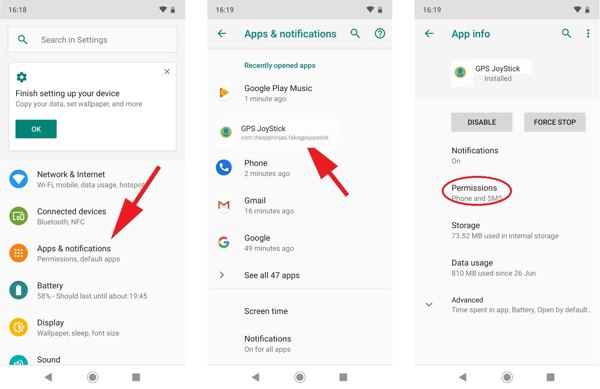
Avaa asetukset sovellus.
Siirry kohtaan Sovellukset välilehti. Etsi ja valitse GPS-ohjaussauva.
Napauta Käyttöoikeudet ja hyväksy tarvittavat käyttöoikeudet.
Osa 3: Lopullinen tapa huijata GPS:ää Pokémon GO:ssa iPhonella
GPS-ohjain ei ole täydellinen huijaussovellus. Sitä ei ole saatavilla iPhoneille. Lisäksi sitä ei ole päivitetty vuosiin. Siksi saatat tarvita vaihtoehtoisen ratkaisun, kuten iLocaGoSe tarjoaa vakaamman AR-pelikokemuksen.

Yli 4 000 000 latausta
Sijainnin vaihtaminen iPhonessa tai Android-puhelimeen nopeasti.
Luo virtuaalisia reittejä AR-peleihin.
Tarjoa useita tiloja eri tarkoituksiin.
Tukee Androidin ja iOS:n uusimpia versioita.
GPS-ohjaussauvan vaihtoehtoisen vaihtoehdon käyttö
Asenna huijausohjelmisto
Lataa ja asenna paras vaihtoehto GPS JoyStickin tilalle tietokoneellesi. Käynnistä se ja yhdistä iPhone- tai Android-puhelimesi tietokoneeseen Lightning-kaapelilla.

Valitse tila
Jos haluat muuttaa puhelimesi sijaintia, valitse Muokkaa sijaintiaKolmea muuta tilaa käytetään virtuaalisten reittien tekemiseen. Tässä valitsemme Joystick-tila.

Vaihda sijaintiasi
Oletusarvoisesti lähtöpiste on nykyinen sijaintisi. Simuloi liikettä hiirellä tai näppäimistöllä. Voit käyttää sitä myös vaihtaa Spotifyn sijaintia.

Johtopäätös
Nyt sinun pitäisi ymmärtää miksi GPS-ohjain ei toimi Pokémon GO:ssa ja kuinka korjata tämä ongelma. Voit seurata ratkaisujamme yksi kerrallaan väärentääksesi puhelimesi sijainnin uudelleen. iLocaGo tarjoaa lisää ominaisuuksia ja tiloja sijainnin vaihtamiseen.
Samuel on imyPassin vanhempi toimittaja. Hän on salasanasuojauksen asiantuntija. Hänellä on yli viiden vuoden kokemus puhelimen lukituksen avaamiseen liittyvien tutoriaalien kirjoittamisesta.
Kuumia ratkaisuja
-
GPS-sijainti
- Parhaat Pokemon Go -paikat koordinaatteilla
- Laita sijaintisi pois päältä Life360:ssä
- Kuinka muuttaa sijaintia iPhonessa
- Arvostelu iSpoofer Pokemon Go -sovelluksesta
- Aseta virtuaaliset sijainnit iPhonessa ja Androidissa
- TikTok Seuraa sijaintiasi
- Monster Hunter Now Joystick
- Katsaus IP Location Finderista
- Vaihda Mobile Legends -sijaintia
- Vaihda sijaintia Tiktokissa
-
Avaa iOS
-
iOS-vinkkejä
-
Avaa Android


