



 Ratkaisu
 Tukipalvelu
 Meistä
 Ottaa yhteyttä
Mitä tehdä, kun iPhonestasi puuttuu yhteystietoja [Ratkaisut]
 Clara Prescott Julkaistu 23. tammikuuta 2026Palauta tiedot3 minuutin lukeminen
Mikään ei ole turhauttavampaa kuin avata iPhone ja nähdä yhteystietosi kadonneina. Äkillinen katoaminen voi huolestuttaa, jos tärkeät numerot ovat poissa ikuisiksi ajoiksi. Useimmiten ongelmat iCloud-synkronoinnissa, piilotetuissa tiliasetuksissa tai ohjelmiston uusissa päivityksissä ovat todennäköisimpiä syitä. Ensimmäinen asia, joka sinun on tehtävä yhteystietojen turvallisen palauttamisen varmistamiseksi, on ymmärtää niiden syyt. Tämä opetusohjelma opastaa sinut läpi kaikkien vaiheiden, kuten pikakorjausten, iCloud-tarkistuksen, tilin vahvistamisen ja täydellisen palautuksen. Ratkaisut iPhonen yhteystiedot puuttuvat on yksinkertaisempaa kuin luuletkaan.

Tässä artikkelissa:
Osa 1. Välittömät tarkastukset (5 minuutin korjaukset)
Jos et ole varma, mitä tehdä, kun piilolinssit ovat yhtäkkiä poissa, kokeile näitä korjauksia ongelman ratkaisemiseksi.
1. Tarkista yhteystietoryhmäsi ja näkymän asetukset
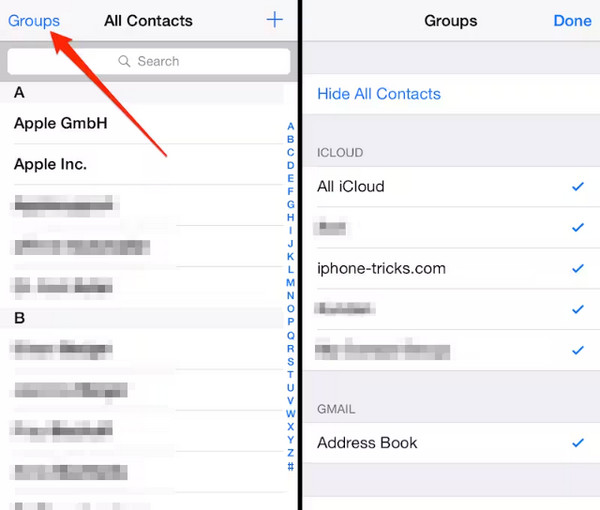
Jos iPhonestasi puuttuu yhteystietoja, ensimmäinen vaihe on tarkistaa yhteystietoryhmäsi ja tarkastella asetuksia. Avaa Yhteystiedot sovellus, napauta Ryhmät vasemmassa yläkulmassa ja varmista, että kaikki tilit on valittu. Joskus niillä on yhteystietoja, jotka eivät ole näkyvissä, kun ryhmää tai tiliä ei valvota. Näiden asetusten tarkistaminen on nopea ja helppo testi, ja sillä voi lisätä kadonneita merkintöjä uudelleen ilman lisävianmääritystä.
2. Käynnistä iPhone uudelleen
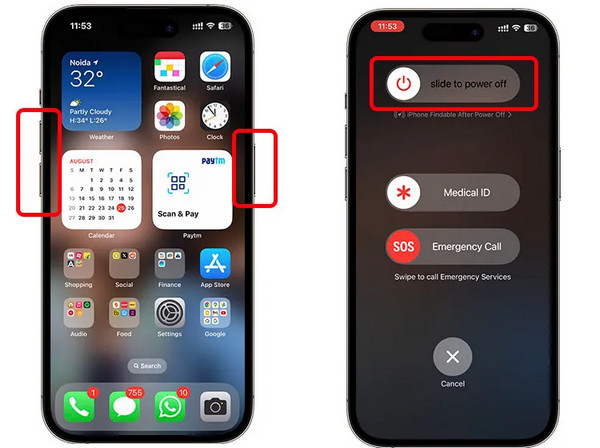
Uudelleenkäynnistys korjaa usein pieniä järjestelmähäiriöitä. Jos yhteystiedot katosivat iPhonestasi, laitteen sammuttaminen ja käynnistäminen uudelleen voi alustaa iCloud-synkronoinnin uudelleen ja päivittää järjestelmäprosessit. Pidä virtapainiketta painettuna, sammuta laite liu'uttamalla, odota muutama sekunti ja käynnistä laite uudelleen. Tämä vaihe on tehokas moniin yleisiin yhteystietojen näyttöongelmiin.
3. Tarkista verkkoyhteytesi
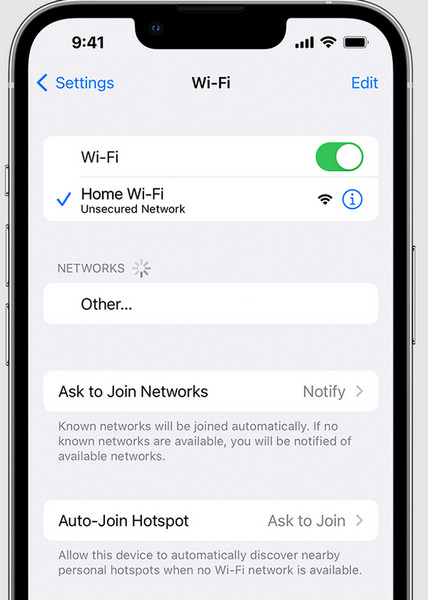
Yhteystietojen puuttuminen iPhonesta voi johtua myös yhteysongelmista. Varmista, että iPhone on yhteydessä Wi-Fi- tai matkapuhelinverkkoon, jotta voit synkronoida iCloudin ja muut tilit. Yhteystietoja ei näytetä edes iCloudissa tai muissa tileissä, joilla ei ole vakaata verkkoa. Nopea verkkoskannaus voi säästää aikaa ennen vianmäärityksen jatkamista.
Osa 2. Sukella iCloud-asetuksiin (ydinratkaisu)
Eikö ensimmäinen osa toiminutkaan suunnitelmien mukaan? Sitten perehdytään ydinratkaisuun, joka meillä on ongelman ratkaisemiseksi.
1. Varmista, että iCloud-yhteystietojen synkronointi on käytössä
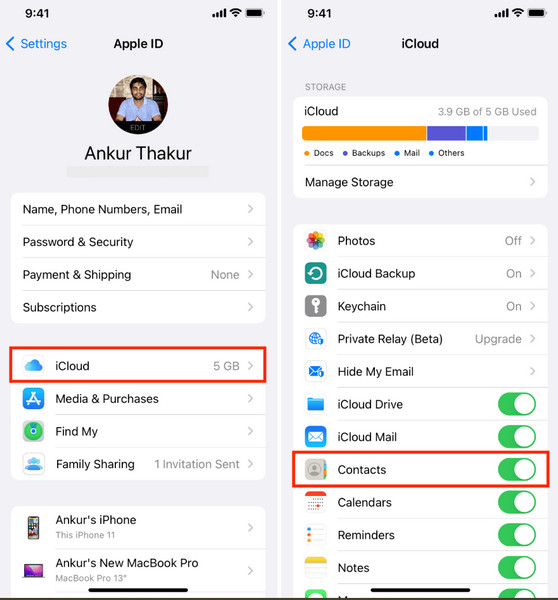
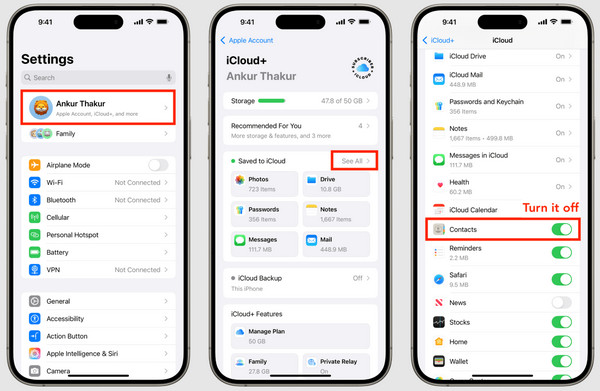
Jos iPhonessa puuttuu yhteystietojen nimiä, ongelma johtuu usein siitä, että iCloud-synkronointi on poistettu käytöstä. Siirry osoitteeseen Asetukset > Nimesi > iCloud > Yhteystiedot ja varmista, että kytkin on PÄÄLLÄTämä varmistaa, että laitteesi synkronoi iCloudiin tallennetut yhteystiedot oikein. Ilman tätä asetusta yhteystiedot eivät välttämättä näy, vaikka ne olisivatkin tililläsi. Tämän asetuksen tarkistaminen on ratkaisevan tärkeä vaihe puuttuvien merkintöjen luotettavassa palauttamisessa. Jos iCloud-synkronointi on keskeytetty, sinun on tarkistettava, mikä on syy ongelman ratkaisemiseen.
2. Vaihda iCloud-yhteystiedot päälle ja pois päältä
Jos kysyt, miksi jotkut iPhone-yhteystiedoistani puuttuvat, iCloudin uudelleensynkronointi voi usein korjata ongelman. Ota Yhteystiedot käyttöön. VINOSSA, valitse yhteystietojen säilyttäminen iPhonessa ja kytke se sitten takaisin päälle PÄÄLLÄ. Valitse pyydettäessä Yhdistää yhdistää paikalliset yhteystiedot iCloudiin. Tämä on tärkeä vaihe puuttuvien merkintöjen tarkistamisessa niiden palauttamista varten.
Osa 3. Tarkista muut yhteystietotilit
Jos iPhonestasi puuttuu joitakin yhteystietoja, ongelma saattaa liittyä muihin laitteeseesi linkitettyihin tileihin, kuten Gmail, Yahoo tai Exchange. Siirry osoitteeseen Asetukset > Yhteystiedot > Tilit ja varmista, että jokainen tili on aktiivinen ja synkronoi yhteystiedot.
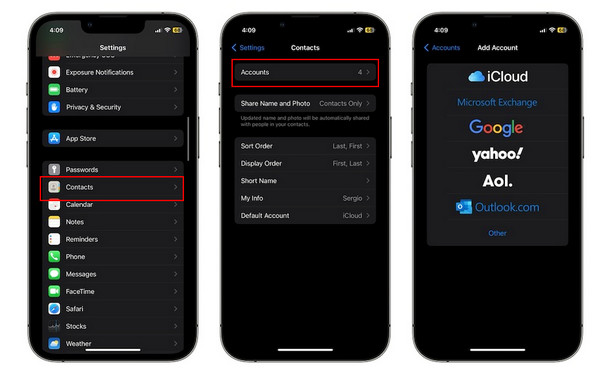
Varmista, että yhteystietojen synkronointi on käytössä kaikilla tileillä. Joissakin tapauksissa yhteystiedot voivat olla piilossa, jos tili on poistettu käytöstä tai sitä ei ole yhdistetty oikein. Voit tarkistaa ja ottaa nämä tilit uudelleen käyttöön, jolloin puuttuvat tiedot voidaan palauttaa häiritsemättä iCloud-yhteystietojasi.
Osa 4. Palauta puuttuvat yhteystiedot
1. iCloud-varmuuskopiosta
Jos iPhonen yhteystiedot katoavat, voit palauttaa ne iCloud-varmuuskopiosta. Tästä on hyötyä, jos yhteystiedot katoavat synkronointiongelmien tai tahattomien poistoprosessien aikana. Toimi seuraavasti:
Mene Asetukset > Nimesi > iCloud > iCloud-varmuuskopioVarmistaaksesi, että yhteystietosi sisältyvät varmuuskopioon, tarkista viimeisimmän varmuuskopion päivämäärä.
Mene Asetukset > Yleiset > Nollaa > Poista kaikki sisältö ja asetuksetTämä tyhjentää laitteesi varmuuskopion palauttamista varten. Tallenna kaikki uudet tiedot, joita ei ole iCloudissa.
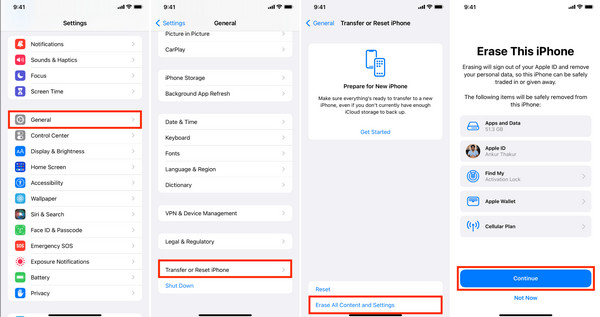
Kun iPhone on käynnistynyt uudelleen, noudata asennusohjeita ja valitse Palauta iCloud-varmuuskopiosta. Valitse vaiheessa 1 valitsemasi varmuuskopio. Yhteystietosi palautetaan yhdessä muiden varmuuskopiossa olevien tietojen kanssa.
2. Käytä imyPass iPhone Data Recovery -ohjelmaa
Yhteystietojen menettäminen voi olla stressaavaa, mutta imyPass iPhone Data Recovery tekee niiden palauttamisesta yllättävän helppoa. Jos iPhonestasi puuttuu yhteystietoja, tämä työkalu skannaa laitteesi, iCloud- tai iTunes-varmuuskopion löytääkseen kadonneet tiedot nopeasti. Siinä on esikatselutoiminto, jonka avulla tiedät tarkalleen, mitä voidaan palauttaa ennen palauttamista, joten yllätyksiä ei tule. Prosessi on yksinkertainen jopa ei-teknisille käyttäjille, eikä se korvaa olemassa olevia tietojasi.
Lataa ensin tietojen palautussovellus Windows- tai Mac-tietokoneellesi napsauttamalla alla olevaa latauspainiketta. Noudata sen vaatimia asennus- ja prosessiohjeita ja jatka napsauttamalla Aloita nyt.
Liitä seuraavaksi iOS-laitteesi tietokoneeseen latauskaapelilla ja valitse Palauta iOS-laitteesta sovellusten käyttöliittymässä. Napsauta sitten Aloita skannaus.
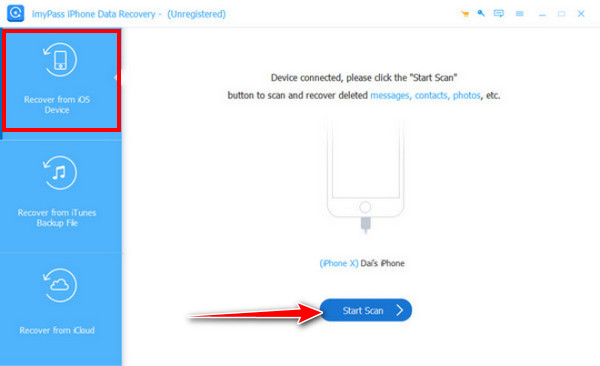
Kun kaikkien iPhonen palautettavien tietojen skannaus on valmis, siirry kohtaan Viestit ja yhteystiedot, rastita ruutu kohdassa YhteystiedotTäältä löydät kaikki aiemmin iPhonellesi tallennetut puuttuvat yhteystiedot, jotka voit itse asiassa palauttaa.
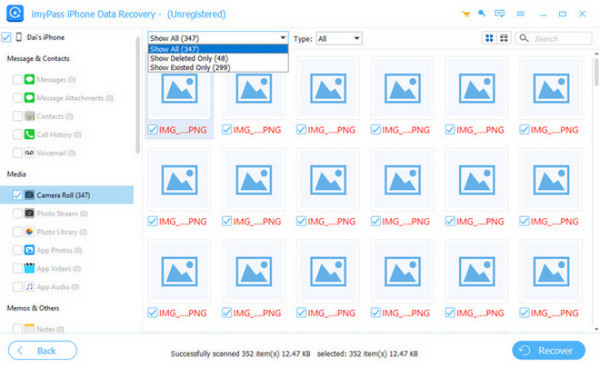
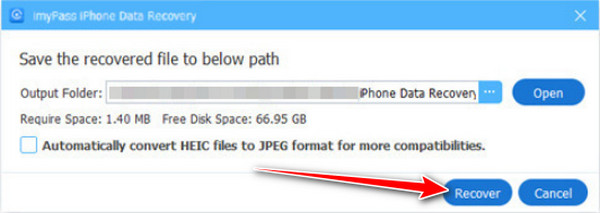
Valinnan jälkeen napsauta Palauta, aseta tulostuskansio ja napsauta Palauta uudelleen viedäksesi puuttuvat yhteystiedot.
Osa 5. Kuinka estää yhteystietojen katoaminen uudelleen
1. Ota käyttöön iCloud-yhteystietojen synkronointi
Pidä aina Yhteystietojen synkronointi iCloudissaTämä varmistaa, että kaikki muutokset ja lisäykset varmuuskopioidaan reaaliajassa. Johdonmukainen synkronointi estää tulevat ongelmat, jotka johtuvat iPhonen yhteystietojen puuttumisesta.
2. Varmuuskopioi iPhone säännöllisesti
Luo säännöllisiä iCloud- tai iTunes-varmuuskopioita. Ohjelmistohäiriöiden tai vahingossa tapahtuvien poistojen sattuessa voit palauttaa yhteystietosi nopeasti. Tämä on tärkeä vaihe, jotta vältytään tilanteilta, joissa yhteystiedot katoavat iPhonessa.
3. Tarkista tilin asetukset usein
Varmista, että jokainen yhteystietoja sisältävä sähköposti- tai pilvitili on toiminnassa. Yhteystietojen nimet saattavat puuttua iPhonesta ilman erillistä varoitusta.
4. Vältä epävakaita iOS-päivityksiä
Ennen iPhonen päivittämistä tarkista vakaat julkaisut ja lue käyttäjäraportteja. Jotkin päivitykset saattavat aiheuttaa synkronointivirheitä. Tämän noudattaminen auttaa vähentämään kysymyksiä siitä, miksi jotkut yhteystiedoistani puuttuvat iPhonesta.
5. Käytä luotettavia tietojen palautustyökaluja tarvittaessa
Jos yhteystiedot poistetaan vahingossa, käytä luotettavaa palautusohjelmistoa palauttaaksesi puuttuvat tiedot korvaamatta muita tietoja. Tämä varmistaa, että jotkin iPhone-tilanteista puuttuvat yhteystiedot voidaan korjata turvallisesti.
Johtopäätös
Kun Yhteystiedot katosivat iPhonesta, se voi tuntua hälyttävältä. Suurin osa ongelmista johtuu synkronointivirheistä, tiliasetuksista tai varmuuskopioista. Asetusten tarkistaminen, iCloud-palautus ja ennaltaehkäisevät toimenpiteet auttavat sinua saamaan yhteystietosi ja suojaamaan niitä. Seuraavassa on joitakin helppoja toimenpiteitä, joilla voit varmistaa, että arvokkaat numerosi ovat aina helposti saatavilla etkä kadota niitä tulevaisuudessa.
Clara on imyPassin toimittaja. Hän on erikoistunut tietojen palautukseen. Löydät meiltä ammattimaisia opetusohjelmia ja ratkaisuja kadonneiden tietojen palauttamiseen miltä tahansa laitteelta. Monet käyttäjät ovat kertoneet, että hänen opetusohjelmansa on helppo ja hyödyllinen.
Kuumia ratkaisuja
-
Palauta tiedot
- Palauta WhatsApp-näkymä kerran -valokuva
- Palauta poistetut TikTok-videot mobiililaitteella
- Palauta poistettu Facebook-kuva
- Palauta Viber-viestit, valokuvat jne.
- Palauta poistetut Snapchat-kuvat
- 5 parasta yhteystietojen palautussovellusta
- Palauta poistetut Discord-viestit
- AppGeeker iOS Data Recovery Review
- Palauta tiedot DFU-tilasta
- iPhonen varmuuskopiota ei voi palauttaa
-
Avaa iOS
-
iOS-vinkkejä
-
Salasanavinkit

iPhonen tietojen palautus
Palauta poistetut tai kadonneet iPhone-tiedot
Ilmainen lataus Ilmainen lataus
