



 Ratkaisu
 Tukipalvelu
 Meistä
 Ottaa yhteyttä
EasyRecovery: Tiedostojen palautuksen suorituskyky, ominaisuudet ja vaihtoehdot
 Clara Prescott Julkaistu 26. tammikuuta 2026Palauta tiedot3 minuutin lukeminen
Oletko koskaan painanut Poista-painiketta ja katunut sitä heti? EasyRecovery väittää palauttavansa kadonneita tiedostoja, mutta toimiiko se oikeasti silloin, kun sitä eniten tarvitaan? Testasimme sitä oikeilla levyillä ja hankalissa tilanteissa nähdäksemme, kuinka nopea ja luotettava se todella on. Tässä arvostelussa analysoimme, mikä toimii, mikä ei ja miten se vertautuu muihin vaihtoehtoihin. Lopulta tiedät, onko EasyRecovery aikasi arvoinen vai tallentaako jokin toinen työkalu tietosi turvallisemmin ja nopeammin.

Tässä artikkelissa:
Mitä me itse asiassa testasimme
Testataksemme Ontrack EasyRecoveryn toimintaa tosielämän tilanteessa, testasimme sitä neljällä yleisimmällä tietojen menetysskenaariolla. Jokaisessa testissä tunnistettiin vahvuudet, heikkoudet ja käytännön rajoitukset.
Testi 1: Poistetut tiedostot SSD-levyltä (nopea palautus)
Poistimme tiedostoja SSD-levyltä ja suoritimme pikatarkistuksen. EasyRecovery Pro palautti viimeksi poistetut tiedostot, mutta vanhoja ja osittain päällekirjoitettuja tiedostoja ei voitu palauttaa. Pikatarkistus on nopea, mutta sen teho riippuu levyn tilasta.
Testi 2: Alustettu USB-asema (vaatii syväskannauksen)
Olemme alustaneet USB-levyn kokonaan uudelleen ja tehneet sille perusteellisen skannauksen. Suurin osa palautuksesta onnistui, mutta tiedostoja oli epätäydellisiä ja pirstoutuneita. Syväskannaus voi viedä paljon aikaa, varsinkin jos kyseessä on suuri levy, joten on oltava kärsivällinen.
Testi 3: Kameran SD-kortti on vioittunut
Kokeiltiin käyttää vioittunutta SD-korttia, joka sisälsi valokuvia ja videoita. Ohjelma palautti suurimman osan tiedostoista, mutta pahoin vaurioituneita videoita oli mahdotonta palauttaa. Ontrack EasyRecovery toimii hyvin valokuvaajien kanssa, mutta sen toimivuutta ei taata erittäin vioittuneiden tiedostojen kanssa.
Testi 4: iPhonen varmuuskopioanalyysi
Analysoimme vioittunutta iPhone-varmuuskopiota. EasyRecovery Professional -lataus salli pääsyn useimpiin tiedostoihin, mutta joitakin sovelluskohtaisia tietoja ei voitu palauttaa. Palauttaminen riippuu varmuuskopion eheydestä ja salauksesta.
EasyRecoveryn yksityiskohtainen arvostelu
Testattuamme Ontrack EasyRecovery -ohjelmistoa useissa tosielämän tilanteissa voimme eritellä sen parhaat puolet ja heikot puolet. Seuraavassa korostetaan sen tärkeimpiä vahvuuksia ja rajoituksia, jotta näet tarkalleen, mitä odottaa ennen kuin kokeilet sitä itse.
Hyvä: Missä se loistaa
Ontrack EasyRecovery erottuu edukseen nopeuden, monipuolisuuden ja käyttäjäystävällisen suunnittelun yhdistelmällä. Sen keskeisiä vahvuuksia ovat:
- Korkea toipumisprosentti: Käytännön testimme palauttivat 98% poistettuja valokuvia ja 92% videoita, jopa korjaten joitakin vioittuneita tiedostoja.
- Yhteensopiva monenlaisten tallennusvälineiden kanssa: SSD-levyt, kiintolevyt, USB-levyt, muistikortit, optiset tallennusvälineet ja RAID-järjestelmät ovat kaikki tuettuja.
- Nopeat ja syvälliset skannaukset: Se palauttaa viimeisimmät poistot nopeasti, kun taas syväskannaukset pystyvät käsittelemään monimutkaisempia tilanteita, kuten alustettuja tai vioittuneita asemia.
- Tiedoston esikatselu ennen palautusta: Antaa käyttäjien validoida tiedostot ennen palauttamista, mikä vähentää hukkaan heitetyn työn riskiä.
- Joustava työnkulku: Voit keskeyttää ja jatkaa skannauksia milloin tahansa, ja palautetut tiedostot on järjestetty tyypin mukaan helppoa käyttöä varten.
- Eri alustoilla toimiva: Toimii Windowsilla ja Macilla, ja vaatii vain vähän sovelluksia.
- Muita premium-versioiden ominaisuuksia: Korjaa vioittuneet videot ja kuvat, kloonaa asemia ja seuraa asemidesi kuntoa.
Huonoa: Suurimmat haitat
Vaikka EasyRecovery on erittäin tehokas, sillä on joitakin rajoituksia:
- Ei 100% idioottivarma: Voimakkaasti päällekirjoitettuja tai vakavasti vioittuneita tiedostoja ei välttämättä voida palauttaa.
- Syväskannaukset vievät aikaa: Suuret osiot tai asemat vaativat kärsivällisyyttä, sillä skannaus voi kestää useista minuuteista tunteihin.
- Rajoitettu ilmainen versio: Ilmainen paketti palauttaa vain enintään 1 Gt tietoa, ja tiedostokoko on enintään 25 Mt.
- iPhone- ja sovelluskohtaiset varmuuskopiot: Tiettyjen salattujen tai sovelluskohtaisten tietojen palauttaminen voi epäonnistua.
- Maksetut paketit voivat olla kalliita: Premium- ja teknikkoversiot ovat kalliita, vaikkakin niissä on ammattilaisille tarkoitettuja edistyneitä ominaisuuksia.
EasyRecoveryn hinnoittelu - Onko se hintansa arvoinen?
Tässä kohtaa EasyRecovery alkaa menettää arvoaan monille käyttäjille. Ensinnäkin hinnoittelu on vain tilauspohjaista. Kertaluonteista ostosta tai elinikäistä lisenssiä ei ole. Kotikäyttäjät maksavat noin $59,99 vuodessa, vaikka he tarvitsisivat ohjelmistoa vain kerran. Haluatko edistyneitä ominaisuuksia, kuten videoiden korjauksen tai levynkuvauksen? Sinun on siirryttävä Professional-tasolle hintaan $99,99 vuodessa tai Technician-tasolle hintaan $199,99 vuodessa.
Ilmainen versio on olemassa, mutta se on hyvin rajoitettu. Voit palauttaa yhteensä jopa 1 Gt, ja jokaisen tiedoston on oltava alle 25 Mt. Tämä sulkee pois useimmat videot, korkearesoluutioiset valokuvat ja suuremmat dokumentit. Monille käyttäjille se toimii vain perusesikatseluna, ei todellisena ratkaisuna.
Suorituskyky voi myös olla epätasaista. Jotkut syväskannaukset valmistuvat nopeasti, kun taas toiset jumiutuvat tai epäonnistuvat pahasti vioittuneilla levyillä. Sovelluksessa ei myöskään ole sisäänrakennettua Android- tai iPhone-tietojen palautustoimintoa, josta jotkut kilpailijat pitävät. EaseUS MobiSaver sisällytä oletuksena.
Kaiken kaikkiaan EasyRecovery tarjoaa vankkoja työkaluja, mutta jatkuvat kustannukset ja ominaisuuksien maksumuurit vaikeuttavat satunnaisten tai kertaluonteisten palautustarpeiden perustelemista.
Kuinka palauttaa kadonneet tiedostot EasyRecoveryn avulla
OnTrack EasyRecoveryn käyttö iPhonella on helppoa, vaikka et olisi koskaan aiemmin kokeillut tietojen palautusohjelmistoa. Prosessissa on neljä yksinkertaista vaihetta.
Aloita valitsemalla palautettavien tiedostojen tyyppi. Jos tiedät tarkalleen, mitä puuttuu, kuten asiakirjoja tai valokuvia, valitse kyseiset luokat. Jos et tiedä, valitse Kaikki tiedot laajemman skannauksen suorittamiseksi.
Valitse seuraavaksi asema tai laite, josta tiedot menetettiin. Tämä voi olla sisäinen kiintolevy, SSD-levy, USB muistitikku, tai SD-korttiJärjestelmän on tunnistettava laite siirrettäväksi mediaksi. Jos sitä ei näy, ohjelmisto ei pysty tarkistamaan sitä.
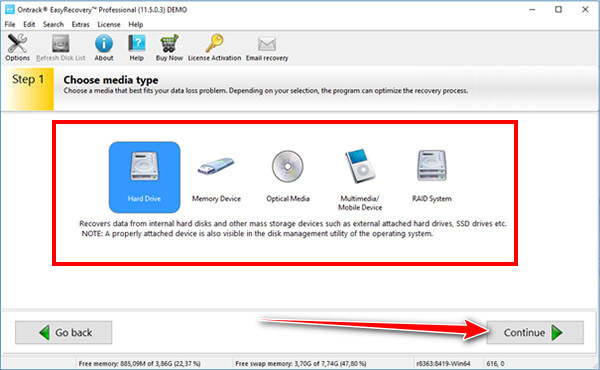
Klikkaus Skannata aloittaa. Ohjelmisto suorittaa oletuksena pikahaun löytääkseen äskettäin poistetut tiedostot. Jos tulokset ovat puutteellisia, voit vaihtaa syvähakuun perusteellisempaa hakua varten. Skannausaika riippuu levyn koosta ja kunnosta, mutta edistyminen ja arvioitu aika näkyvät selkeästi.
Kun skannaus on valmis, voit esikatsella niitä ennen palauttamista, mikä auttaa varmistamaan, että tiedostot ovat ehjät. Valitse haluamasi tiedostot ja napsauta Palautaja tallenna ne eri asemaan tai sijaintiin kuin mihin tiedot menetettiin.
Jos haluat palauttaa tiedostoja iPhonesta, käytä tässä mainittua vaihtoehtoa, koska se on paras iPhone-tietojen palautusohjelmisto.
Paras vaihtoehto
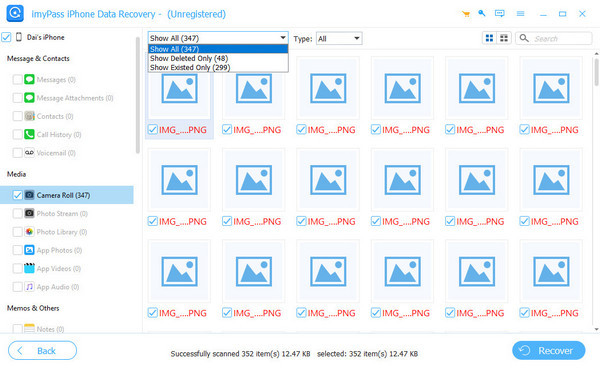
Jos olet ensisijaisesti kiinnostunut iPhonesi tietojen palauttamisesta, imyPass iPhone Data Recovery on parempi vaihtoehto kuin EasyRecovery. Se on kehitetty iOS:ää ajatellen, jotta voit saada valokuvia, viestejä, yhteystietoja ja sovellustietoja puhelimesta tai iPhonen varmuuskopiosta tai iTunesin ja iCloudin varmuuskopiosta ilman puhelimen palauttamista. Tämä on kohdennettu strategia, joka nopeuttaa ja tekee palautuksesta tarkempaa mobiilikäyttäjille.
Käyttöliittymä on myös suoraviivainen, esikatselut ovat selkeitä ja hinnat sisältävät usein kertaluonteisen ostoksen vuositilauksen sijaan. Vaikka imyPass ei pysty palauttamaan SSD-levyjä ja USB-levyjä, sitä kannattaa käyttää silloin, kun iPhonen palauttaminen on tärkeintä.
Johtopäätös
EasyRecovery on vankka vaihtoehto poistettujen tai alustettujen tiedostojen palauttamiseen tietokoneilta ja ulkoisilta asemista. Se on helppokäyttöinen, skannaa nopeasti ja tarjoaa hyviä tuloksia useimmissa yleisissä palautustapauksissa. Hinnoittelu on kuitenkin tilauspohjaista, ja ilmaisversio on hyvin rajallinen.
The EasyRecovery ladattavissa ilmaiseksi versio on pikemminkin esikatselu kuin täydellinen palautustyökalu. EasyRecovery on harkitsemisen arvoinen, jos tarvitset perusteellista työpöytätietojen palautusta ilman kustannusten murehtimista, kunhan pystyt maksamaan vuosittain. Muut työkalut voivat olla sopivampia mobiililaitteiden palautuksen tai kertaluonteisen käytön tapauksessa.
Clara on imyPassin toimittaja. Hän on erikoistunut tietojen palautukseen. Löydät meiltä ammattimaisia opetusohjelmia ja ratkaisuja kadonneiden tietojen palauttamiseen miltä tahansa laitteelta. Monet käyttäjät ovat kertoneet, että hänen opetusohjelmansa on helppo ja hyödyllinen.
Kuumia ratkaisuja
-
Palauta tiedot
- Palauta WhatsApp-näkymä kerran -valokuva
- Palauta poistetut TikTok-videot mobiililaitteella
- Palauta poistettu Facebook-kuva
- Palauta Viber-viestit, valokuvat jne.
- Palauta poistetut Snapchat-kuvat
- 5 parasta yhteystietojen palautussovellusta
- Palauta poistetut Discord-viestit
- AppGeeker iOS Data Recovery Review
- Palauta tiedot DFU-tilasta
- iPhonen varmuuskopiota ei voi palauttaa
-
Avaa iOS
-
iOS-vinkkejä
-
Salasanavinkit

iPhonen tietojen palautus
Palauta poistetut tai kadonneet iPhone-tiedot
Ilmainen lataus Ilmainen lataus
