



 Ratkaisu
 Tukipalvelu
 Meistä
 Ottaa yhteyttä
Kuinka muuttaa iPhonen sijaintia ilman Jailbreakia
 Penny Warren Julkaistu 14. tammikuuta 2026GPS-sijainti3 minuutin lukeminen
Yksi asioista, jotka tekevät iPhonesta niin tehokkaan, on kyky tietää missä olet maailmassa sisäänrakennettujen sijaintipalvelujen avulla. Sen avulla voit nähdä nykyisen sijaintisi kartalla, vastaanottaa reaaliaikaisia sääennusteita maantieteellisen sijainnin perusteella ja auttaa sovelluksia tietämään sijaintitietosi, kuten valuutan. Tämä kyky on kuitenkin kaksiteräinen miekka. Siksi tässä oppaassa on tarkoitus puhua kuinka vaihtaa sijaintia iPhonessa.

Tässä artikkelissa:
Osa 1. Miksi sinun pitäisi muuttaa sijaintiasi iPhonessa
Vaikka paikannuspalvelut tekevät iPhonestasi paljon monipuolisemman laitteen, niillä on myös haittoja. Esimerkiksi sovellukset pyytävät usein pääsyä geolokaatiotietoihisi, vaikka et avaisi niitä.
Sijaintitiedot ovat erittäin arkaluonteisia henkilötietoja, ja jopa anonymisoitu geolokaatio voi paljastaa käyttäjien liikkeitä ja tapoja. Äskettäin suosittu iOS:n GPS-sovellus paljasti vahingossa noin 320 000 käyttäjän sijaintitiedot tietokannan määritysvirheen vuoksi. NSA ja muut viranomaiset varoittavat käyttäjiä hallitsemaan sijainninseurantaa huolellisesti henkilötietojensa suojaamiseksi.
Tärkeimmät syyt, miksi sinun pitäisi muuttaa sijaintiasi iPhonessasi, ovat:
1. Käytä sisältöä, joka ei ole saatavilla maassasi. Useimmat suoratoistopalvelut tarjoavat ainutlaatuista sisältöä tietyille maille. Jotta voit katsoa tai kuunnella ainutlaatuista sisältöä, sinun on väärennettävä sijainti iPhonessasi.
2. Lataa sovelluksia, joita ei ole saatavilla alueellasi. Vaikka App Store tarjoaa valtavasti sovelluksia, jotkin niistä ovat ladattavissa vain tietyillä alueilla. Ainoa tapa saada nämä sovellukset on muuttaa sijaintiasi.
3. Estä seuranta. Sekä verkkosivustot että sovellukset seuraavat aina sijaintiasi ja lähettävät sijaintiin perustuvia mainoksia. Sijainnin vaihtaminen estää organisaatioita pääsemästä iPhonen sijainnin seuranta.
4. Hanki tiettyjä kohteita ja etuja mobiilipeleissä. Jos haluat saada tietyn sisällön mobiilipeliisi, voit vaihtaa sijaintiasi.
5. Säästä rahaa. Vaikka hinnat ovat yleensä samat eri alueilla, jotkut kauppiaat käyttävät dynaamista hinnoittelua tai sijaintiperusteista hinnoittelua, mikä tarkoittaa, että iPhonen sijainnin vaihtaminen voi joskus auttaa sinua löytämään parempia tarjouksia.
Huomioitavaa ennen sijainnin väärentämistä iPhonessa:
- Jotkin sovellusominaisuudet saattavat olla rajoitettuja iPhonen sijainnin muuttamisen jälkeen, kuten sijaintiisi perustuvat pankki-, maksu- ja ostossovellukset.
- Usein tapahtuvat sijainninvaihdokset lyhyen ajan sisällä voivat laukaista riskienhallintamekanismin.
- GPS-sijainnin muuttaminen ei tarkoita Apple ID -alueen vaihtamista. App Store, tilaukset ja iCloud-palvelut määräytyvät edelleen Apple ID -alueasetuksesi mukaan.
- IPhonen sijainnin muuttaminen itsessään ei ole laitonta, mutta se voi rikkoa tiettyjen sovellusten tai alustojen käyttöehtoja, jos sitä käytetään alueellisten rajoitusten tai käytäntöjen ohittamiseen.
Osa 2. Sijainnin vaihtaminen iPhonessa - 2 tapaa
Oletusarvoisesti Apple ei salli ihmisten huijata iPhonen sijaintia turvallisuussyistä. Siitä huolimatta sinulla on edelleen menetelmiä muuttaa maantieteellistä sijaintiasi toiselle alueelle ilman liikkumista luotettavalla väärennettyjä GPS-sovelluksia ilman jailbreakia.
Tapa 1: Kuinka huijata sijaintia iPhonessa sijaintia jaettaessa
Jotkut käyttäjät yrittävät piilottaa sijaintinsa poistamalla sijaintipalvelut käytöstä tai käyttämällä verkkopohjaista sijainnin peittämistä. Sijainnin täydellinen poistaminen käytöstä voi kuitenkin rikkoa sijainnin jakamisen ja monia sovellusominaisuuksia, kun taas verkkopohjainen sijainnin peittäminen muuttaa vain IP-osoitteita eikä vaikuta todellisiin GPS-tietoihin.
Jos haluat väärentää iPhonesi sijainnin ja jakaa sen muiden kanssa, ammattimaisen sijainninvaihtajan käyttö on luotettavin ratkaisu. imyPass iLocaGo väärentää iPhonesi GPS-sijainnin tarkasti, mikä tekee siitä ihanteellisen sijainnin jakamiseen.

Yli 4 000 000 latausta
Huijaa iPhonen sijainti väärennetyillä asemilla helposti.
Vaihda iPhonen sijainti oikeaan osoitteeseen.
Luo virtuaalisia reittejä usealla napsautuksella.
3 tilaa, joilla iPhonen sijainti on todellinen.
Tukee iOS:n ja iPhonen uusimpia versioita.
Tässä on ohjeet iPhonen sijainnin huijaamiseen:
Yhdistä iPhonesi
Käynnistä paras iPhonen sijainninvaihtajaohjelmisto, kun olet asentanut sen tietokoneellesi. Liitä iPhone tietokoneeseen Lightning-kaapelilla.

Valitse Muokkaa sijaintia
Kun iPhonesi on tunnistettu, näyttöön tulee valikkoikkuna. Tässä on neljä tilaa. Voit väärentää iPhonesi sijainnin valitsemalla Muokkaa sijaintia Siirtyä eteenpäin.

Vaihda iPhonen sijaintia
Kirjoita seuraavaksi haluamasi osoite kenttään Muokkaa sijaintia valintaikkuna ja napsauta Muuttaa -painiketta. Jos sinulla ei ole tarkkaa osoitetta, napsauta oikeaa sijaintia kartalla ja paina Muuttaa. Nyt voit käyttää sovelluksia, mobiilipelejä ja selaimia ilman, että sinua seurataan. Lisäksi voit muuta sijaintiasi Tinderissä saada enemmän hauskaa!

Tapa 2: Kuinka väärentää sijainti iPhonessa tunnelointipalvelun avulla
Apple App Storesta on saatavilla muutamia tunnelointisovelluksia, kuten Surfshark, CyberGhost ja paljon muuta. Mitä tahansa suosittua tunnelointisovellusta voidaan käyttää esimerkkinä näyttämään kuinka väärentää iPhonesi sijainti.
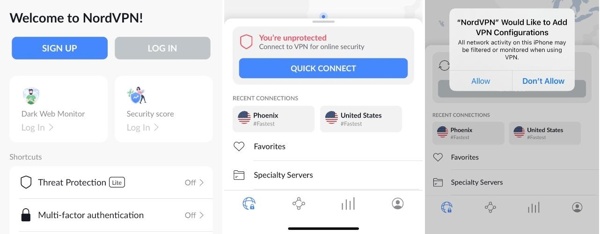
Asenna hyvämaineinen tunnelointipalvelu iPhonellesi ja avaa se.
Napauta KIRJAUDU SISÄÄNja kirjaudu sisään tilillesi. Jos sinulla ei ole tiliä, napauta REKISTERÖIDY sen sijaan ja tilaa suunnitelma. Useimmat tunnelointipalvelut eivät ole ilmaisia.
Kun olet kirjautunut sisään, napauta PIKAKYTKENTÄ -painiketta yhdistääksesi tunnelointipalveluun. Kun muodostat ensimmäisen yhteyden tunnelointipalveluntarjoajaan, se lisää tunnelointimääritykset. Napauta Sallia sen vahvistamiseksi.
merkintä:
Jos haluat muodostaa yhteyden tiettyyn maahan, vieritä alas kohtaan SELAA MAITA ja valitse se tai napauta Hae ja etsi maata.
Tunnelointipalvelu saattaa muuttaa IP-osoitettasi, mutta monet sovellukset käyttävät edelleen GPS-tietoja tai Apple ID:n alueasetuksia todellisen sijaintisi tunnistamiseen.
Osa 3: Kuinka muuttaa iPhonen sijaintia App Storessa
Kuten aiemmin mainittiin, iPhonen sijainnin vaihtaminen App Storessa antaa sinun käyttää sovelluksia ja mobiilipelejä toisessa maassa. Apple antaa sinun muokata App Storen maata ilman lisäohjelmistoja. Sen lisäksi, että peruutat aktiiviset tilaukset, ennakkotilaukset, vuokraukset ja hyvitykset ja käytät Apple ID -saldoa, sinun on myös poistuttava perheryhmästä ja poistettava perhejako käytöstä.
Asetuksissa
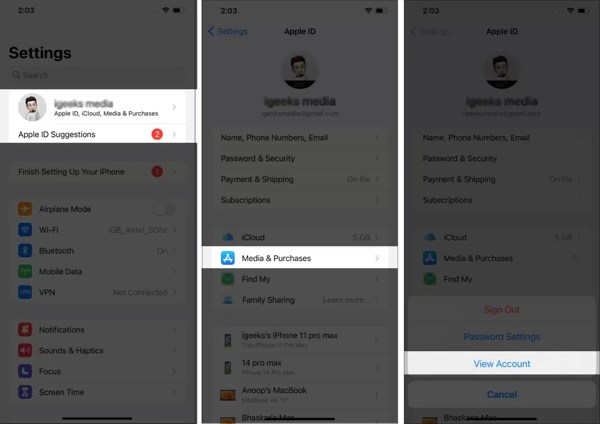
Suorita asetukset sovellus, napauta profiiliasi ja valitse Media ja ostot.
Napauta Näytä tili tarkistaaksesi sijainnin iPhonessasi. Paina sitten Maa/alue, ja osui Vaihda maata tai aluetta.
Valitse seuraavaksi haluamasi maa. Sitten käyttöehdot-näyttö avautuu. Lue ne ja napauta Olla samaa mieltä.
Lisää sitten maksutiedot ja laskutusosoite. Napauta Seuraava vahvistaaksesi muutokset.
App Storessa
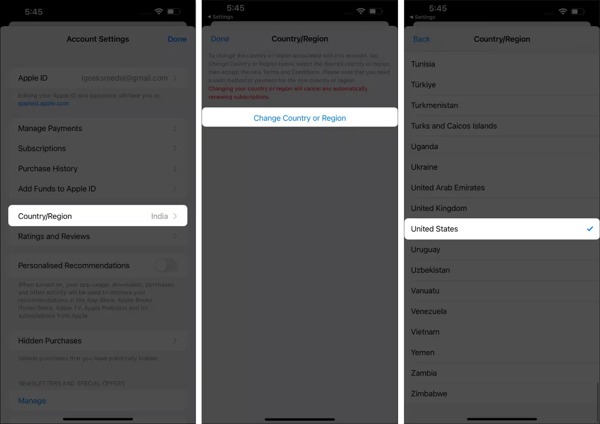
Avaa omasi Sovelluskauppa app, napauta profiilikuvaasi oikeassa yläkulmassa ja napauta Apple ID:täsi. Kirjaudu pyydettäessä sisään Apple ID:lläsi ja salasanallasi.
Valita Maa/alue, napauta Vaihda maata tai aluettaja valitse oikea maa.
Napauta seuraavaksi Olla samaa mieltä päällä Ehdot näyttö. Lisää maksutietosi ja laskutusosoitteesi. Lopuksi paina Seuraava suorittaaksesi prosessin loppuun.
merkintä:
1. Jos Apple ID:ssäsi on saldoa, käytä se ennen GPS:n vaihtamista.
2. Peruuta tilauksesi ja odota nykyisen tilausjakson loppuun.
3. Varmista, että sinulla on käytettävissä maksutapa uuteen paikkaan.
4. Jos sinulla on ennakkotilauksia, jäsenyyksiä tai vuokrauksia, peruuta ne tai odota niiden päättymistä.
Osa 4: GPS-sijainnin piilottaminen iPhonessa
Vaikka Apple ei tarjoa ominaisuutta GPS-sijainnin muuttamiseen, voit piilottaa sijaintisi iPhonessa. Kun poistat sijaintipalvelut käytöstä, mitkään palvelut ja sovellukset eivät pysty havaitsemaan maantieteellistä sijaintiasi.
Avaa asetukset sovellus, siirry kohtaan Yksityisyys ja turvallisuus merkintä ja napauta Sijaintipalvelu.
Jos haluat piilottaa sijaintisi kokonaan iPhonessasi, kytke se pois päältä Sijaintipalvelu vaihtoehto.
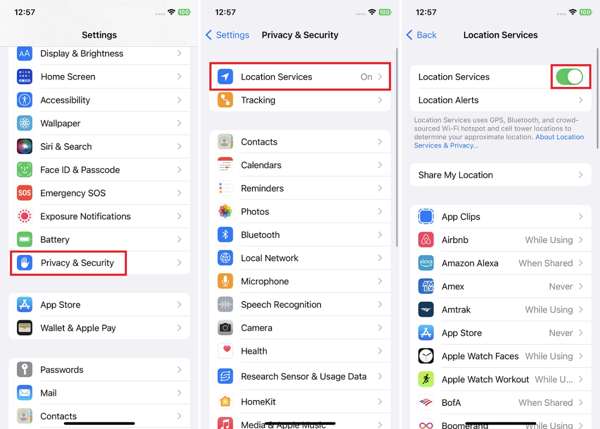
Jos haluat vain piilottaa tietyn sovelluksen sijainnin, valitse se luettelosta ja valitse Ei milloinkaan alla SALLI SIJAINTIPÄÄSY -osio.
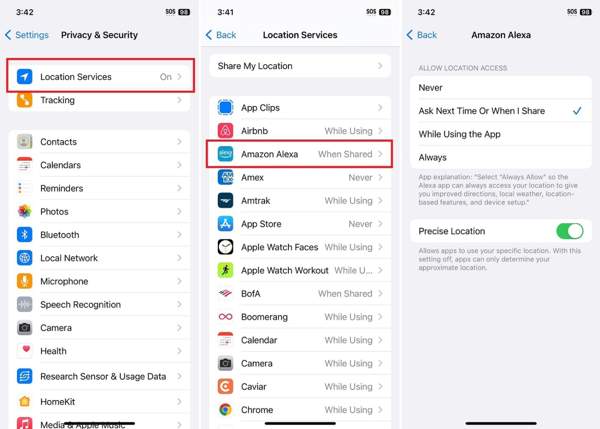
Piilota iOS-sijainnin vierittämällä alas napauttamalla Järjestelmäpalvelut luettelon alareunassa ja kytke ei-toivotut palvelut pois päältä.
merkintä:
Verkkosivustot voivat silti seurata sijaintiasi IP-osoitteesi kautta, vaikka poistaisit sijaintipalvelut käytöstä.
Johtopäätös
Tämä opas on osoittanut kuinka muuttaa sijaintia iPhonessaVoit muuttaa App Storen maa-asetuksia, jotta voit ladata sovelluksia, jotka eivät ole saatavilla alueellasi. Voit piilottaa GPS-sijaintisi poistamalla sijaintipalvelut kokonaan käytöstä. Tunnelointisovellus on yksinkertainen tapa muokata iPhonesi sijaintia. imyPass iPhone Location Changer on tehokas vaihtoehto tähän tarkoitukseen.
Penny on imyPassin vanhempi toimittaja. Hän on keskittynyt löytämään täydellisiä GPS-paikannusratkaisuja kaikissa tilanteissa ja hänellä on myös kokemusta tietokoneiden korjaamisesta.
Kuumia ratkaisuja
-
GPS-sijainti
- Parhaat Pokemon Go -paikat koordinaatteilla
- Laita sijaintisi pois päältä Life360:ssä
- Kuinka muuttaa sijaintia iPhonessa
- Arvostelu iSpoofer Pokemon Go -sovelluksesta
- Aseta virtuaaliset sijainnit iPhonessa ja Androidissa
- TikTok Seuraa sijaintiasi
- Monster Hunter Now Joystick
- Katsaus IP Location Finderista
- Vaihda Mobile Legends -sijaintia
- Vaihda sijaintia Tiktokissa
-
Avaa iOS
-
iOS-vinkkejä
-
Avaa Android


