



 Ratkaisu
 Tukipalvelu
 Meistä
 Ottaa yhteyttä
Kuinka lopettaa sijainnin jakaminen ilmoittamatta iMessagelle
 Penny Warren Julkaistu 9. tammikuuta 2026GPS-sijainti3 minuutin lukeminen
Sijainnin jakaminen iMessagen kautta on kätevä tapa pitää yhteyttä ystäviin ja perheeseen. Lisäksi se on merkittävä itsesuojeluominaisuus matkustettaessa. Se voi kuitenkin tuoda mukanaan riskejä ja ongelmia. Hyvä uutinen on, että voit lopeta sijainnin jakaminen ilmoittamatta iMessagelle iPhonellasi. Tässä oppaassa jaetaan hyväksi havaitut menetelmät ja esitellään työnkulut, jotka auttavat sinua piilottamaan todellisen sijaintisi.

Tässä artikkelissa:
- Osa 1: Sijainnin jakamisen lopettaminen ilmoittamatta iMessageen
- Osa 2: Kuinka lopettaa sijainnin jakaminen jonkun kanssa ilmoittamatta iMessageen
- Osa 3: Lopullinen ratkaisu sijainnin jakamisen lopettamiseen ilmoittamatta iMessagesta
- Osa 4: Sijainnin jakamisen lopettamiseen ilman ilmoittamista liittyvien menetelmien vertailu
Osa 1: Sijainnin jakamisen lopettaminen ilmoittamatta iMessageen
iMessage käyttää GPS:ää ja langattomia yhteyksiä sijaintisi seuraamiseen. Voit poistaa sijaintipalvelut käytöstä tai ottaa käyttöön lentokonetilan, jolloin sijainnin jakaminen lopetetaan kokonaan ilmoittamatta iMessagelle iPhonessasi.
Sijainnin jakamisen keskeyttäminen ilmoittamatta iMessagesta lentokonetilassa
Lentokonetila on suunniteltu poistamaan käytöstä kaikki iPhonen langattomat yhteydet, mukaan lukien GPS, Bluetooth, Wi-Fi, mobiilidata ja paljon muuta. Se on helppo tapa keskeyttää sijainnin jakaminen ilmoittamatta iMessageen.
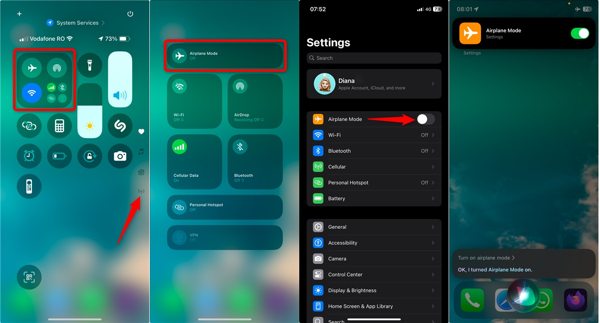
Ohjauskeskuksessa
Syötä Ohjauskeskus laitteellasi ja napauta Lentokonetila -painiketta sen ottamiseksi käyttöön.
Asetukset-sovelluksessa
Avaa Asetukset-sovellus ja etsi Lentokonetilaja kytke se pois päältä.
merkintä: Haittapuolena on, että menetät kaikki yhteydet.
Kuinka lopettaa sijainnin jakaminen tietämättä heitä iMessagessa
Jos haluat lopettaa sijainnin jakamisen iMessagessa tietämättäsi, sinun on poistettava GPS käytöstä. Apple ei kuitenkaan salli GPS:n poistamista käytöstä iPhonessa, mutta voit poistaa sijaintipalvelut käytöstä. Tällöin kaikki sovellukset ja verkkosivustot eivät voi seurata sijaintiasi. Ne voivat saada vain viimeisen osoitteen ennen sijaintipalveluiden poistamista käytöstä.

Avaa omasi asetukset sovellus.
Mene Yksityisyys ja turvallisuus ja valitse Sijaintipalvelu.
Kytke pois päältä Sijaintipalvelu.
Valitse pyydettäessä Sammuttaa.
merkintä: Yllä olevat vaiheet poistavat sijainnin käytöstä kaikissa sovelluksissa ja palveluissa.
Sijainnin jakamisen lopettaminen iMessagessa toisella Apple-laitteella
Jos sinulla on useita Apple-laitteita, voit lopettaa sijainnin jakamisen ilmoittamatta siitä iMessagessa käyttämällä toisen laitteen sijaintia. Voit laittaa toisen Apple-laitteen kotiisi, eikä kukaan opi nykyistä GPS-sijaintiasi.
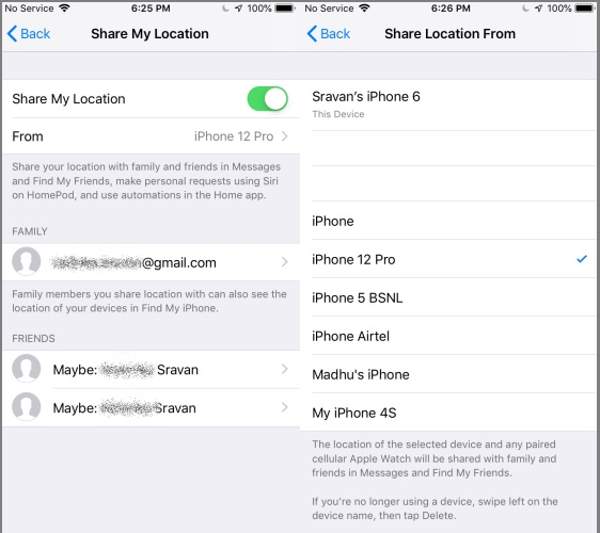
Suorita asetukset sovellus iPhonessasi.
Napauta profiiliasi ja valitse Etsi minun.
Valita Jaa Oma sijainti.
Valitse seuraavaksi toinen laite alta From.
Jätä sitten laite paikkaan, jossa haluat muiden luulevan sinun olevan.
Sijainnin jakamisen keskeyttäminen ilmoittamatta iMessagessa Etsi oma -toiminnolla
Toinen tapa keskeyttää sijainnin jakaminen ilmoittamatta iMessagessa on Etsi... -toiminto. Sen avulla voit lopettaa sijaintisi jakamisen kaikkien kanssa kerralla. Näin poistat sijainnin jakamisen käytöstä:
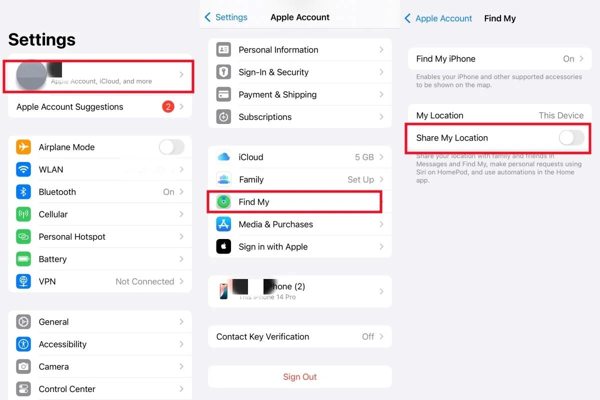
Napauta profiilissasi asetukset sovellus.
Valita Etsi minun ja paikanna Jaa Oma sijainti.
Kytke pois päältä Jaa Oma sijainti.
Osa 2: Kuinka lopettaa sijainnin jakaminen jonkun kanssa ilmoittamatta iMessageen
Jos haluat vain lopettaa sijainnin jakamisen jonkun kanssa ilmoittamatta siitä iMessageen, sinun ei tarvitse poistaa sijaintipalveluita kokonaan käytöstä. Vaihtoehtoisesti voit asettaa sen Viestit-sovelluksessa.
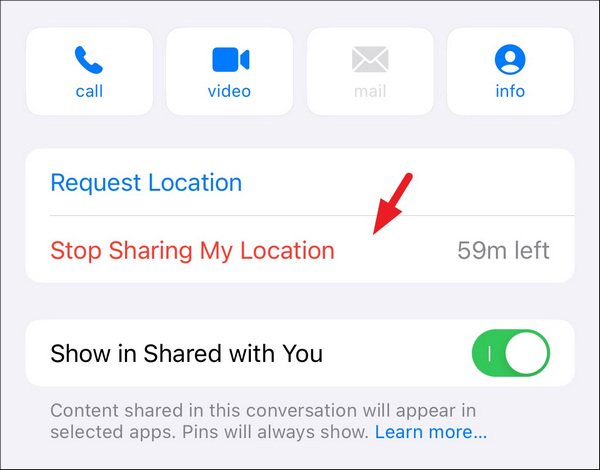
Avaa Viesti sovellus iPhonessasi.
Siirry sen yhteyshenkilön keskusteluun, jonka sijainnin jakamisen haluat lopettaa.
Napauta hänen profiiliaan ja valitse Lopeta Oman sijainnin jakaminen.
Osa 3: Lopullinen ratkaisu sijainnin jakamisen lopettamiseen ilmoittamatta iMessagesta
Jos yleisiä menetelmiä sijainnin jakamisen keskeyttämiseksi ilman iMessageen ilmoittamista ei ole saatavilla, voit kokeilla vaihtoehtoista ratkaisua: väärentää sijaintisi käyttämällä iLocaGoSen avulla voit korvata todellisen sijaintisi millä tahansa osoitteella ympäri maailmaa. Lisäksi kukaan ei voi oppia toimintaasi.

Yli 4 000 000 latausta
Piilota sijaintisi tai luo virtuaalisia paikkoja mobiililaitteella yhdellä napsautuksella.
Vaihda puhelimesi maantieteellistä sijaintia helposti.
Luo virtuaalisia reittejä useilla tiloilla.
Tarjoa mukautettuja vaihtoehtoja ja intuitiivisen käyttöliittymän.
Tukee lähes kaikkia iPhone- ja Android-laitemalleja.
Kuinka lopettaa sijainnin jakaminen ilmoittamatta iMessagelle
Asenna sijainninvaihtaja
Suorita paras sijainninvaihto-ohjelmisto, kun olet asentanut sen tietokoneellesi. Macille on olemassa toinen versio. Yhdistä puhelimesi tietokoneeseen Lightning-kaapelilla. Androidilla voit yhdistää sen myös langattomasti.

Valitse Muokkaa sijaintia
Kun ohjelmisto on tunnistanut mobiililaitteesi, näyttöön tulee tilaikkuna. Valitse Muokkaa sijaintiaKolme muuta tilaa, Yhden pysähdyksen tila, monipysähdyksen tila, ja Joystick-tila, käytetään virtuaalisten reittien tekemiseen.

Lopeta sijainnin jakaminen
Kirjoita tarkka osoite ponnahdusikkunan kenttään tai napsauta sijaintia kartalla. Lopuksi napsauta Muuttaa -painiketta vahvistaaksesi sijainnin jakamisen lopettamisen ilman iMessage-ilmoitusta. Voit myös vaihda sijaintia Hilyssä tämän ohjelman kanssa.

Osa 4: Sijainnin jakamisen lopettamiseen ilman ilmoittamista liittyvien menetelmien vertailu
| Edut | Haittoja | |
| Ota lentokonetila käyttöön | Helppo pääsy Saatavilla kaikilla iPhoneilla | Katkaise kaikki langattomat yhteydet Leikkaussignaalit |
| Poista sijaintipalvelut käytöstä | Estä kaikkia sovelluksia käyttämästä nykyistä sijaintiasi Näytä viimeisin sijainti | Kaikki palvelut ja sovellukset eivät voi seurata iPhoneasi |
| Käytä toisen laitteen sijaintia | Näytä toisen laitteen sijainti Piilota nykyinen sijaintisi ilmoittamatta | Sinulla on oltava toinen iOS-laite |
| Poista Jaa sijaintini käytöstä | Poista sijainnin jakaminen käytöstä Etsi... -toiminnolla | Saatavilla vain iOS-laitteita käyttäville yhteystiedoille |
| Lopeta yhteystietojen sijainnin jakaminen | Estä jotakuta seuraamasta sijaintiasi | Muut voivat edelleen löytää sijaintisi Sinun on asetettava se jokaiselle estettävälle yhteystiedolle. |
| iLocaGo | Ei asenna tai muuta mitään iPhonessasi Mikään sovellus tai palvelu ei voi havaita | Tarvitset tietokoneen |
Johtopäätös
Tämä opetusohjelma selittää Kuinka lopettaa sijainnin jakaminen ilmoittamatta iMessageen erilaisissa tilanteissa. Voit lukea oppaamme, valita sopivan menetelmän ja seurata ohjeitamme piilottaaksesi maantieteellisen sijaintisi tehokkaasti iPhonessasi. Tai voit lopettaa sijaintisi jakamisen tiettyjen yhteystietojen kanssa ja antaa samalla muiden seurata sijaintiasi. Jos et pidä yleisistä menetelmistä, iLocaGo on paras vaihtoehtoinen ratkaisu. Sen avulla voit piilottaa todellisen sijaintisi väärennetyllä osoitteella tai reitillä.
Penny on imyPassin vanhempi toimittaja. Hän on keskittynyt löytämään täydellisiä GPS-paikannusratkaisuja kaikissa tilanteissa ja hänellä on myös kokemusta tietokoneiden korjaamisesta.
Kuumia ratkaisuja
-
GPS-sijainti
- Parhaat Pokemon Go -paikat koordinaatteilla
- Laita sijaintisi pois päältä Life360:ssä
- Kuinka muuttaa sijaintia iPhonessa
- Arvostelu iSpoofer Pokemon Go -sovelluksesta
- Aseta virtuaaliset sijainnit iPhonessa ja Androidissa
- TikTok Seuraa sijaintiasi
- Monster Hunter Now Joystick
- Katsaus IP Location Finderista
- Vaihda Mobile Legends -sijaintia
- Vaihda sijaintia Tiktokissa
-
Avaa iOS
-
iOS-vinkkejä
-
Avaa Android


