



 Ratkaisu
 Tukipalvelu
 Meistä
 Ottaa yhteyttä
Kuinka tarkastella ja hallita iPhonen sijaintihistoriaa: 4 tehokasta tapaa
 Penny Warren Julkaistu 4. kesäkuuta 2026GPS-sijainti3 minuutin lukeminen
iPhonesi seuraa automaattisesti paikkoja, joissa olet käynyt. Sisäänrakennettu järjestelmä iPhonen sijaintihistoria tallentaa tärkeimmät näkemäsi paikat ilman käyttäjän ilmoitusta, tarjoaa toiminnon aiempien matkojen katseluun ja mahdollistaa paremman sijaintitoiminnon. Tämä ominaisuus toimii iOS-laitteissa, joissa on Applen uusimmat käyttöjärjestelmäversiot, mikä parantaa turvallisuutta ja käyttökokemuksesi personointia. Tämä opas selittää iPhonen sijaintihistoriatietojen tarkastelun ja hallinnan sekä tehokkaan sijainninseurannan menetelmiä.

Tässä artikkelissa:
Osa 1. Kuinka tarkistaa iPhonen sijaintihistoria sisäänrakennetuilla toiminnoilla
IPhone tarjoaa käyttäjille sisäänrakennettuja ominaisuuksia, joiden avulla he voivat tarkastella aiempaa matkahistoriaansa. Photos-sovellus yhdistettynä iPhonesi Significant Locations -ominaisuuksiin toimii perus- mutta tehokkaana työkaluna aikaisempien liikkeiden seurantaan, jolloin voit katsoa taaksepäin sekä ammattimaisesti että nostalgisiin tarkoituksiin. Nämä kaksi ominaisuutta tarjoavat erilaisia menetelmiä sijainnin seurantaan, koska toinen ylläpitää tallennettua luetteloa, kun taas toiset toimivat muistipohjaisen visuaalisen esityksen kautta.
1. Merkittävien paikkojen tarkistaminen
The Merkittävät paikat ominaisuus tallentaa suosituimmat sijaintisi iPhonellesi aiheuttamatta melua. Tämä suojattu digitaalinen päiväkirja seuraa päivittäisiä liikkeitäsi eri paikoissa tehostaakseen tietosuojaasi ylläpitäviä palveluita. Käyttäjät voivat löytää lokin sisältä asetukset > Yksityisyys ja turvallisuus > Sijaintipalvelu > Järjestelmäpalvelut > Merkittävät paikat.
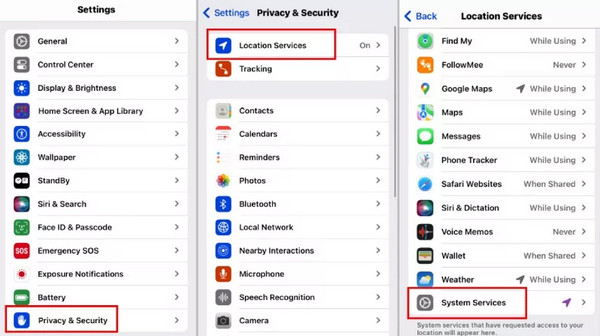
Tältä tallennusalueelta löydät asianmukaisesti järjestettyjä historiallisia tietoja käynneistäsi, jotka sisältävät aikaleimatietoja, sijaintiklustereita ja matkatietoja. Käyttäjät, jotka tarvitsevat vaiheittaista reitin hakua, saattavat löytää arvoa tästä ominaisuudesta, mutta Google Mapsin aikajana tarjoaa lisätietoja, jotta voit ottaa palvelun käyttöön tai poistaa sen käytöstä tarpeen mukaan.
2. iPhone-kuvat
Jos Sijaintipalvelut on otettu käyttöön Kamera-sovellukselle, kuviisi tallentuu automaattisesti sijaintitiedot. Jokainen kuva merkitään GPS-koordinaateilla, mikä helpottaa sen tarkistamista, missä kuva on otettu. Vaikka tämä menetelmä ei tarjoa yksityiskohtaista sijaintihistoriaa, se on kätevä tapa tarkistaa iPhonen sijaintihistoriaa erityisesti matkakuvia varten.
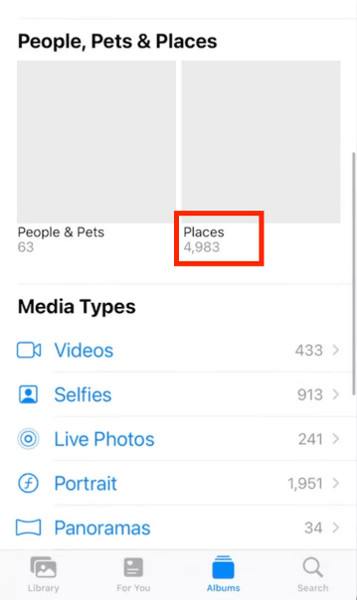
Nähdäksesi iPhone-kuvien sijainti historian, avaa Valokuvat sovellus, napauta Albumitja valitse sitten Paikat. Voit selata kuviasi interaktiivisella kartalla ja nähdä nopeasti, missä ne on otettu.
Osa 2. Tarkista iPhonen sijaintihistoria Google Maps -aikajanan avulla
Google Maps tallentaa sijaintihistoriasi Google-tilillesi. Voit tarkastella iPhonesi aiempia sijainteja yksityiskohtaisesti Google Maps -aikajanan avulla. Se kirjaa tarkat reitit, kaikki pysähdyksesi, käyttämäsi kulkuneuvotyypit sekä matkoihin kuluneen ajan, jolloin muodostuu täydellinen aikajana liikkeistäsi. Google Maps -aikajana ei ole enää käytettävissä tietokoneselaimilla, joten voit tarkastella sijaintihistoriaasi vain mobiililaitteella.
Kuinka ottaa Google Maps -aikajanan seuranta käyttöön:
Asenna ja avaa Google Maps iPhonessasi ja napauta profiilikuvaasi.
Valitse Tietosi Mapsissa > Aikajana, ja kytke sitten päälle Aikajana.
Kun asetukset on tehty, voit tarkistaa sijaintihistoriasi Aikajanan kautta.
merkintä:
Varmista, että Google Mapsilla on lupa toimia taustalla. Ilman tätä Aikajana ei välttämättä tallenna kaikkia liikkeitäsi.

Osa 3. Tarkista iPhonen sijaintihistoria vanhempien valvontasovellusten avulla
1. Life360
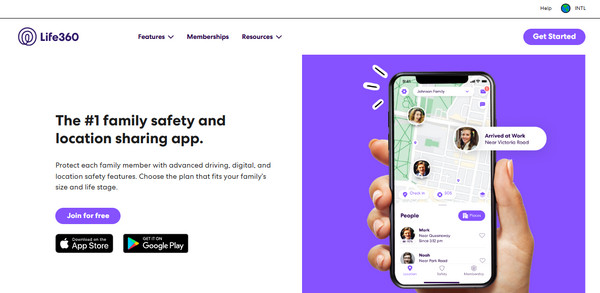
Elämä 360 on perheenseurantasovellus, joka tarjoaa reaaliaikaisen sijainnin seurannan, jonka avulla käyttäjät voivat etsiä tapoja seurata iPhonen sijaintihistoriaa. Kuinka tarkistat iPhonesi sijaintihistorian? Sisäisten ominaisuuksiensa ansiosta tämä sovellus sisältää pääsyn sijaintihistoriaan, saapumisaikojen ja lähtöilmoitusten näyttämisen sekä geoaidatut alueet ihmisten seurantaa varten. Voit seurata iPhonen sijainteja niin kauan kuin ne ovat osa Circleä. Turvallisuutta arvostavat käyttäjät pitävät tätä laitetta erityisen hyödyllisenä, koska se havaitsee kolarit ja käyttää hätä-SOS-ominaisuutta.
2. FamiSafe
Kuinka seuraat iPhonen sijaintihistoriaa? Käyttäjien, jotka vaativat vanhempien hallitsevan muita toimintoja kuin perussijaintianalytiikkaa, kannattaa harkita FamiSafe. Tämän sovelluksen asentavat vanhemmat voivat vastaanottaa tarkan GPS-seurannan, geoaidan ilmoituksia ja ajoraportteja seuratakseen nopeutta ja ajokäyttäytymistä. Sovellus tarjoaa täydellisen aiemman sijaintihistorian näkyvyyden iPhone-käyttäjille, jotka etsivät vanhempien valvontaominaisuuksia.

3. mSpy
Edistyneet valvontakäyttäjät tarvitsevat tämän työkalun seuratakseen paikkoja tarkasti ja seuratakseen puhelimen toimintaa samanaikaisesti. Järjestelmä näyttää reaaliaikaisen GPS-sijainnin seurannan ja täydelliset tiedot tutkituista paikoista, mikä mahdollistaa geoaidan varoitustoiminnon. Kuinka tarkastella sijaintihistoriaa iPhonessa? Yksityiskohtaisimmat ratkaisut iPhonen sijaintihistorian katseluun ovat olemassa mSpy mutta vaativat ohjelmiston tilaamisen.

4. Qustodio
GPS-seuranta- ja sijaintihistorian kirjausominaisuuksiensa sekä näyttöaikarajoitustensa ansiosta tämä sovellus on monitoiminen ohjausjärjestelmä vanhemmille. Sovelluksen avulla vanhemmat voivat asettaa ilmoituksia tietyille alueille ja tarkastella täydellisiä seurantatietueita päivästä toiseen. Käyttäjät voivat hyötyä tästä sovelluksesta, koska se pystyy seuraamaan lasten sijaintia ja ohjaamaan laitteen käyttöä samanaikaisesti. Tämän avulla voit nopeasti oppia näkemään iPhonen sijaintihistorian aina tarvittaessa.

Osa 4. Kuinka estää jotakuta tarkistamasta sijaintihistoriaasi
On tärkeää hallita, kuka voi käyttää iPhonesi sijaintihistoriaa yksityisyytesi suojaamiseksi. Yksi käytännöllinen ratkaisu on käyttää imyPass iLocaGo, joka voi estää sekä Merkittävät sijainnit -toiminnon että Google Maps -aikajanan seuraamasta todellisia liikkeitäsi iOS- ja Android-laitteilla. Tämän työkalun avulla voit väärentää iPhonen GPS-sijainnin, simuloida reitin eri tiloja käyttäen ja ohjata liikkumistasi virtuaaliohjaimella (joystick).
Ensin sinun on ladattava sovellus tietokoneellesi napsauttamalla tähän lisäämäämme painiketta. Asenna sitten sovellus ja suorita sen edellyttämät asetukset.
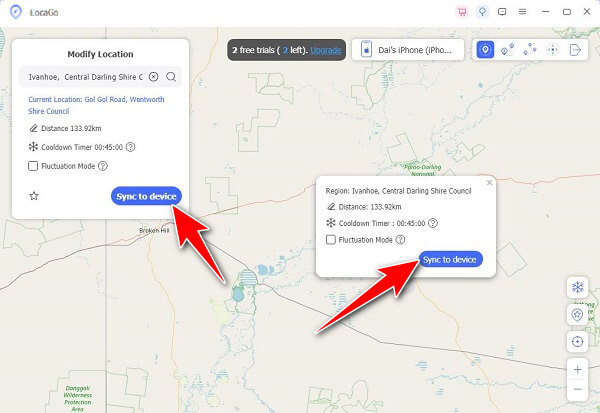
Yhdistä sen jälkeen laitteesi USB:n kautta tai langattomasti. Kun se on tehty, napsauta Muokkaa sijaintia muuttaaksesi virtuaalisen ulkoasun sijaintia haluamallasi alueella.
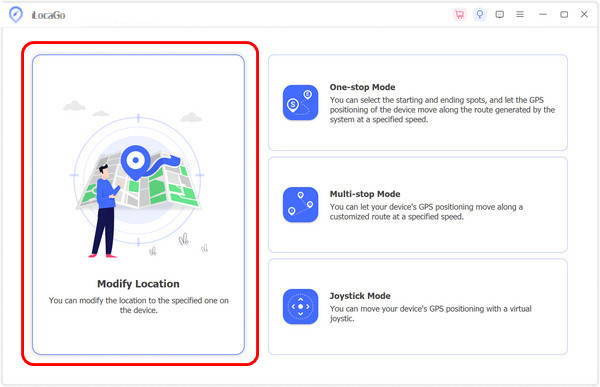
Kun tämä on tehty, etsi haluamasi alue kartalta ja napsauta Synkronoi laitteeseen. Käsittelyn jälkeen sijaintisi näkyy valitsemassasi kiinnitetyssä sijainnissa. Näin olet väärentänyt GPS-sijaintisi iOS-laitteella.
Johtopäätös
Monet käyttäjät kysyvät: "Näetkö jonkun sijaintihistorian Find My iPhone -sovelluksessa?" Vastaus on ei. Etsi (Find My) näyttää vain henkilön nykyisen sijainnin, jos hän jakaa reaaliaikaisen sijaintinsa kanssasi. Se ei tarjoa aiempaa sijaintihistoriaa. Tarkistaaksesi iPhonesi sijaintihistorian voit käyttää tässä oppaassa esiteltyjä menetelmiä.
Penny keskittyy GPS-ongelmien ratkomiseen ja Windowsin optimointiin. Hän on aiemmin työskennellyt teknisenä tukinsinöörinä auttaen asiakkaita ratkaisemaan sijaintiin liittyviä ja järjestelmäongelmia tehokkaasti. IT-tukikokemuksensa ansiosta hän tarjoaa käytännön ratkaisuja, jotka todella toimivat. Vapaa-ajallaan hän harrastaa patikointia ja geokätköilyä ja testaa GPS-tekniikkaa todellisissa olosuhteissa.
Kuumia ratkaisuja
-
GPS-sijainti
- Kuinka tietää, jos joku keskeytti sijaintinsa Life360:ssä
- Kuinka soittaa ilmasoittoja (spoof call) ilmaiseksi
- Parhaat Pokémon GO -sijainnit koordinaatteineen
- 10 parasta Pokémon GO -huijausta
- 9 Pokémon GO -spoofaustyökalua
- Kuinka seurata iPhonen sijaintia
- Mikä on Mock Location
- 5 Pokémon GO GPS -ohjaintikkua (joystickia)
-
Avaa iOS
-
iOS-vinkkejä
-
Avaa Android


