



 Ratkaisu
 Tukipalvelu
 Meistä
 Ottaa yhteyttä
Kuinka korjata iPhonen sijainnin jakaminen, joka ei toimi
 Penny Warren Julkaistu 19. maaliskuuta 2026GPS-sijainti3 minuutin lukeminen
“Voin lähettää tyttöystävälleni sijaintini toistaiseksi, ja olemme aina jakaneet sijaintimme keskenämme, mutta nyt hänen puhelimensa ei enää näy minulla. Kuinka korjata tilanne, kun sijainnin jakaminen ei toimi iPhonessani?" Sijainnin jakaminen on olennainen toiminto iOS-laitteissa. Sen avulla käyttäjät voivat seurata ystävien ja perheenjäsenten sijaintia sekä jakaa oman sijaintinsa. Jos tämä toiminto lakkaa yllättäen toimimasta, voit useimmiten korjata ongelman itse seuraamalla ratkaisujamme. sijainnin jakaminen ei toimi iPhonessani?” Sijainnin jakaminen on olennainen toiminto iOS-laitteissa. Sen avulla käyttäjät voivat seurata ystävien ja perheenjäsenten sijaintia sekä jakaa oman sijaintinsa. Jos tämä toiminto lakkaa yllättäen toimimasta, voit useimmiten korjata ongelman itse seuraamalla ratkaisujamme.

Tässä artikkelissa:
Osa 1: Miksi iPhonen sijainnin jakaminen ei toimi
iPhonessa voit jakaa sijaintisi Etsi ominaisuudella (Find My), pikaviestisovelluksessa tai karttasovelluksessa, kunhan olet ottanut Sijaintipalvelut käyttöön oikein. Ennen kuin käymme läpi ratkaisut, tarkastellaan ensin mahdollisia syitä. Syiden ymmärtäminen ja oman tilanteesi tunnistaminen auttaa sinua korjaamaan iPhonen, joka ei jaa sijaintia, nopeammin. Pääasialliset syyt ovat:
• Sijaintipalvelut on poistettu käytöstä.
• Yhteysongelmat tai epävakaa internet-yhteys.
• Alhainen akun varaus.
• Ohjelmistovirheet.
• Tietosuoja-asetusten rajoitukset.
Osa 2: Kuinka korjata iPhonen sijainnin jakaminen, joka ei toimi
Kun laitteistovika ei ole kyseessä, voit useimmiten korjata iPhonen sijainnin jakamiseen liittyvän ongelman itse. Voit kokeilla alla olevia ratkaisuja yksi kerrallaan, jotta sijainnin jakaminen toimisi taas normaalisti. Aloitetaan.
Ratkaisu 1: Ota sijaintipalvelut käyttöön
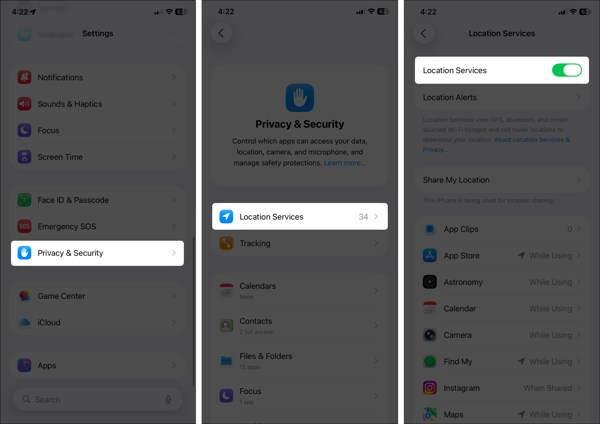
Avaa asetukset sovellus iPhonessasi.
Siirry kohtaan Yksityisyys ja turvallisuus -välilehti ja valitse Sijaintipalvelu.
Varmista, että Sijaintipalvelut on kytketty päälle.
Jos Sijaintipalvelut on jo käytössä, laita se ensin pois päältä ja kytke sitten uudelleen päälle.
Napauta Etsi minun luettelosta ja valitse Aina tai Käytettäessä.
Ratkaisu 2: Määritä Etsi-toiminto (Find My) oikein
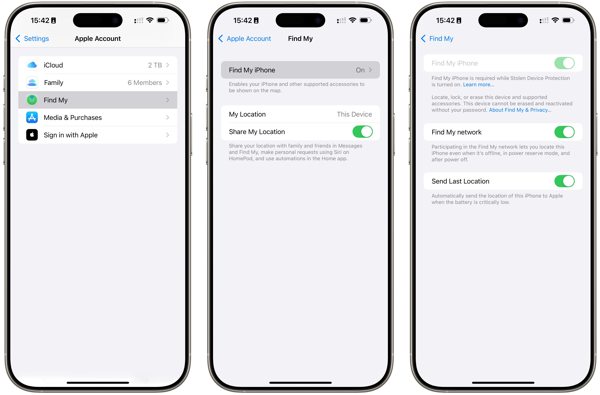
Mene luoksesi asetukset sovellus.
Napauta profiiliasi ja valitse Etsi minun.
Napauta Löydä iPhoneni ja kytke päälle Löydä iPhoneni.
Palaa Etsi-näyttöön ja kytke päälle Jaa Oma sijainti.
Napauta pyydettäessä Sallia vahvistaaksesi GPS-seurannan käyttöönoton.
Tarkista sitten, onko iPhonen sijainnin jakaminen alkanut päivittyä normaalisti.
Ratkaisu 3: Tarkista yhteytesi
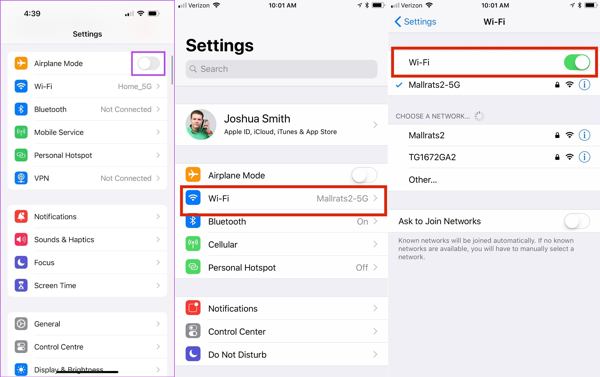
Suorita asetukset sovellus iPhonessasi.
Kytke päälle Lentokonetila.
Sammuta sitten Lentokonetila.
Jos iPhone ei vieläkään jaa sijaintia, tarkista internet-yhteytesi signaali.
Napauta Wi-Fi sisään asetukset ja vaihda vakaaseen verkkoon.
merkintä:
Jos sinulla ei ole Wi-Fi-verkkoa, yhdistä sen sijaan mobiilidataverkkoon.
Ratkaisu 4: Poista sijaintirajoitukset käytöstä
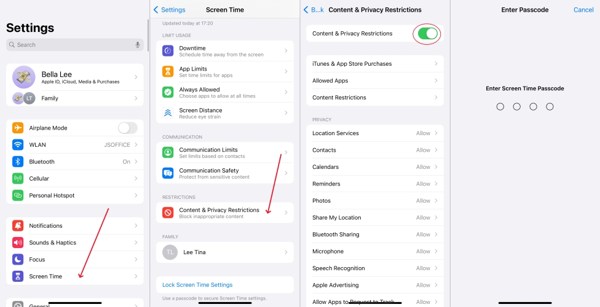
Kun iPhonen sijainnin jakaminen ei päivity rajoitusten vuoksi, siirry kohtaan Ruutuaika sinun asetukset sovellus.
Anna pyydettäessä Ruutuajan salasanasi.
Valita Sisältö- ja tietosuojarajoitukset.
Kytke pois päältä Sisältö- ja tietosuojarajoitukset poistaaksesi rajoitukset kokonaan käytöstä.
merkintä:
Jos haluat pitää rajoitukset käytössä, laita päälle Sisältö- ja tietosuojarajoitukset, valitse Jaa Oma sijainti alla Yksityisyys, ja valitse Sallia.
Ratkaisu 5: Päivitä ohjelmisto
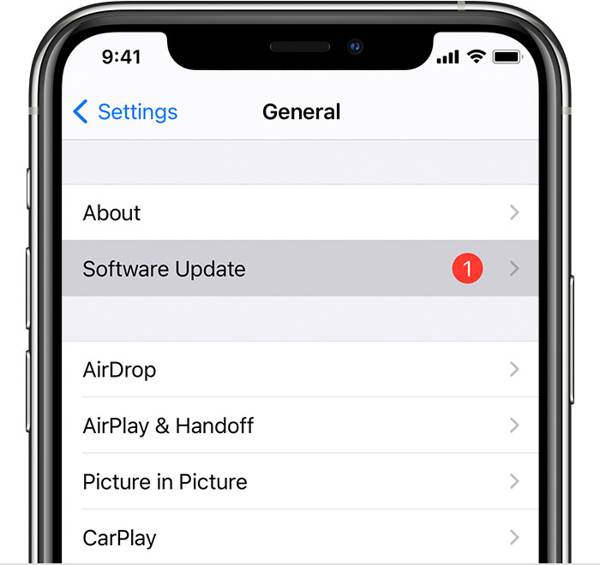
Jos käytät yhä vanhaa iOS-versiota ja iPhone ei löydä sijaintia sitä jaettaessa, siirry kohtaan asetukset sovellus.
Mene Kenraali ja valitse Ohjelmistopäivitys etsimään päivityksiä.
Jos päivitys on saatavilla, napauta Lataa ja asenna -painiketta.
Seuraa näytön ohjeita asentaaksesi päivityksen.
merkintä:
On parempi olla asentamatta iOS:n beetaversiota. Jos iPhonen sijainnin jakaminen lakkaa toimimasta päivitettyäsi beetaversioon, palaa takaisin iOS:n vakioversioon.
Ratkaisu 6: Nollaa sijainti ja tietosuoja-asetukset
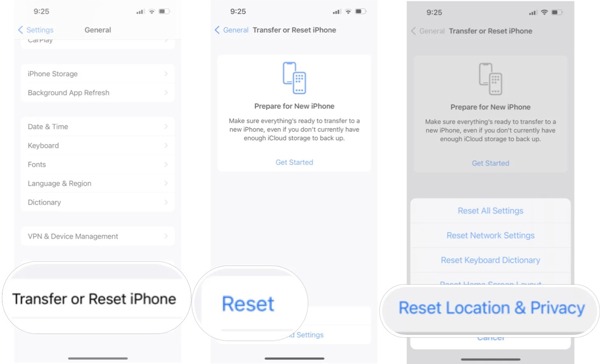
Siirry kohtaan Kenraali välilehteä Asetukset-sovelluksessasi, kun iPhone ei jaa sijaintia.
Vieritä alas ja napauta Siirrä tai nollaa iPhone.
Napauta Nollaa ja valitse Nollaa Sijainti ja tietosuoja.
Anna pyydettäessä iPhone-salasanasi tai Apple ID -salasanasi.
Kun iPhone on käynnistynyt uudelleen, määritä Etsi-toiminto ja ota sijainnin jakaminen käyttöön uudelleen.
Laajennettu lukeminen:
Osa 3: Vinkki: Kuinka väärentää iPhonen sijainti
Sijainnin jakaminen iPhonessa on hyödyllinen ominaisuus, mutta ei täydellinen. Se voi altistaa sijaintisi ja yksityisyytesi muille. Lisäksi monet sovellukset keräävät sijaintitietojasi markkinointi- ja mainostarkoituksiin. Jos otat Sijaintipalvelut käyttöön, nämä palvelut saavat viimeisimmän sijaintisi. Voitko lopettaa sijainnin jakamisen niin, etteivät muut huomaa? iLocaGo voi auttaa sinua ratkaisemaan tämän ongelman.

Yli 4 000 000 latausta
Väärentää iPhonen sijainnin ilman, että sijainnin jakaminen täytyy poistaa käytöstä.
Vaihtaa mihin tahansa osoitteeseen ja paikkaan ympäri maailmaa.
Luoda virtuaalisia reittejä AR-pelejä ja muuta käyttöä varten.
Tarjoa useita tiloja eri tarkoituksiin.
Toimia uusimmissa iOS- ja iPadOS-versioissa.
Kuinka väärentää iPhonen sijainti ilman, että muut saavat siitä ilmoitusta
Vaihe 1 Yhdistä laitteeseesi
Käynnistä iPhonen sijainnin väärentämissovellus, kun olet asentanut sen PC:lle. Saatavilla on myös versio Macille. Kytke iPhone PC:hen Lightning-kaapelilla. Tämän jälkeen ohjelmisto tunnistaa laitteesi automaattisesti.

Vaihe 2 Valitse tila
Tilanvalintaikkunassa näet neljä vaihtoehtoa. Jos sinun tarvitsee vain muuttaa iPhonesi sijaintia, valitse Muokkaa sijaintiaKolme muuta tilaa, Yhden pysähdyksen tila, monipysähdyksen tila, ja Joystick-tila, -tilaa käytetään virtuaalisten sijaintien luomiseen.

Vaihe 3 Vaihda iPhonen sijaintia
Kirjoita oikea osoite kenttään Muokkaa sijaintia -ikkuna. Jos sinulla ei ole tarkkaa osoitetta, napsauta sopivaa kohtaa kartalla, jolloin näet osoitteen. Napsauta lopuksi Muuttaa -painiketta vahvistaaksesi sijainnin muutoksen. Siirry nyt iPhoneen ja jaa sijaintisi.

Johtopäätös
Nyt sinun pitäisi ymmärtää, mitä voit tehdä, jos sijainnin jakaminen ei ole käytettävissä iPhonessa. Ensin voit selvittää, miksi tämä ongelma ilmenee. Vielä tärkeämpää on, että voit seurata todistetusti toimivia ratkaisuja päästäksesi eroon ongelmasta nopeasti. Jos haluat suojata sijaintitietojasi ja yksityisyyttäsi, suosittelemme iLocaGo. Sen avulla voit muuttaa iPhonesi sijaintia liikkumatta askeltakaan. Intuitiivinen käyttöliittymä tekee siitä helppokäyttöisen, erityisesti aloittelijoille ja tavallisille käyttäjille.
Penny on imyPassin vanhempi toimittaja. Hän on keskittynyt löytämään täydellisiä GPS-paikannusratkaisuja kaikissa tilanteissa ja hänellä on myös kokemusta tietokoneiden korjaamisesta.
Kuumia ratkaisuja
-
GPS-sijainti
- Parhaat Pokemon Go -paikat koordinaatteilla
- Laita sijaintisi pois päältä Life360:ssä
- Kuinka muuttaa sijaintia iPhonessa
- Arvostelu iSpoofer Pokemon Go -sovelluksesta
- Aseta virtuaaliset sijainnit iPhonessa ja Androidissa
- TikTok Seuraa sijaintiasi
- Monster Hunter Now Joystick
- Katsaus IP Location Finderista
- Vaihda Mobile Legends -sijaintia
- Vaihda sijaintia Tiktokissa
-
Avaa iOS
-
iOS-vinkkejä
-
Avaa Android


