



 Ratkaisu
 Tukipalvelu
 Meistä
 Ottaa yhteyttä
2 Android-paikannushuijaria: Käytä alueellisesti lukittua sisältöä
 Penny Warren Julkaistu 19. joulukuuta 2025GPS-sijainti3 minuutin lukeminen
Sosiaalisen median maailma on valtava. Se on huipputrendi eri maissa, erityisesti tunnettujen viihdealustojen kanssa. On todella viihdyttävää nähdä sisältöä omista maistaan kulttuurien samankaltaisuuden vuoksi. Jotkut ihmiset kuitenkin haluavat tutustua sisältöön eri maista ympäri maailmaa Android-puhelimillaan. Ongelmana on, että jotkin sovellukset tai alustat ovat rajoitettuja heidän maissaan.
Android-sijainnin väärentäminen on paras ratkaisu. Tämä toimenpide muuttaa Android-puhelimesi sijaintia, jotta voit käyttää maassasi rajoitettua sisältöä, vaikka muut voisivat käyttää sitä. Jatka tämän viestin selaamista nähdäksesi kaksi tapaa väärentää Android-sijaintisi.

Tässä artikkelissa:
Osa 1. Kahden Android-sijainnin huijaustavan vertailu
Ennen kaikkea muuta, tässä on lyhyt johdanto kahteen parhaaseen Android-paikannushuijariin. Näin saat niistä nopeasti tietoa, mikä auttaa sinua päättämään, kumpaa käytät. Katso alla oleva taulukko.
| Nimi | Tuetut laitteet | Vaatimukset | Helppoustaso | Pääpiirteet |
| Superrajaton välityspalvelin | Android-puhelin | Matkapuhelin ja vakaa internetyhteys | Kova | Automaattisesti yhdistetty verkko |
| imyPass iLocaGo | Windows ja Mac. Se voi vaihtaa sijaintia iPhonessa ja Android-puhelimessa. | Tietokone, USB-kaapeli tai internetyhteys. | Helppo | Muokkaa sijaintia, yhden pysähdyksen tilaa, usean pysähdyksen tilaa ja joystick-tilaa. |
Osa 2. Huijaa Android-sijaintia välityspalvelinsovelluksella
Superrajaton välityspalvelin on ilmainen sijaintihuijaus Androidille. Se on sovellus, joka voi muuttaa sijaintiasi Android-puhelimesta muutamalla napautuksella. Tämä sovellus vaatii kuitenkin erityiskäyttöoikeuksia, jotka saattavat hankkia arkaluonteisia tietoja Android-puhelimellasi. Lisäksi tämä sovellus vaatii sinua katsomaan mainoksia sen ilmaisversiossa. Nämä mainokset kehottavat sinua suorittamaan prosessin jokaisessa vaiheessa.
Tämän sovelluksen ainoa etu on, että voit yhdistää Android-puhelimesi toiseen verkkoon automaattisesti. Noudata alla olevia ohjeita saadaksesi tietää, miten sitä käytetään.
Etsiä Superrajaton välityspalvelin Google Play Kaupasta. Napauta sen jälkeen Asentaa vaihtoehto ja odota sen lataamista. Napauta Avata -painiketta päästäksesi siihen ja napauta Hyväksy ja jatka -painiketta hyväksyäksesi sen käyttöehdot ja tietosuojakäytännöt.
Työkalu edellyttää, että otat käyttöön sen pyytämät käyttöoikeudet Android-puhelimellasi. Napauta Sallia -painiketta ikkunan keskellä. Salli kaikki oikeudet, koska yhden luvan antamatta jättäminen estää sovelluksen toiminnan.
Napauta Sijainti -painiketta pääkäyttöliittymän yläreunassa. Valitse sitten haluamasi maa tai alue. Napauta sitten Kytkeä -painiketta, joka sijaitsee sovelluksen keskellä. Tämän jälkeen sovellus yrittää muodostaa yhteyden verkkoon.
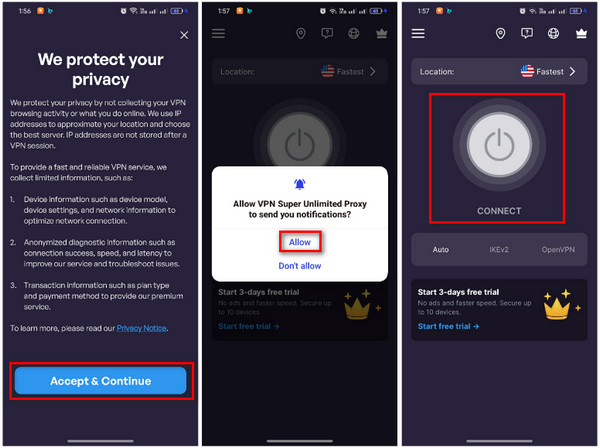
Odota, että sovellus yhdistää Android-puhelimesi verkkoon. Painike muuttuu vihreäksi, kun yhdistämisprosessi on valmis.
Osa 3. Android-sijainnin väärentäminen Android-sijainnin väärentämisellä
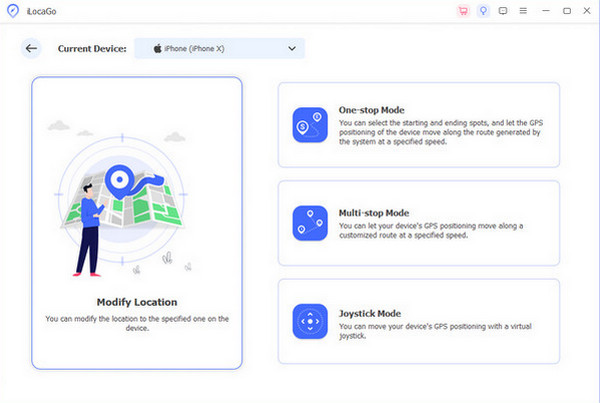
Toisaalta, miten paikannushuijaus tehdään Androidilla tietokoneella? imyPass iLocaGo on paras kolmannen osapuolen työkalu, joka voi auttaa. Voit ladata sen Windows- ja Mac-tietokoneillesi. Sen avulla voit muuttaa Android-puhelimesi sijaintia neljällä tavalla. Voit käyttää sen Muokkaa sijaintia-, Yhden pysähdyksen tilaa, Monipysähdyksen tilaa ja Joystick-tilaa. Nämä ovat työkalun päätoiminnot.
Lisäksi työkalu on 100%-turvallinen, eikä se koskaan vaikuta Android-puhelimesi verkkoyhteyden nopeuteen. Se tukee Android 16- ja iOS 26 -käyttöjärjestelmiä. Tätä kolmannen osapuolen työkalua voi käyttää tunnettujen sovellusten, kuten Tinderin, Life360:n, Hingen, Snapchatin, WhatsAppin ja Facebookin, kanssa. Se on myös paras Android-huijaussivusto Pokémon GO:lle. Käytä työkalua alla olevien ohjeiden mukaisesti.
Hanki uusin versio sovelluksesta imyPass iLocaGo Mac- tai Windows-tietokoneellasi. Määritä sen jälkeen ladatun tiedoston asennus näytölle ilmestyvästä pienestä ikkunasta. Ohjelmisto käynnistyy tietokoneellasi automaattisesti tämän jälkeen.
Liitä Android-puhelin USB-kaapelilla tietokoneeseen, johon työkalu on asennettu. Napauta sitten USB-tila Android-puhelimesta Ilmoituskeskus osiossa. Siirry sen jälkeen osoitteeseen asetukset ja valitse Tietoja laitteestaNapauta myöhemmin Versio ja napauta Versionumero seitsemän kertaa aktivoidaksesi Kehittäjätila.
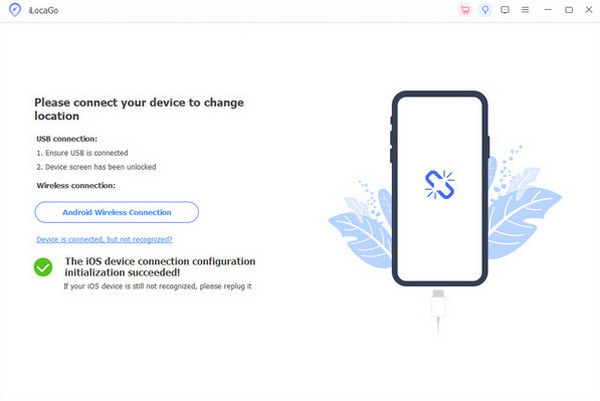
Valitse Muokkaa sijaintia -painiketta näytön vasemmalla puolella. Tämä käyttöliittymä sisältää työkalun muut ominaisuudet. Sinua pyydetään siirtymään uudelle näytölle sen jälkeen.
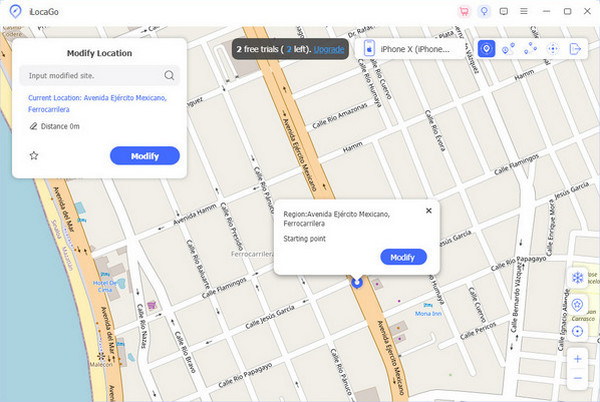
Siirry kohtaan Muokkaa sijaintia vasemmassa yläkulmassa olevaa osiota. Valitse sitten haluamasi sijainti Android-puhelimellesi. Napsauta sitten Muuttaa -painiketta muuttaaksesi Android-puhelimesi sijaintia. Kartta siirtyy sen jälkeen syötettyyn paikkaan.
Osa 4. Sijainnin väärentämisen syyt ja riskit
Kaksi sijainnin väärentämismenetelmää Androidilla voivat todellakin opastaa sinua Kuinka vaihtaa sijaintia Androidilla käyttääksesi sisältöä, joka ei ole saatavilla maassasi. Tässä menettelyssä on kuitenkin varotoimia, jotka sinun on tiedettävä. Android-puhelimesi sijainnin väärentäminen voi aiheuttaa riskejä. Mukana ovat myös syyt, miksi ihmiset tekevät niin.
1. Yksityisyyden suoja
Sijainnin väärentäminen Android-puhelimellasi estää laitteella käytettyjä sovelluksia seuraamasta sijaintiasi. Tästä on paljon hyötyä, jos et halua tiettyjen sovellusten seuraavan reaaliaikaista sijaintiasi.
2. Vaihda Google Playn maa
Android-puhelimen sijainnin muuttaminen opastaa sinua Kuinka vaihtaa Google Playn maata käyttääksesi muissa maissa saatavilla olevia sovelluksia. Tällä tavoin voit ladata mobiilipelejä, sosiaalisen median sovelluksia ja paljon muuta, jotka ovat rajoitettuja alueellasi.
3. Hätäpalveluita ei voi käyttää
Jokaisella maalla ja alueella on omat hätäpalvelunsa. Kun käytät Android-paikannushuijaussovellusta tai -työkalua, et voi käyttää näitä palveluita. Jos soitat heille, saatat saada väärää tietoa tilanteesta, mikä on katastrofi.
4. Kolmannen osapuolen sovellusten tai työkalujen aiheuttamat tietoturvariskit
Jotkin sovellukset tai työkalut vaativat Android-puhelimellasi erityisiä käyttöoikeuksia. Tässä tapauksessa sovellukset tai työkalut hankkivat arkaluonteisia tietoja Android-puhelimeltasi, mikä on riskialtista sinulle ja laitteellesi. Mainittuun laitteeseen saattaa olla asennettuna haitallisia komponentteja.
5. Virheelliset sovellustoiminnot
On olemassa Android-sovelluksia, jotka ovat riippuvaisia sijainnistasi, mukaan lukien ruoan ja tarvikkeiden toimitussovellukset. Jos näin on, et voi käyttää niitä, koska Android-puhelimesi ei voi käyttää nykyistä sijaintiaan toimitukseen. Myös kartat ja navigointisovellukset ovat hyödyttömiä väärennetyn sijainnin vuoksi.
Johtopäätös
Tämä artikkeli käsittelee kaikkea Kuinka väärentää sijainti AndroidillaKaksi helppoa tapaa toimenpiteeseen ovat tässä avuksesi. imyPass iLocaGo on yksi niistä, ja se on paras työkalu sijainnin muokkaamiseen Android-puhelimella hetkessä. Voit ladata työkalun tutustuaksesi sen muihin toimintoihin.
Penny on imyPassin vanhempi toimittaja. Hän on keskittynyt löytämään täydellisiä GPS-paikannusratkaisuja kaikissa tilanteissa ja hänellä on myös kokemusta tietokoneiden korjaamisesta.
Kuumia ratkaisuja
-
GPS-sijainti
- Parhaat Pokemon Go -paikat koordinaatteilla
- Laita sijaintisi pois päältä Life360:ssä
- Kuinka muuttaa sijaintia iPhonessa
- Arvostelu iSpoofer Pokemon Go -sovelluksesta
- Aseta virtuaaliset sijainnit iPhonessa ja Androidissa
- TikTok Seuraa sijaintiasi
- Monster Hunter Now Joystick
- Katsaus IP Location Finderista
- Vaihda Mobile Legends -sijaintia
- Vaihda sijaintia Tiktokissa
-
Avaa iOS
-
iOS-vinkkejä
-
Avaa Android


