



 Ratkaisu
 Tukipalvelu
 Meistä
 Ottaa yhteyttä
EaseUS MobiSaver -arvostelu: turvallinen ja luotettava iPhonen tietojen palautustyökalu
 Clara Prescott Julkaistu 12. helmikuuta 2026Palauta tiedot3 minuutin lukeminen
Poistitko vahingossa tärkeitä tiedostoja iPhonestasi? Onko iPhonesi estetty käytöstä ja aiheuttaa ongelmia? EaseUS MobiSaver tarjoaa helpon ja luotettavan ratkaisun iPhonen tietojen palauttamiseen, mutta toimiiko se todella? Tässä arvostelussa käymme läpi sen keskeiset ominaisuudet ja testaamme sen palautuskyvyn. Jaamme myös oikeiden käyttäjien palautetta ja esittelemme huippuvaihtoehdon, jonka avulla voit palauttaa iPhone-tietosi turvallisesti ja vaivattomasti.

Tässä artikkelissa:
- Osa 1: Mitä EaseUS MobiSaver voi tehdä iPhonen tietojen palauttamiseksi
- Osa 2: Onko EaseUS MobiSaver turvallinen ja luotettava
- Osa 3: Onko EaseUS MobiSaver ilmainen
- Osa 4: Miten palauttaa tietoja iPhonesta tai iTunes‑/iCloud‑varmuuskopiosta
- Osa 5: Testitulokset ja käyttäjien palaute
- Osa 6: Paras EaseUS MobiSaver ‑vaihtoehto iPhonelle
Osa 1: Mitä EaseUS MobiSaver voi tehdä iPhonen tietojen palauttamiseksi
EaseUS MobiSaver on tehokas iPhonen tietojen palautustyökalu, joka on saatavilla sekä Windowsille että Macille. Jos etsit helppoa ja tehokasta tapaa palauttaa iOS‑tiedostoja, tämä työkalu voi auttaa monenlaisissa palautustilanteissa ja eri tiedostotyypeille.
EaseUS MobiSaverin tärkeimmät ominaisuudet:
- Palauta kadonneet tiedot useissa eri tilanteissa
Voit palauttaa tietoja, jotka ovat kadonneet käyttövirheiden, järjestelmäkaatumisten, vahingossa tapahtuneen poistamisen, virushyökkäyksen, epäonnistuneiden iOS‑päivitysten, epäonnistuneen jailbreakin, vaurioituneen laitteen ja muiden tilanteiden seurauksena. - Palauta monenlaisia tiedostotyyppejä
Tämän työkalun avulla voit palauttaa useita eri tiedostotyyppejä, kuten valokuvia, videoita, muistiinpanoja, yhteystietoja, puheluhistorian, viestejä, äänimuistioita, Kik‑keskusteluja, Safarin kirjanmerkkejä ja WhatsApp‑keskusteluhistoriaa. - Joustavat palautusvaihtoehdot
Voit palauttaa tiedostot suoraan iOS‑laitteesta tai iTunes‑/iCloud‑varmuuskopioista. Palautusprosessi on yksinkertainen. Seuraa vain kolmen vaiheen ohjetta, niin tiedostosi palaavat. - Käyttäjäystävällinen käyttöliittymä
EaseUS MobiSaverissa on selkeä ja intuitiivinen käyttöliittymä, jota myös aloittelijat osaavat käyttää vaivattomasti. - Yhteensopiva monien laitteiden ja iOS‑versioiden kanssa
Se tukee laajaa valikoimaa iOS‑versioita sekä iPhone‑, iPad‑ ja iPod touch ‑malleja.
Osa 2: Onko EaseUS MobiSaver turvallinen ja luotettava
Monet käyttäjät kysyvät: "Onko EaseUS turvallinen?" tai "Onko EaseUS luotettava?". Vastaus on kyllä! EaseUS MobiSaver on puhdas ja turvallinen. Siinä ei ole haittaohjelmia, ja se läpäisee kaikki tärkeimmät virustestit. Ohjelmisto käyttää iOS‑laitteita tai varmuuskopioita vain luvallasi. EaseUSilla on myös selkeät tietosuoja‑ ja palautuskäytännöt.
Jotkut käyttäjät ovat huolissaan siitä, että heidän täytyy kirjautua Apple ID:llä palauttaakseen tietoja iCloud‑varmuuskopioista. EaseUS ei tallenna mitään Apple ID ‑tietoja. Tunnuksesi pysyvät yksityisinä. Lataa EaseUS MobiSaver vain EaseUSin virallisilta sivuilta ja vältä epävirallisia lähteitä – niihin voi liittyä riskejä.
Osa 3: Onko EaseUS MobiSaver ilmainen
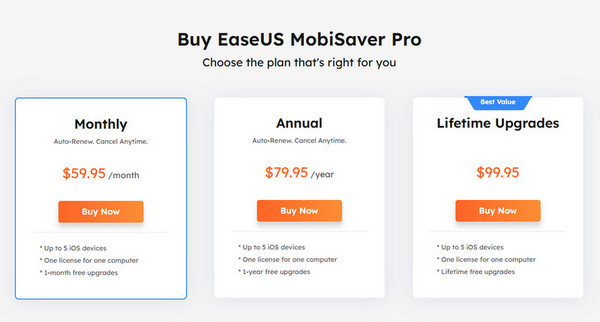
EaseUS MobiSaver for iPhone ‑ohjelmasta on saatavilla ilmainen kokeiluversio. Sen avulla voit palauttaa vain yhden kuvan tai videon tai enintään viisi yhteystietoa. Voit skannata iPhonesi ja esikatsella palautettavissa olevia tiedostoja, mutta suurimman osan tiedoista palauttamiseen tarvitset maksullisen version.
Kuukausihinta on suhteellisen korkea ja kaikkein vähiten taloudellinen vaihtoehto. Kertamaksullinen elinikäinen lisenssi on edullisempi ja sisältää ilmaiset päivitykset koko käyttöiäksi.
Osa 4: Miten palauttaa tietoja iPhonesta tai iTunes‑/iCloud‑varmuuskopiosta
EaseUS MobiSaver tukee iPhonen tietojen palauttamista sekä varmuuskopion kanssa että ilman varmuuskopiota. Tässä osassa näytämme, miten palautat iPhone‑tiedostot suoraan iPhonesta tai olemassa olevasta iTunes‑/iCloud‑varmuuskopiosta.
Palauta tiedot iPhonesta
Jos huomaat, että jotkin tiedostot puuttuvat iPhonestasi, voit palauttaa kadonneet tiedot suoraan laitteesta ilman varmuuskopiota. Tässä vaiheittainen ohje:
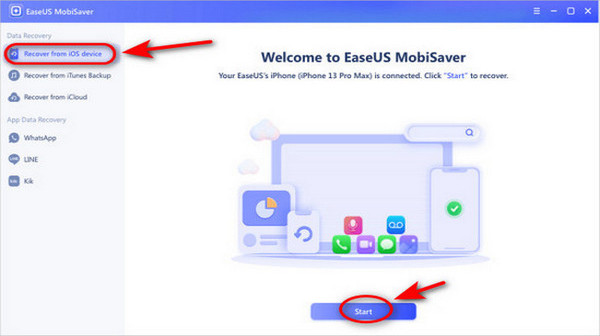
Yhdistä iPhonesi tietokoneeseen USB‑kaapelilla. Käynnistä ohjelmisto ja valitse Palauta iOS-laitteestaja napauta sitten alkaa.
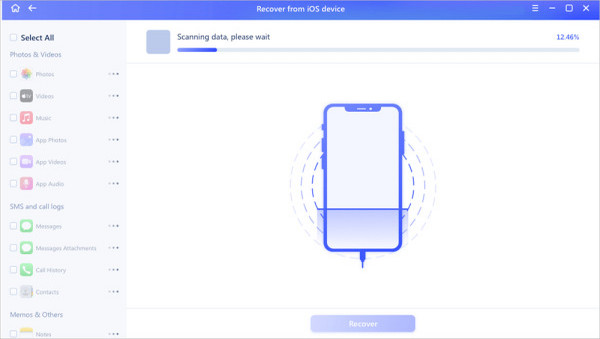
EaseUS MobiSaver skannaa laitteen automaattisesti – odota vain rauhassa.
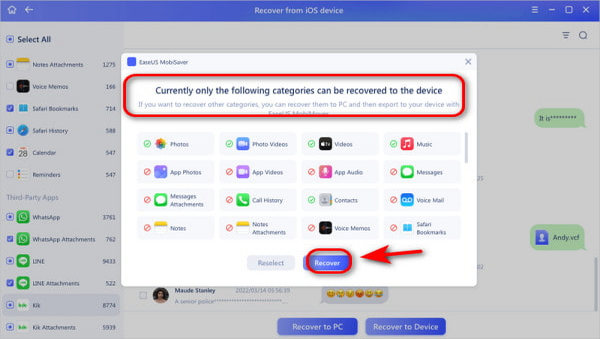
Skannauksen jälkeen voit nyt esikatsella kaikkia kadonneita tietojasi. Valitse palautettavat tiedostot, napsauta Palauta ja tallenna ne.
Palauta tietoja iTunes‑/iCloud‑varmuuskopiosta
Vaikka iPhonesi olisi vaurioitunut tai kadonnut, voit silti palauttaa iPhone‑tiedostoja EaseUS MobiSaverilla, jos tiedot on varmuuskopioitu iTunesiin tai iCloudiin. Koska iTunes‑varmuuskopioiden palautusprosessi on hyvin samanlainen kuin iCloudissa, tässä ohjeessa käytetään iCloudia esimerkkinä yksityiskohtaisia ohjeita varten.
Yhdistä iPhonesi tietokoneeseen USB‑kaapelilla. Käynnistä ohjelmisto ja valitse Palauta iCloudistaja napsauta alkaa.
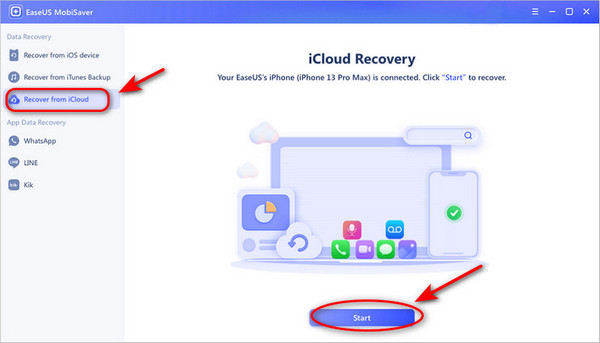
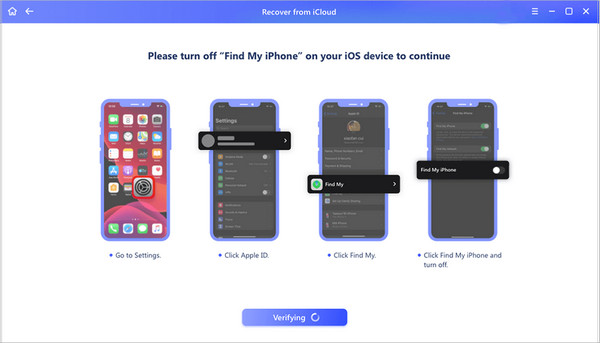
Sammuttaa Löydä iPhoneni laitteestasi jatkaaksesi.
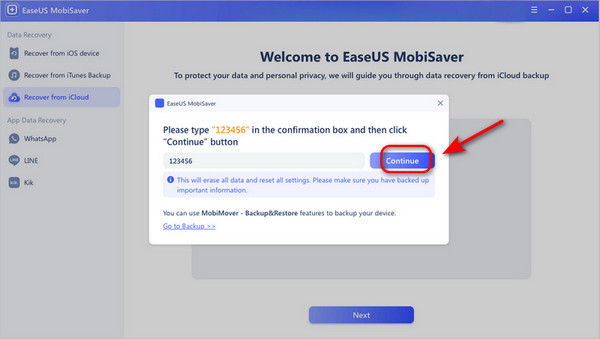
Vahvista ponnahdusikkunassa ja napsauta sitten Jatkaa palauttaaksesi iPhonesi oletusasetuksiin. Huomio: Tämä vaihe poistaa kaikki tietosi ja palauttaa kaikki asetukset, joten varmista, että sinulla on varmuuskopio!
Seuraa ohjeita, valitse Palauta iCloud-varmuuskopiosta, ja anna Apple ID ‑tunnuksesi ja salasanasi. Napsauta sitten Seuraava ‑painiketta tietokoneellasi.
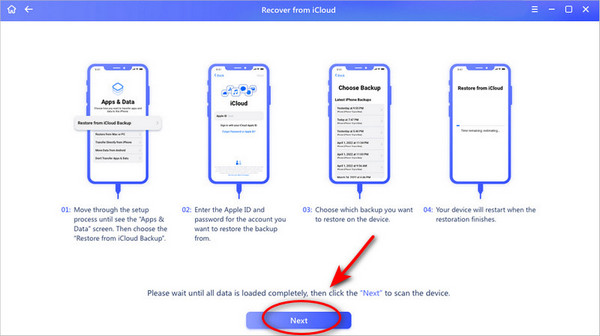
Valitse tietotyyppi, jonka haluat palauttaa, ja napsauta sitten Seuraava aloittaaksesi skannauksen puhelimessasi.
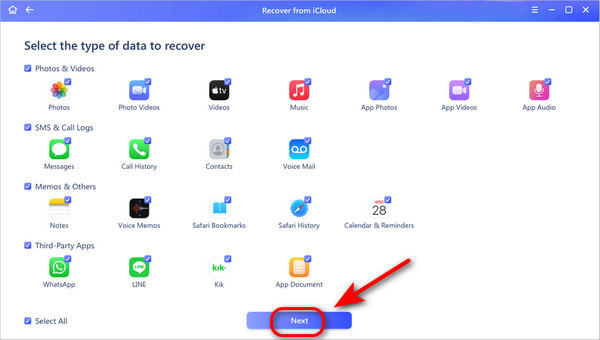
Valitse tiedostot, jotka haluat palauttaa, ja napsauta Palauta ‑painiketta!
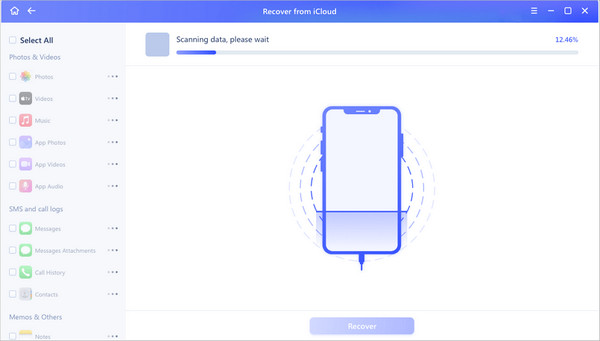
Osa 5: Testitulokset ja käyttäjien palaute
Testitulokset
Testeissämme EaseUS MobiSaver suoriutui hyvin tavallisissa iPhonen tietojen palautustilanteissa, erityisesti äskettäin poistettujen tiedostojen kohdalla.
- Skannausominaisuudet: Syväskannaus voi kestää suhteellisen pitkään. iCloud‑/iTunes‑varmuuskopioiden skannaukseen vaikuttaa myös verkkoyhteyden nopeus. Skannauksen aikana ei ilmennyt kaatumisia tai keskeytyksiä.
- Palautusprosentti: Äskettäin poistetuilla tiedostoilla oli korkeampi palautusprosentti, ja kauan sitten poistettujen tietojen palauttaminen oli selvästi vaikeampaa.
- Esikatselun tarkkuus: Useimmat palautettavat tiedostot voitiin esikatsella tarkasti ennen palautusta.
Käyttäjien palaute
Mistä käyttäjät pitävät:
- Käyttöliittymä on selkeä ja erittäin helppokäyttöinen.
- Se voi palauttaa iPhonen tiedostoja ilman varmuuskopiota.
- Esikatselu ennen palautusta varmistaa, että käyttäjät voivat palauttaa tiedot valikoivasti.
- Se tukee monia laitteita ja järjestelmiä.
Yleiset valituksen aiheet:
- Ilmaisversiossa on paljon rajoituksia, ja täydellinen palautus vaatii päivittämistä premium-versioon.
- Joidenkin sovellusten asiakirjoja ja liitteitä ei ehkä saada palautettua.
- On vaikea palauttaa vanhoja viestejä iPhonessa.
- Skannausprosessi kestää liian kauan.
Osa 6: Paras EaseUS MobiSaver ‑vaihtoehto iPhonelle
Jos EaseUS MobiSaver ei pysty täyttämään tarpeitasi riittävän hyvin, voit kokeilla muita vaihtoehtoja. Tässä on sinulle toinen hyödyllinen työkalu – imyPass iPhone Data Recovery. Se on myös saatavilla sekä Mac- että Windows-käyttäjille, ja se voi palauttaa yli 20 datatyyppiä iPhonesta sekä iCloud-/iTunes-varmuuskopioista. Lisäksi se tukee laajempaa valikoimaa laitteita ja järjestelmiä, mukaan lukien uusin iPhone 17 ja iOS 26.
Yhdistä iPhone tietokoneeseen USB-kaapelilla.

Palauta iOS‑laitteista ja odota, että skannausprosessi valmistuu.

Esikatsele ja valitse palautettavat tiedostot ja napsauta Palauta aloittaa.

Johtopäätös
Tästä EaseUS-arvostelusta, on selvää, että EaseUS MobiSaver on turvallinen ja luotettava ratkaisu kadonneiden iPhone-tiedostojen palauttamiseen. Jos olet kokeillut sitä ja koet skannauksen hieman hitaaksi tai hinta vaikuttaa korkealta, mikset tutustuisi tässä arvostelussa mainittuun vaihtoehtoon? Se saattaa sopia tarpeisiisi paremmin!
Clara on imyPassin toimittaja. Hän on erikoistunut tietojen palautukseen. Löydät meiltä ammattimaisia opetusohjelmia ja ratkaisuja kadonneiden tietojen palauttamiseen miltä tahansa laitteelta. Monet käyttäjät ovat kertoneet, että hänen opetusohjelmansa on helppo ja hyödyllinen.
Kuumia ratkaisuja
-
Palauta tiedot
- Palauta WhatsApp-näkymä kerran -valokuva
- Palauta poistetut TikTok-videot mobiililaitteella
- Palauta poistettu Facebook-kuva
- Palauta Viber-viestit, valokuvat jne.
- Palauta poistetut Snapchat-kuvat
- 5 parasta yhteystietojen palautussovellusta
- Palauta poistetut Discord-viestit
- AppGeeker iOS Data Recovery Review
- Palauta tiedot DFU-tilasta
- iPhonen varmuuskopiota ei voi palauttaa
-
Avaa iOS
-
iOS-vinkkejä
-
Salasanavinkit

iPhonen tietojen palautus
Palauta poistetut tai kadonneet iPhone-tiedot
Ilmainen lataus Ilmainen lataus
