



 Ratkaisu
 Tukipalvelu
 Meistä
 Ottaa yhteyttä
Poistettujen puheluiden hakeminen iPhonessa varmuuskopioiden ja työkalujen avulla
 Clara Prescott Julkaistu 23. tammikuuta 2026Palauta tiedot3 minuutin lukeminen
Poistitko vahingossa puhelun, mutta puhelu on kadonnut iPhonestasi? Et ole ainoa. iOS ei käsittele puhelulokia samalla tavalla kuin viestejä tai valokuvia. Tämä voi luoda vaikutelman, että puhelu on kadonnut pysyvästi. Tämä opas näyttää... Kuinka nähdä poistetut puhelut iPhonessa, miksi jotkin puhelut eivät näy Poistetut-kansiossa, ja yksinkertaiset ohjeet puheluhistorian palauttamiseksi turvallisesti.

Tässä artikkelissa:
Osa 1. Poistettujen puheluiden näkeminen iPhonessa
Poistitko vahingossa puhelun iPhonestasi? Et ole yksin. iOS ei ylläpidä näkyvää kansiota poistetuille puheluille, joten kun puhelu on poistettu Puhelin-sovelluksesta, se ei ole enää näkyvissä. Tämä tekee puhelimen avaamisesta ja tarkistamisesta hankalaa. Jos haluat palauttaa kadonneen puheluhistorian, tämä opas näyttää, kuinka voit tarkastella poistettuja puheluita iPhonessa ja mitä vaihtoehtoja on käytettävissä poistettujen puheluiden käsittelyyn iPhonessa. Tässä ovat tärkeimmät tavat palauttaa poistetut puhelut:
1. Palauta varmuuskopiosta
Jos varmuuskopioit iPhone-tietosi säännöllisesti iCloudin tai iTunesin/Finderin avulla, voit palauttaa ne varmuuskopiosta, joka on luotu ennen vahingossa poistettuja puheluita. Huomaa, että varmuuskopion palauttaminen korvaa kaikki nykyiset tiedot varmuuskopioversiolla.
2. Käytä kolmannen osapuolen palautustyökaluja
Useat luotettavat työkalut voivat skannata iPhonesi tai varmuuskopiotiedostosi poistettujen puheluiden varalta. Nämä sovellukset auttavat sinua pääsemään käsiksi vahingossa poistettuihin puhelulokeihin. Tämä menetelmä toimii parhaiten, jos tilaa ei ole korvattu iPhonen puheluiden poistamisen jälkeen.
3. Tarkista operaattorisi tiedot
Jotkin matkapuhelinoperaattorit tallentavat puheluhistorian palvelimilleen. Ottamalla yhteyttä operaattoriisi tai kirjautumalla tilillesi saatat päästä käsiksi iPhonestasi poistettuihin puheluihin, jotka eivät enää näy laitteesi Puhelin-sovelluksessa.
4. Käytä kolmannen osapuolen ohjelmistoa poistettujen puheluiden hakemiseen
Kuinka palauttaa poistettu iPhonen puheluhistoria ilman varmuuskopiota? Tästä kysymyksestä on jo tullut varsin kuuma puheenaihe, sillä poistettujen tiedostojen palauttaminen iOS-laitteelta ilman varmuuskopiota saattaa vaikuttaa mahdottomalta. Tällä hetkellä voit kuitenkin käyttää kolmannen osapuolen työkaluja palauttaaksesi poistettuja tiedostoja, kuten viestejä, valokuvia, videoita ja jopa puhelulokisi.
Vaikka iOS ei säilytä kansiota poistetuille puheluille, voit silti palauttaa ne. Varmuuskopiot, kolmannen osapuolen työkalut ja operaattorin tiedot ovat tärkeimmät keinot saada takaisin kadonnut puheluhistoria. Seuraavaksi selitämme, miksi jotkin poistetut puhelut eivät näy Poistetut-kansiossa.
Osa 2. Miksi en löydä poistettuja puheluita Poistetut-kansiosta
Monet iPhonen käyttäjät odottavat, että poistetut puhelut ilmestyvät Äskettäin poistettu kansioon, kuten kuvat tai viestit. Todellisuudessa iOS:ssa ei ole kansiota poistetuille puheluille. Kun puhelu poistetaan Puhelin-sovelluksesta, se katoaa näkyvistä.
Ymmärtääksesi, miten poistetut puhelut palautetaan iPhonella, sinun on tiedettävä, että iOS ei säilytä poistettuja puheluita missään näkyvässä kansiossa. Puhelin-sovellus ei voi näyttää niitä poistamisen jälkeen. Näiden puheluiden palauttaminen vaatii menetelmiä oletusarvoisen puhelulokin ulkopuolella. Tämän rajoituksen tunteminen auttaa sinua ymmärtämään, miksi poistettuihin puheluihin ei ole helppo päästä käsiksi.
Osa 3. Poistettujen puheluiden hakeminen iPhonessa
Puheluhistorian menettäminen iPhonessa voi olla stressaavaa. Onneksi on olemassa todistettuja tapoja palauttaa poistetut puhelut iPhonesta turvallisesti. Voit palauttaa puhelulokit käyttämällä erikoistunutta palautusohjelmistoa, iCloud- tai iTunes-varmuuskopioita tai operaattorisi tietoja. Jokainen menetelmä selitetään vaiheittaisilla ohjeilla, jotta voit palauttaa puhelusi luottavaisin mielin.
Menetelmä 1: imyPass iPhone Data Recovery
imyPass iPhone Data Recovery on yksi luotettavimmista työkaluista poistettujen puheluiden palauttamiseen iPhonessa. Se skannaa laitteesi suoraan ja mahdollistaa poistetun puheluhistorian palauttamisen korvaamatta olemassa olevia tietoja, mikä tekee siitä turvallisimman vaihtoehdon kadonneiden puheluiden palauttamiseen.
Lataa imyPass iPhone Data Recovery Windows- tai Mac-tietokoneellesi. Noudata asennusohjeita ja avaa ohjelma. Liitä laite tietokoneeseen USB-kaapelilla. Odota, että ohjelma tunnistaa iPhonesi.
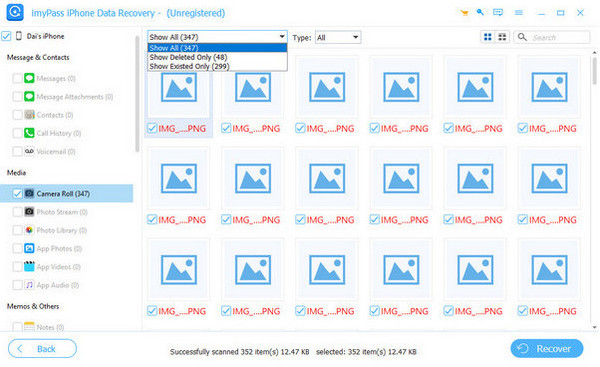
Valitse Palauta iOS-laitteesta ja anna ohjelmiston skannata puheluhistoriasi. Voit käyttää suodattimia tai hakuvaihtoehtoja tiettyjen merkintöjen löytämiseen.
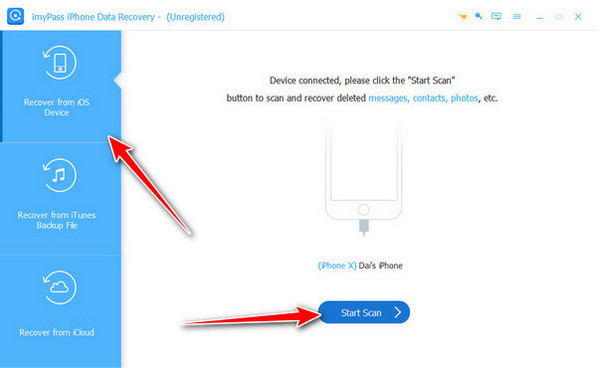
Valitse palautettavat puhelulokit, tallenna ne tietokoneesi kansioon ja palauta ne turvallisesti.
Tapa 2: Palauta iCloud-varmuuskopiosta
Jos sinulla on iCloud-varmuuskopio, joka sisältää puuttuvan puhelulokin, voit palauttaa poistetun iPhonen puhelulokin iCloudin avulla. Tämä menetelmä palauttaa puheluhistoriasi aiemmasta varmuuskopiosta, mutta korvaa nykyiset tietosi.
Avaa Asetukset > Yleiset > Nollaa > Poista kaikki sisältö ja asetukset.
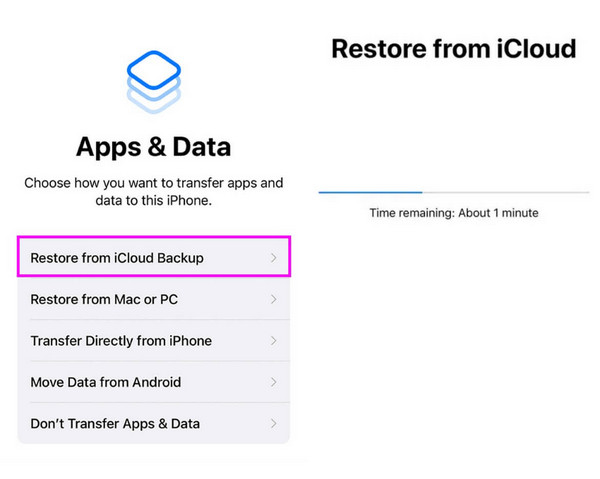
Aseta iPhone uutena, kunnes Sovellukset ja tiedot näyttö tulee näkyviin.
Napauta Palauta iCloud-varmuuskopiosta, kirjaudu sisään ja valitse ennen puheluiden poistamista luotu varmuuskopio. Odota palautusprosessin valmistumista. Puheluhistoriasi palautetaan nyt.
Tapa 3: Palauta iTunes/Finder-varmuuskopiosta
Palauttaminen iTunes- tai Finder-varmuuskopiosta on toinen tapa hakea poistetut puhelut iPhonesta. Tästä on hyötyä, jos varmuuskopioit iPhonesi säännöllisesti tietokoneelle, vaikka se korvaakin nykyiset tiedot.
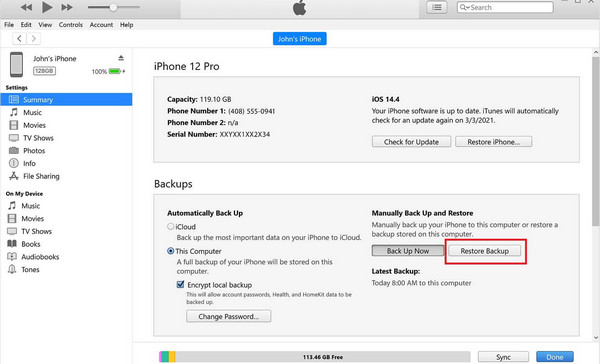
Yhdistä laitteesi USB-kaapelilla. Avaa iTunes tai Finder.
Napsauta iTunesissa laite kuvake. Valitse Finderissa iPhonesi sivupalkista.
Klikkaus Palauta varmuuskopio ja valitse varmuuskopio, joka sisältää poistetun puheluhistoriasi. Anna palautuksen valmistua. Poistetut puhelusi näkyvät nyt iPhonessasi.
Tapa 4: Tarkista operaattorin tiedot tai ota yhteyttä tukeen
Jotkut matkapuhelinoperaattorit säilyttävät puheluhistoriaa useita kuukausia. Voit palauttaa poistetut puhelulokit iPhonessa tarkistamalla operaattorisi verkkosivuston tai sovelluksen tai ottamalla yhteyttä tukeen pyytääksesi vanhempia puhelutietoja. Tätä varten sinun on etsittävä operaattorin verkkosivusto ja kirjauduttava sisään laitteeseesi. Etsi Käyttö- tai Puheluhistoria-osio ja katso, onko se vielä saatavilla. Jos et löydä sitä, yritä pyytää asiakastukea ja pyydä pääsyä siihen.
Johtopäätös
Puheluhistorian menettäminen voi tuntua kuin menettäisit päivän tärkeitä osia, mutta sen ei tarvitse olla pysyvää. Käyttämällä työkaluja, kuten imyPass iPhone Data Recovery, palauttamalla varmuuskopioita tai ottamalla yhteyttä operaattoriisi, voit nopeasti saada puhelulokisi takaisin. Näillä menetelmillä tiedät nyt tarkalleen Kuinka hakea poistetut puhelut iPhonessa ja ota iPhonesi puheluhistoria hallintaasi stressittömästi.
Claralla on yli kahdeksan vuoden kokemus käyttäjien auttamisesta kadonneiden tiedostojen palautuksessa ja datan siirrossa. Hän on aiemmin työskennellyt tietojen palautusasiantuntijana suuressa IT‑palveluyrityksessä. Hänellä on Data Recovery- ja Digital Forensics -sertifikaatit, ja hänen artikkelinsa keskittyvät yksinkertaisiin ratkaisuihin, jotka helpottavat monimutkaisia palautustehtäviä tavallisille käyttäjille.
Kuumia ratkaisuja
-
Palauta tiedot
- AppGeeker iOS Data Recovery Review
- Disk Drill -arvostelu: iPhonen tietojen palautus
- Näin saat iPhonen pois palautustilasta
- Näin korjaat virheen support.apple.com/iphone/restore
- Kuinka palauttaa data DFU-tilasta
- Gbyte iPhone Data Recovery -arvostelu
- Kuinka palauttaa iPhonesta poistetut kuvat 30 päivän jälkeen
- Kuinka palauttaa poistetut kuvat iPadilla
-
Avaa iOS
-
Siirrä tietoja
-
iOS-vinkkejä

iPhonen tietojen palautus
Palauta poistetut tai kadonneet iPhone-tiedot
Ilmainen lataus Ilmainen lataus
