



 Ratkaisu
 Tukipalvelu
 Meistä
 Ottaa yhteyttä
Kuinka saat takaisin poistetut yhteystiedot iPhonesta - Täydellinen opas
 Clara Prescott Julkaistu 23. tammikuuta 2026Palauta tiedot3 minuutin lukeminen
Yhteystiedot ovat yksi iPhonen tärkeimmistä ominaisuuksista, mutta virheitä voi tapahtua ja numeroita voi kadota. iPhonet säilyttävät yhteystietoja iCloudissa ja laitteella, joten palauttaminen on yleensä mahdollista. Yhteystietojen tallennuspaikan tunteminen voi estää pysyvän katoamisen. Tämä opas käsittelee Kuinka löytää poistetut yhteystiedot iPhonesta näyttää yhteystietojesi sijainnin, palauttaa puuttuvat numerot ja tarjoaa yksinkertaisia ohjeita listan turvassa pitämiseen. Näitä vinkkejä noudattamalla voit nopeasti hakea yhteystietosi ja pitää ne järjestyksessä.

Tässä artikkelissa:
Osa 1. Missä yhteystiedot tallentuvat [iPhone-käyttäjille]
iPhonen poistetut yhteystiedot voidaan yleensä palauttaa, koska iPhonet tallentavat yhteystiedot tavallisesti. iPhonet säilyttävät yhteystiedot iCloudissa ja laitteen muistissa. iCloudiin tallennetut yhteystiedot synkronoidaan kaikkien samaan tiliin linkitettyjen Apple-laitteiden välillä, mikä helpottaa iPhone-käyttäjien kadottamien poistettujen yhteystietojen palauttamista.
Laitteeseen suoraan tallennetut yhteystiedot pysyvät paikallisesti, ja joissakin tapauksissa ne voidaan palauttaa varmuuskopioista. Lisäksi sähköpostitilien tai viestisovellusten yhteystiedot voivat myös näkyä yhteystietoluettelossa. Näiden tallennuspaikkojen tunteminen on tärkeää kaikille, jotka haluavat palauttaa poistetut yhteystiedot iPhonesta luotettavasti.
Osa 2. Poistettujen yhteystietojen palauttaminen iPhonessa
Jos olet kadottanut yhteystietoja iPhonestasi, voit saada ne takaisin useilla tavoilla. Alla on tehokkaimmat menetelmät palautusohjelmistosta iCloudiin ja varmuuskopioihin, jotta voit palauttaa tärkeät numerosi nopeasti ja turvallisesti.
Menetelmä 1: imyPass iPhone Data Recovery [suositellaan]
Kun sinun täytyy saada yhteystietosi nopeasti, mutta et tiedä, miten saat poistetut yhteystiedot iPhonestasi, niin nojaa tähän imyPass iPhone Data Recovery. Miksi? Koska vain muutamalla napsautuksella voit saada poistetut tiedostot, kuten yhteystiedot, viestit, puhelulokit ja paljon muuta, takaisin iPhonellesi helposti. Verrattuna muihin tässä mainittuihin menetelmiin, tämä on ylivoimaisesti helpoin työkalu käyttää. Haluatko oppia miten? Lue vaiheet täältä:
Ennen kuin voit hakea yhteystietoja iPhonestasi tällä työkalulla, sinun on ensin ladattava ja asennettava se napsauttamalla tässä olevaa painiketta. Noudata sitten ohjeita ennen kuin voit käyttää sitä. Yhdistä sen jälkeen iOS-laitteesi tietokoneeseesi, kun jatkamme vaiheittaista harjoittelua.
Valitse sen pääsivulta Palauta iOS-laitteesta ja valitse Aloita skannaus -painiketta jatkaaksesi. Odota, koska laite skannaa laitteesi tiedot.
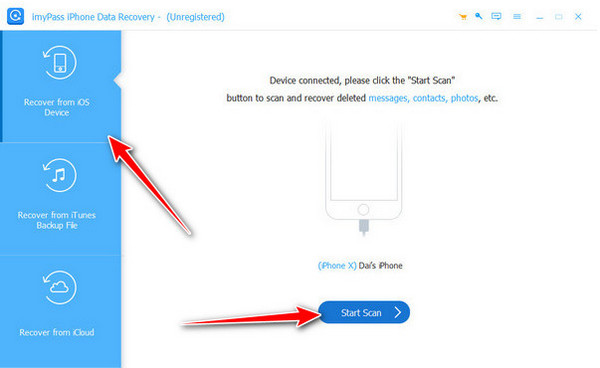
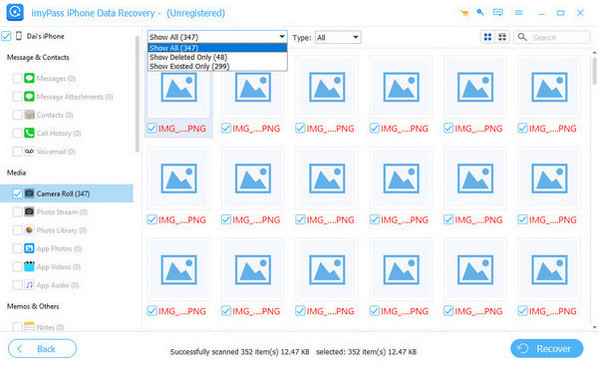
Kun olet valmis, saat kaikki tulokset ja napsautat avattava valikko, Valitse Näytä vain poistetut, mene osoitteeseen Viestit ja yhteystiedotja rastita YhteystiedotEtsi kaikki hakutuloksissa näkyvät yhteystiedot, jotka haluat noutaa.
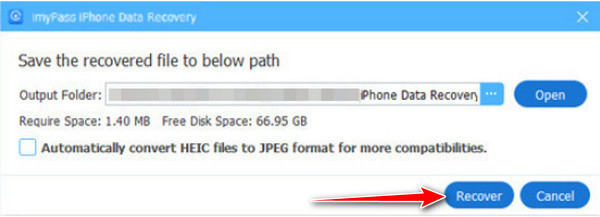
Lopuksi voit rastittaa Palauta -painiketta tiedostojen viennin aloittamiseksi.
Menetelmä 2: Palauta iPhone iCloudin kautta
Jos iPhonesi synkronoi yhteystiedot iCloudin kanssa, voit palauttaa poistetut yhteystiedot suoraan laitteellasi. Tämä vastaa kysymyksiin, kuten miten voit palauttaa poistetut yhteystiedot iPhonella.
Avata asetukset, napauta nimeäsi ja sitten iCloud tai vain iCloud iOS 10.2:lle tai vanhemmalle.
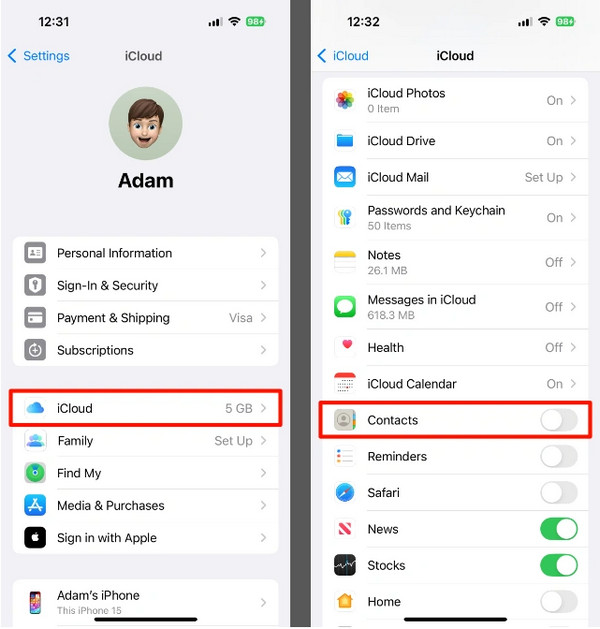
Vaihda Yhteystiedot pois päältä ja valitse Pidä iPhonessani.
Vaihda Yhteystiedot takaisin päällä ja napauta Yhdistää palauttaaksesi yhteystiedot iCloudista iPhoneesi.
Tapa 3: Palauta yhteystiedot iCloud.comin kautta
Jos haluat palauttaa yhteystiedot tietokoneelta, tämä menetelmä toimii hyvin niille, jotka kysyvät, miten saat takaisin poistetut yhteystiedot iPhonesta.
Mene iCloud.com ja kirjaudu sisään Apple ID:lläsi ja valitse sitten Yhteystiedot.
Valitse palautettavat yhteystiedot ja napsauta rataspainike, sitten Vie vCard.
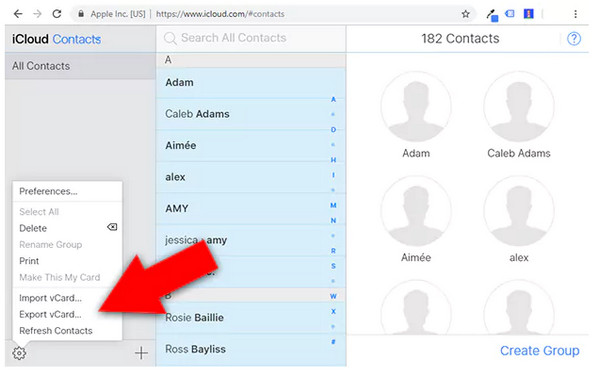
Tuo vCard yhteystietosovellukseesi tai synkronoi se takaisin iPhoneesi palauttaaksesi poistetut yhteystiedot.
Tapa 4: Palauta iPhone-varmuuskopiosta
Jos olet varmuuskopioinut iPhonesi iTunesin, Finderin tai Applen Laitteet-sovelluksen kautta, voit palauttaa kadonneet yhteystiedot. Tämä menetelmä auttaa vastaamaan kysymykseen, miten voin palauttaa poistetun yhteystiedon iPhonesta.
Yhdistä iPhone tietokoneeseesi ja avaa iTunes, Finder tai Applen Laitteet -sovellus.
Valitse laitteesi ja sitten Palauta varmuuskopioja valitse yhteystietosi sisältävä varmuuskopio.
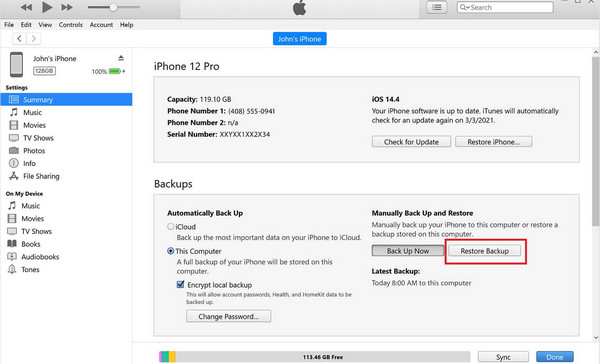
Palauta varmuuskopio noudattamalla ohjeita. Huomaa, että tämä korvaa kaikki varmuuskopioinnin jälkeen lisätyt tiedot.
Menetelmä 5: Kysy ystäviltä puuttuvia yhteystietoja
Jos vain muutama yhteystieto puuttuu, nopein tapa saada ne takaisin on kysyä ystäviltä. Voit pyytää heitä lähettämään sinulle puuttuvat numerot suoraan viestien, sähköpostin tai muiden sovellusten kautta. Tämä lähestymistapa on yksinkertainen ja tehokas yksittäisten merkintöjen palauttamiseen ja käytännöllinen ratkaisu iPhonen poistettujen yhteystietojen hakemiseen ilman varmuuskopioita tai synkronointityökaluja.
Osa 3. Vinkkejä yhteystietojesi suojaamiseen
Yhteystietojesi suojaamiseksi iPhonessa on tärkeää tallentaa yhteystiedot, jotta ne eivät katoa vahingossa. Muutamien yksinkertaisten toimenpiteiden avulla voit tallentaa numerosi ja tehdä niistä aina saatavilla. Seuraavassa on joitakin vinkkejä yhteystietojen turvaamiseksi:
1. Käytä iPhonen siirto- ja varmuuskopiointitoimintoa
Yhteystietojen säännöllinen varmuuskopiointi varmistaa, että sinulla on aina turvallinen kopio. Tämä ominaisuus auttaa sinua tallentamaan ja siirtämään yhteystietoja laitteiden välillä, mikä vähentää tärkeiden numeroiden menettämisen riskiä. Varmuuskopion jälkeen voit nyt vie yhteystiedot iPhoneen sen läpi.
2. Tarkista äskettäin poistetut yhteystiedot
iPhonet säilyttävät poistetut yhteystiedot väliaikaisessa kansiossa ennen pysyvää poistamista. Tarkistamalla äskettäin poistettujen yhteystietojen iPhone-osion voit nopeasti palauttaa vahingossa poistamasi yhteystiedot.
3. Ota iCloud-synkronointi käyttöön
Yhteystietojen synkronointi iCloudin kanssa pitää ne ajan tasalla kaikissa Apple-laitteissasi. Tämä helpottaa poistettujen yhteystietojen löytämistä iPhonesta ja estää niiden katoamisen, jos laitteellesi tapahtuu jotain.
4. Järjestä yhteystietosi
Yhteystietojen ryhmittely tai luokittelu auttaa sinua löytämään ne nopeammin. Hyvin järjestetty yhteystietoluettelo helpottaa merkintöjen hallintaa ja vähentää vahingossa tapahtuvan poistamisen riskiä, joten sinun ei tarvitse palauttaa poistettuja yhteystietoja iPhoneen.
5. Pidä säännöllisiä varmuuskopioita
Säännöllisten varmuuskopioiden tekeminen tietokoneellesi tai muuhun tallennusjärjestelmään varmistaa, että voit palauttaa poistetut iPhone-yhteystiedot, jos jokin menee pieleen. Säännöllinen varmuuskopiointi toimii varmuuskopiona koko osoitekirjallesi.
6. Ota käyttöön kaksivaiheinen todennus Apple ID:lle
Lisäturvataso varmistaa, että luvaton henkilö ei pääse käsiksi iCloud-tiliisi ja -yhteystietoihisi ja että tietosi pysyvät turvassa.
Johtopäätös
Yhteystietojen katoaminen iPhonessa ei ole väistämätöntä. Siinä on myös säännöllinen varmuuskopiointi, iCloud-synkronointi ja yhteystietojen rakenne, joiden avulla voit tallentaa numerosi ja hakea ne milloin tahansa. Noudattamalla näitä menetelmiä ja parhaita käytäntöjä voit luottavaisin mielin ylläpitää yhteystietojasi ja tietää tarkasti, missä ne ovat. miten voin palauttaa poistetut yhteystiedot iPhonessa aina kun vahingossa tapahtuu poisto.
Clara on imyPassin toimittaja. Hän on erikoistunut tietojen palautukseen. Löydät meiltä ammattimaisia opetusohjelmia ja ratkaisuja kadonneiden tietojen palauttamiseen miltä tahansa laitteelta. Monet käyttäjät ovat kertoneet, että hänen opetusohjelmansa on helppo ja hyödyllinen.
Kuumia ratkaisuja
-
Palauta tiedot
- Palauta WhatsApp-näkymä kerran -valokuva
- Palauta poistetut TikTok-videot mobiililaitteella
- Palauta poistettu Facebook-kuva
- Palauta Viber-viestit, valokuvat jne.
- Palauta poistetut Snapchat-kuvat
- 5 parasta yhteystietojen palautussovellusta
- Palauta poistetut Discord-viestit
- AppGeeker iOS Data Recovery Review
- Palauta tiedot DFU-tilasta
- iPhonen varmuuskopiota ei voi palauttaa
-
Avaa iOS
-
iOS-vinkkejä
-
Salasanavinkit

iPhonen tietojen palautus
Palauta poistetut tai kadonneet iPhone-tiedot
Ilmainen lataus Ilmainen lataus
