



 Ratkaisu
 Tukipalvelu
 Meistä
 Ottaa yhteyttä
Palauta yhteystiedot iCloudista iPhonelle: helppo vaiheittainen opas
 Clara Prescott Julkaistu 6. helmikuuta 2026Palauta tiedot3 minuutin lukeminen
Kuvittele, että avaat puhelimesi ja huomaat yhteystietojen kadonneen. Tämä voi aiheuttaa stressiä sekä työssä että yksityiselämässä. iCloud pitää yleensä yhteystiedot turvassa, mutta ongelmia voi silti sattua. Kun tiedät, miten iCloud‑yhteystietojen palautus toimii, voit korjata tilanteen nopeasti. Tässä artikkelissa esitellään neljä tapaa: iCloud‑palautus, yhdistäminen iPhonessa, palautusohjelmiston käyttö sekä palautus muista tileistä. Jokainen vaihe on selkeä ja helppo seurata. palauta yhteystiedot iCloudista Menetelmä 1. Palauta iCloud‑yhteystiedot Data Recovery ‑toiminnolla.

Tässä artikkelissa:
- Menetelmä 2. Palauta iCloud‑yhteystiedot yhdistämällä yhteystiedot iPhonessa
- Menetelmä 3. Käytä palautustyökalua iCloud‑yhteystietojen palauttamiseen
- Menetelmä 4. Palauta iCloud‑yhteystiedot muilta tileiltä
- Kriteerit parhaan iCloud‑yhteystietojen palautusmenetelmän valintaan
- iCloudin Palauta tiedot ‑toiminto helpottaa iCloud‑yhteystietojen palauttamista, kun ne katoavat esimerkiksi vahingossa tapahtuneen poistamisen tai laiteongelmien vuoksi. Sen avulla voit tallentaa koko yhteystietoluettelosi äskettäisen varmuuskopion perusteella. Samalla iCloud luo varmuuskopion nykyisistä yhteystiedoistasi, ja voit myöhemmin palauttaa ne, jolloin mikään ei mene hukkaan. Tämä on turvallinen ja luotettava tapa palauttaa yhteystietosi.
Menetelmä 2. Palauta iCloud‑yhteystiedot yhdistämällä yhteystiedot iPhonessa
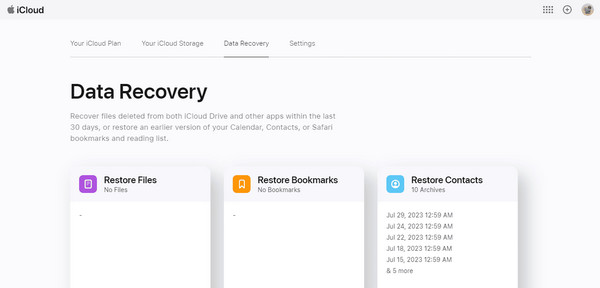
The Tietojen palautus Avaa verkkoselain ja siirry osoitteeseen iCloud.com. Kirjaudu sisään Apple ID:lläsi ja valitse tilisi.
iCloud-asetuksissa siirry kohtaan Palauta yhteystiedot ‑kortti ja valitse uusin varmuuskopio, jonka haluat palauttaa. iCloud.com. Valitse ponnahdusikkunassa Palauta vahvistaaksesi. profiilikuva ja valitse iCloud-asetukset.
Tämä menetelmä on yksinkertainen ja turvallinen ratkaisu, jos mietit, miten saan yhteystietoni takaisin iCloudista. Noudattamalla näitä vaiheita voit palauttaa kaikki yhteystietosi nopeasti samalla, kun nykyiset tietosi pysyvät varmuuskopioituina. Tietojen palautus -välilehti.
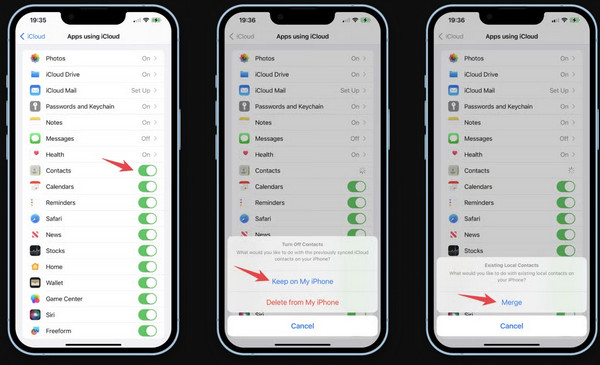
Klikkaa Yhteystietojen yhdistäminen iPhonessa on nopea tapa palauttaa iCloud‑yhteystietoja, jos osa merkinnöistä puuttuu. Tämä menetelmä toimii vain, jos iPhonesi on synkronoitu iCloudin kanssa. Laittamalla yhteystiedot pois päältä ja takaisin päälle voit yhdistää iCloud‑yhteystiedot laitteella jo oleviin menettämättä tietoja. Avaa iPhonessasi Asetukset‑sovellus, napauta nimeäsi ja siirry kohtaan iCloud.
Klikkaus Palauttaa Etsi luettelosta Yhteystiedot ja kytke se pois päältä. Kun sinulta kysytään, valitse Säilytä iPhonessa.
Laita Yhteystiedot takaisin päälle iCloud-asetuksissa.
Menetelmä 3. Käytä palautustyökalua iCloud‑yhteystietojen palauttamiseen
Valitse Yhdistä yhdistääksesi iCloud‑yhteystiedot iPhonesi yhteystietoihin ja palauttaaksesi puuttuvat merkinnät.
Tämä menetelmä on hyödyllinen, jos pohdit, miten voin palauttaa yhteystietoni iCloudista. Kun yhdistäminen on tehty, kaikki iCloud‑yhteystietosi näkyvät iPhonessasi ja pysyvät synkronoituina kaikilla laitteillasi. asetukset Yhteystietojen katoaminen voi olla stressaavaa, mutta imyPass iPhone Data Recovery ‑ohjelma helpottaa yhteystietojen palauttamista iCloudista. Työkalu toimii iCloud‑varmuuskopioiden, iTunes‑varmuuskopioiden ja itse iPhonen kanssa. Voit esikatsella yhteystietoja ennen palauttamista, jotta et korvaa olemassa olevia tietoja. Se on yhteensopiva sekä Windowsin että Macin kanssa ja tukee useimpia iOS‑laitteita. Tallennettu iCloudiin, napauta Näytä kaikki.
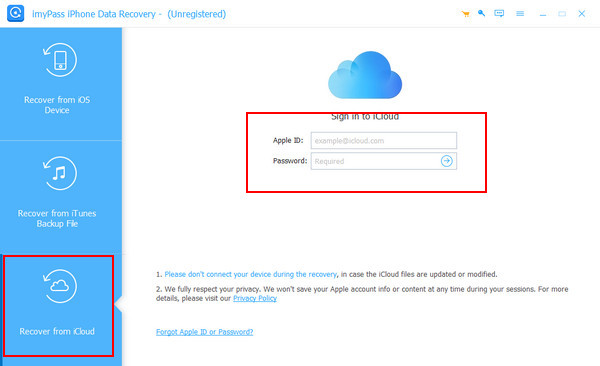
Siirry imyPass iPhone Data Recoveryn viralliselle sivulle. Lataa tietokoneellesi sopiva versio ja asenna ohjelma. Avaa ohjelma ja yhdistä iPhone. Napauta tarvittaessa Luota laitteessasi. Pidä iPhonessani.
Valitse ohjelmassa Palauta iCloud‑varmuuskopiosta. Kirjaudu sisään Apple ID:lläsi ja salasanallasi. Jos kaksivaiheinen todennus on käytössä, syötä laitteeseesi lähetetty vahvistuskoodi.
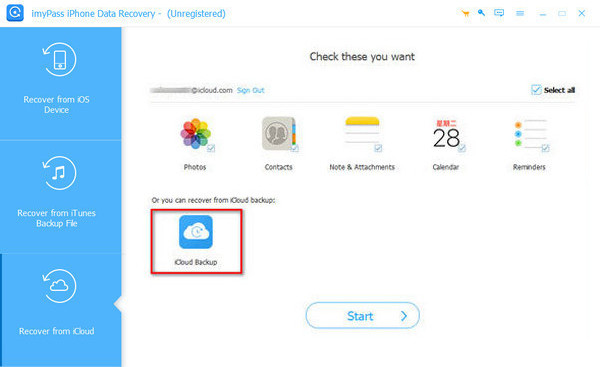
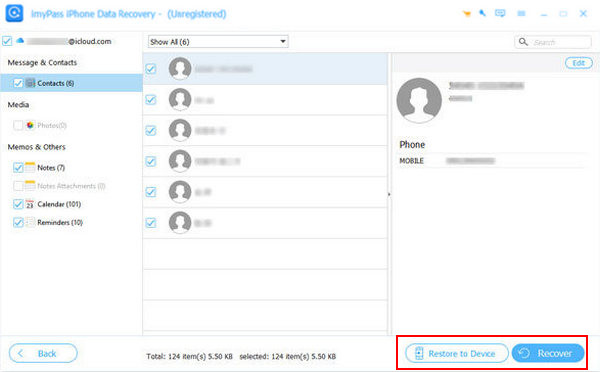
Napauta Yhdistää Valitse Varmuuskopiot‑osiossa se varmuuskopio, jonka haluat skannata päivämäärän perusteella. Synkronoitujen tietojen osalta valitse Yhteystiedot ja muut tarvittavat tiedostotyypit ja napsauta Seuraava.
Esikatsele skannatut yhteystiedot. Napsauta Palauta tietokoneelle tallentaaksesi ne PC:lle tai Palauta laitteeseen lisätäksesi ne takaisin iPhoneen.
Menetelmä 4. Palauta iCloud‑yhteystiedot muilta tileiltä
imyPass on yksinkertainen ja luotettava tapa palauttaa yhteystiedot iCloudista menettämättä nykyisiä tietoja. Noudattamalla näitä neljää vaihetta saat puuttuvat yhteystiedot nopeasti ja turvallisesti takaisin, mikä tekee siitä luotettavan vaihtoehdon iCloud‑yhteystietojen palautukseen. imyPass iPhone Data Recovery Jos olet tallentanut yhteystietoja tileille, kuten Gmail, Yahoo, Outlook tai Exchange, voit synkronoida ne iPhoneen ja ladata ne sen jälkeen iCloudiin. Näin voit palauttaa iCloudiin yhteystietoja, jotka eivät ehkä sisälly tavalliseen iCloud‑varmuuskopioon.
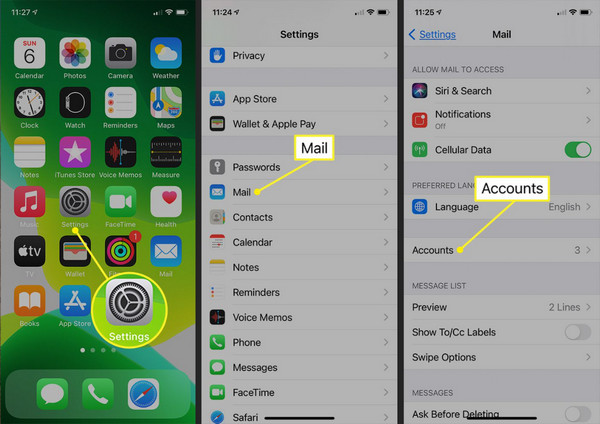
Avaa iPhonessasi Asetukset ja siirry kohtaan Mail > Tilit.
Valitse se sähköpostitili, jolle yhteystietosi on tallennettu, esimerkiksi Google, Yahoo, Outlook tai Exchange, ja kirjaudu sisään. Palauta iCloudista. Kirjautumisen jälkeen kytke kyseisen tilin Yhteystiedot päälle. Tämä synkronoi yhteystiedot iPhoneesi.
Valitse jompikumpi iCloud-varmuuskopio. Siirry sen jälkeen Asetukset > [nimesi] > iCloud ja varmista, että Yhteystiedot on kytketty päälle. Äskettäin synkronoidut yhteystiedot ladataan iCloudiin, jolloin voit palauttaa iCloud‑yhteystiedot kaikille laitteillesi. Yhteystiedot Tämä menetelmä on erityisen hyödyllinen, jos olet käyttänyt useita tilejä yhteystietojen tallentamiseen. Kun yhteystiedot on synkronoitu iPhoneen, ne voidaan varmuuskopioida turvallisesti iCloudiin, jolloin niitä on helpompi käyttää millä tahansa laitteella. alkaa aloittaaksesi skannauksen.
1. Varmuuskopion saatavuus Palauta Jos käytettävissä on äskettäinen iCloud‑varmuuskopio, Data Recovery ‑toiminto on useimmiten järkevin vaihtoehto. Sen avulla kaikki varmuuskopion yhteystiedot voidaan palauttaa turvallisesti. Muut vaihtoehdot, kuten yhteystietojen yhdistäminen tai palautustyökalut, voivat olla tarpeen tilanteissa, joissa varmuuskopiota ei ole. Yhteystietojen lisäksi on paljon muutakin, mitä voit palauttaa iCloudista. Palauta laitteeseen 2. Laitteen synkronointitila.
Kun iPhonesi on yhdistetty iCloudiin, yhteystietojen yhdistäminen puhelimessa on hyvin nopeaa ja tehokasta. Tämä tekniikka lisää puuttuvat yhteystiedot olemassa olevien joukkoon ilman tietojen katoamista. Se sopii erinomaisesti käyttäjille, jotka tarvitsevat nopean, tietokonetta vaatimattoman ratkaisun. iCloud-tietojen palautusohjelmisto.
Kriteerit parhaan iCloud‑yhteystietojen palautusmenetelmän valintaan
3. Valikoivan palautuksen tarve.
Mene asetukset Joskus tarvitset takaisin vain joitakin yhteystietoja etkä halua palauttaa koko luetteloa. Jotkin palautusohjelmistot, kuten imyPass, mahdollistavat yksittäisten yhteystietojen tarkastelun ja palauttamisen. Tämä on kätevää tilanteissa, joissa vain osa yhteystiedoista on kadonnut ja muita ei pidä muuttaa. 4. Muilla tileillä olevat yhteystiedot. Napauta Lisää tili.
Kun yhteystietoja on tallennettu tileille, kuten Gmail, Outlook, Yahoo ja niin edelleen, avaamalla nämä tilit iPhonessa ja kytkemällä Yhteystiedot päälle saat ne näkyviin myös iCloudissa. Tämä on tärkeä menetelmä käyttäjille, joilla on yhteystietoja usealla eri tilillä.
After signing in, turn on Contacts for that account. This will sync the contacts to your iPhone.
Mene Asetukset > nimesi > iCloud and make sure Contacts is turned on. The newly synced contacts will upload to iCloud, allowing you to restore contacts on icloud across all your devices.
This method is especially useful if you have been using multiple accounts to store contacts. Once synced to your iPhone, all contacts can be safely backed up to iCloud, making it easier to access them on any device.
iCloudin Palauta tiedot ‑toiminto helpottaa iCloud‑yhteystietojen palauttamista, kun ne katoavat esimerkiksi vahingossa tapahtuneen poistamisen tai laiteongelmien vuoksi. Sen avulla voit tallentaa koko yhteystietoluettelosi äskettäisen varmuuskopion perusteella. Samalla iCloud luo varmuuskopion nykyisistä yhteystiedoistasi, ja voit myöhemmin palauttaa ne, jolloin mikään ei mene hukkaan. Tämä on turvallinen ja luotettava tapa palauttaa yhteystietosi.
1. Backup Availability
When there is a recent iCloud backup, the Data Recovery feature is the most reasonable one to use. This makes it possible the restoration all contacts of the backup in a safe manner. Other possibilities, like combining contacts or recovery tools, can be required without a backup. Aside from contacts, there are many things you can recover from iCloud.
2. Device Sync Status
When you have your iPhones connected to iCloud, it is very fast and efficient to merge contacts in your phone. This technique joins nonexistent contacts to the existing ones without losing any information. It suits perfectly those users who require a quick fix that is not computer-based.
3. Selective Recovery Needs
Sometimes you need only to have some contacts rather than recreating the whole list. Some recovery software, such as imyPass, enables you to view and restore particular contacts. It comes in handy in situations where there is a loss of some contacts, though others should not be altered.
4. Contacts Stored in Other Accounts
When contacts are stored in accounts, such as Gmail, Outlook, Yahoo, and so on, by opening those accounts in your iPhone by turning on Contacts, they will be available in iCloud. This is a necessary approach for users who have contacts on more than one account.
5. Tekninen osaaminen ja mukavuus
Tietyt menetelmät, kuten tietojen palauttaminen iCloud-verkkosivuston tai kolmannen osapuolen ohjelmiston kautta, voivat vaatia tietokoneen käyttöä tai lisätoimia. Yhteystietojen yhdistäminen iPhonessa on helpointa ja vaatii vain vähän teknistä osaamista.
6. Kiireellisyys
Jos yhteystiedot on korjattava nopeasti, yhdistäminen on iPhonessa nopein tapa. Palautustyökalut ja iCloud-varmuuskopio voivat olla hitaampia, erityisesti silloin, kun täytyy skannata tai ladata suuri varmuuskopio.
Johtopäätös
Voit palauttaa yhteystiedot iCloudista helposti, jos sinulla on varmuuskopio. Ilman varmuuskopiota tavalliset menetelmät eivät toimi. Siinä tapauksessa voit käyttää imyPass iPhone Data Recovery -ohjelmaa iPhonen skannaamiseen ja turvalliseen palauttamiseen. palauta yhteystiedot iCloudista. Tämän oppaan mitä tahansa menetelmää käyttämällä voit saada yhteystietosi takaisin nopeasti ja turvallisesti.
Clara on imyPassin toimittaja. Hän on erikoistunut tietojen palautukseen. Löydät meiltä ammattimaisia opetusohjelmia ja ratkaisuja kadonneiden tietojen palauttamiseen miltä tahansa laitteelta. Monet käyttäjät ovat kertoneet, että hänen opetusohjelmansa on helppo ja hyödyllinen.
Kuumia ratkaisuja
-
Palauta tiedot
- Palauta WhatsApp-näkymä kerran -valokuva
- Palauta poistetut TikTok-videot mobiililaitteella
- Palauta poistettu Facebook-kuva
- Palauta Viber-viestit, valokuvat jne.
- Palauta poistetut Snapchat-kuvat
- 5 parasta yhteystietojen palautussovellusta
- Palauta poistetut Discord-viestit
- AppGeeker iOS Data Recovery Review
- Palauta tiedot DFU-tilasta
- iPhonen varmuuskopiota ei voi palauttaa
-
Avaa iOS
-
iOS-vinkkejä
-
Salasanavinkit

iPhonen tietojen palautus
Palauta poistetut tai kadonneet iPhone-tiedot
Ilmainen lataus Ilmainen lataus
