



 Ratkaisu
 Tukipalvelu
 Meistä
 Ottaa yhteyttä
8 parasta tiedostonsiirtosovellusta iPhonelle, Macille ja Windowsille
 Clara Prescott Julkaistu 19. joulukuuta 2025Siirrä tietoja3 minuutin lukeminen
Kyselyn mukaan suurin osa ihmisistä käyttää useampaa kuin yhtä käyttöjärjestelmää, kuten iOS:ää, iPadOS:ää, macOS:ää, Windowsia, ChromeOS:ää, Linuxia ja Androidia. Eri tiedostojärjestelmien vuoksi tiedostojen siirtäminen eri käyttöjärjestelmien välillä on vaikeaa. Oikea tiedostonsiirtosovellus on välttämätöntä tiedostojesi käyttämiseksi näillä laitteilla. Uusi ongelma on liian monet työkalut markkinoilla. Siksi artikkelissamme esitellään suosituimmat.

Tässä artikkelissa:
Osa 1: Vertailu parhaista tiedostonsiirtosovelluksista
| Hinta | Tukialustat | |
| imyPass iPhone -siirto | $19,96 kuukaudessa, $49,96 koko elämän ajan | iPhone 4 ja uudemmat Kaikki iPadit Kaikki iPod Touchit Windows 11/10/8/7 macOS 10.12 tai uudempi |
| Google Drive | 15 Gt ilmaiseksi Aloita $1.99 kuukaudessa 100 Gt:n tallennustilasta | Verkko |
| HämähäkkiTammi | $6 kuukausittain 150 Gt:lla $11 kuukausittain 400 Gt:lla $14 kuukaudessa 2TB:lle $29 kuukaudessa 5 Tt:n tallennustilalla | Windows, Mac ja Linux |
| WeTransfer | Vapaa Aloita $10 kuukaudessa henkilöä kohden | Windows, Mac, iPhone ja Android |
| Xender | Vapaa | Android, iOS, Windows ja macOS |
| JAA se | Vapaa $2.99 iOS:llä | Android, iOS, Windows ja macOS |
| Dropbox | $9.99 - $20.00 kuukaudessa | Verkko |
| Lähetä minne tahansa | Vapaa Alkaen $5.99 kuukaudessa | Windows, macOS, Linux, iOS, Android, Amazon Kindle |
Osa 2: Top 8 tiedostonsiirtosovellusta
Top 1: imyPass iPhone -siirto

Yhtenä parhaista tiedostonsiirtosovelluksista iPhonesta tietokoneelle, imyPass iPhone -siirto mahdollistaa tietojen siirtämisen ja synkronoinnin iPhonen ja muiden alustojen välillä. Lisäksi se toimii valokuvien, videoiden, musiikin, tiedostojen, dokumenttien, yhteystietojen ja muun kanssa.
Plussat
- Siirrä laaja valikoima tiedostotyyppejä.
- Säilytä tiedostot alkuperäisessä kunnossa.
- Nopeasti ja nopeasti.
- Tukee uusimpia iPhone- ja iPad-malleja.
- Esikatsele tiedostoja ennen niiden synkronointia.
Haittoja
- Se vaatii tietokoneen tiedostojen siirtämiseen iPhonen välillä.
Kaksi suosituinta: Google Drive
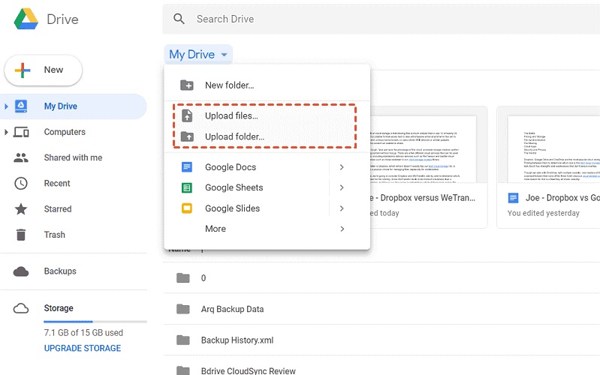
Google Drive on sovellus tiedonsiirtoon laitteiden välillä internet-yhteyden kautta. Google antaa jokaiselle tilille 15 Gt ilmaista tallennustilaa. Lisäksi käyttäjät voivat ostaa lisää tilaa edulliseen hintaan. Tiedostonsiirron lisäksi sillä voi muokata tiedostoja verkossa.
Plussat
- Tarjoa tiedostojen synkronointia työpöydältä työpöydälle.
- Integroi kolmannen osapuolen laajennuksia.
- Tarjoa sekä verkko- että mobiilisovelluksia.
- Suojaudu roskapostilta ja haittaohjelmilta.
Haittoja
- Siinä ei ole salasanasuojausta jaetuille tiedostoille.
- Yksityisyyteen liittyy joitakin huolenaiheita.
Top 3: Hämähäkkitammi
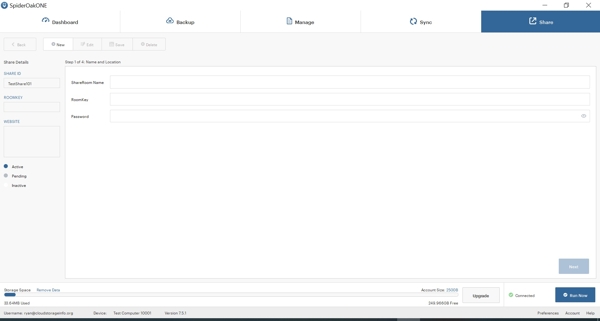
SpiderOak on turvallinen tiedostonsiirtosovellus. Se on loistava turvallisuuden ja yksityisyyden kannalta tiedostojen synkronoinnissa ja jakamisessa laitteiden välillä. Vaikka se on kallis kilpailijoihin verrattuna, tiedostojen varmuuskopiointi- ja palautusominaisuudet ovat vaikuttavia.
Plussat
- Mukana päästä päähän -salaus.
- Työskentele rajattomalla määrällä laitteita.
- Tarjoa reagoivaa asiakastukea.
- Tukee eri alustoja.
Haittoja
- Hinnat ovat kalliit.
- Mobiilisovelluksesta puuttuu varmuuskopiointitoiminto.
Neljä parasta: WeTransfer
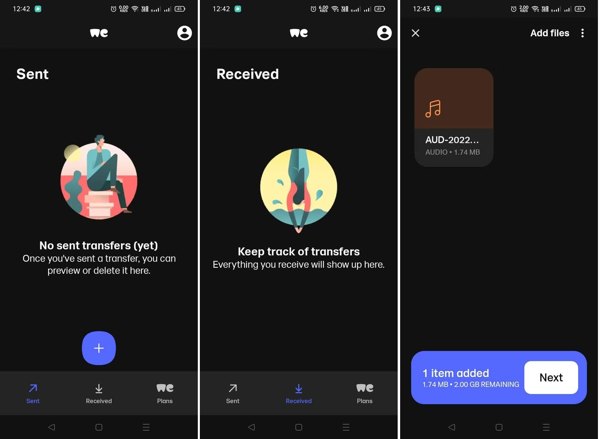
WeTransfer on loistava sovellus suurten tiedostojen siirtoon. Se tarjoaa saumattoman kokemuksen suurten tiedostojen lähettämisessä ilman tiliä. Se sopii täydellisesti yksityishenkilöille ja yrityksille korkealaatuisten kuvien, videoiden, asiakirjojen ja muun jakamiseen.
Plussat
- Integroi yksinkertainen ja intuitiivinen käyttöliittymä.
- Jaa jopa 2 Gt:n kokoisia tiedostoja ilman tiliä.
- Siirrä tiedostoja jopa 20 Gt kerrallaan.
- Siirrä tiedostoja nopeasti verkon kautta.
Haittoja
- Ilmainen suunnitelma on rajoitettu.
- Se ei tarjoa edistyneitä yhteistyöominaisuuksia.
Top 5: Xender
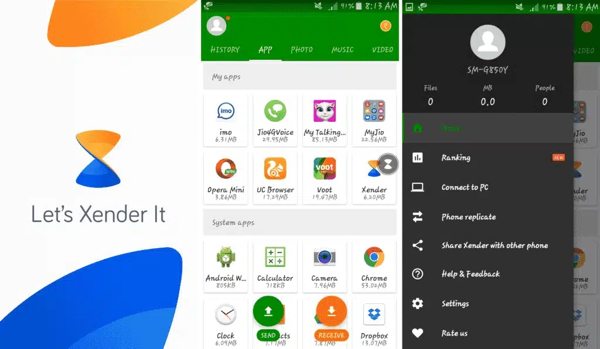
Xender on yksi parhaista iPhonesta iPhoneen -siirtosovelluksista. Sen avulla käyttäjät voivat siirtää ja jakaa tiedostoja eri alustojen välillä. Se toimii kaikentyyppisten tiedostojen, kuten musiikin, videoiden, dokumenttien ja muiden, kanssa. Lisäksi tiedostokokoa ei rajoiteta.
Plussat
- Siirrä tiedostoja eri alustojen välillä.
- Riippumattomuus internetyhteydestä.
- Tarjoaa suuria nopeuksia.
- Tarjoa käyttäjäystävällinen käyttöliittymä.
Haittoja
- Paikallisverkon käyttöoikeudet aiheuttavat tietoturvaongelmia.
- Se tyhjentää akun.
Kuusi parasta: SHAREit

Kuten nimestä voi päätellä, SHAREit on ilmainen tiedostonsiirtosovellus. Sen avulla voit jakaa tiedostoja eri laitteiden välillä. Voit siirtää tiedostoja iPhonen ja tietokoneen välillä, Mac, Android, iPad ja jopa useammat laitteet. Se on hyvä vaihtoehto yksilöille valokuvien, videoiden, musiikin tai dokumenttien jakamiseen. Lisäksi se murtaa tiedostojärjestelmien välisiä esteitä.
Plussat
- Maksuton Androidille, PC:lle ja Macille.
- Helppokäyttöinen.
- Hallitse ja järjestele tiedostoja nopeasti.
- Ei tiedostokoon rajoitusta.
Haittoja
- Jotkin ominaisuudet vaativat parannusta.
- Ilmaisversio on täynnä ärsyttäviä mainoksia.
7 parasta: Dropbox
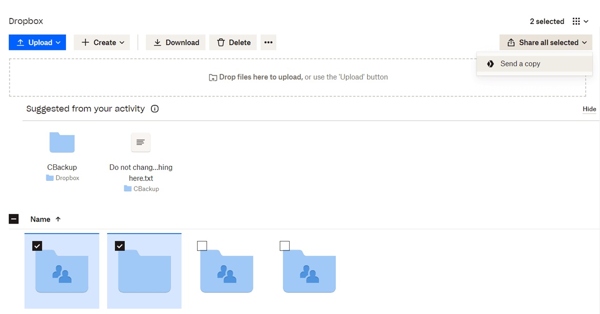
Dropbox on erinomainen tiedostonsiirtosovellus PC:lle, Macille, iPhonelle ja Androidille. Vaikka ilmaisia työkaluja on olemassa, Dropbox on silti houkutteleva vaihtoehto tiedostojen varmuuskopiointiin ja siirtämiseen laitteiden välillä. Lisäksi pilvitallennustila voi laajentaa muistikapasiteettiasi.
Plussat
- Saatavilla lähes kaikille käyttöjärjestelmille.
- Integroi joukko yhteistyötyökaluja.
- Ota käyttöön digitaaliset allekirjoitukset.
- Varmuuskopioi ja synkronoi tiedostot automaattisesti.
Haittoja
- Ilmaisversio tarjoaa rajoitetusti tallennustilaa.
- Hakutoiminto on huono.
Top 8: Lähetä minne tahansa

Send Anywhere on vankka tiedonsiirtosovellus. Sen avulla käyttäjät voivat jakaa tiedostoja suoraan toistensa kanssa ilman pilvitallennustilaa. Se mahdollistaa suoran vertaisverkon tiedonsiirron suojattujen linkkien avulla. Se yksinkertaistaa tiedostojen jakamisprosessia. Jos AirDrop ei toimi, voit käyttää sitä tiedostojen nopeaan jakamiseen.
Plussat
- Tarjoa edullisia maksullisia paketteja.
- Helppokäyttöinen.
- Ei tiedostokokorajoitusta.
- Saatavilla lähes kaikilla alustoilla.
Haittoja
- Se vaatii internetyhteyden.
- Siitä puuttuu varmuuskopiointitoiminto.
Osa 3: Tiedostojen siirtäminen iPhonen ja tietokoneen välillä
Asenna tiedostonsiirtosovellus
Käynnistä paras tiedostonsiirtosovellus asennettuasi tietokoneellesi. Käytämme esimerkkinä imyPass iPhone Transferia. Liitä iPhone tietokoneeseen Lightning-kaapelilla. Sovellus tunnistaa laitteesi.
Siirrä tiedostoja
Valitse sivupalkista tiedostotyyppi, kuten Valokuvat. Esikatsele ja valitse sitten tiedostot, jotka haluat jakaa. Napsauta Tietokone -painiketta ja siirry kansioon, johon haluat tallentaa siirtotiedostot iPhonesta tietokoneelle.

Johtopäätös
Nyt sinun pitäisi opetella ainakin kahdeksan parasta parhaat sovellukset tiedostojen siirtämiseen iOS:n, Androidin, macOS:n, Windowsin, ChromeOS:n ja Linuxin välillä. Voit valita sopivan vaihtoehdon arvostelumme perusteella ja jakaa tiedostojasi laitteiden välillä. imyPass iPhone -siirto on paras vaihtoehto tiedostojen siirtämiseen iPhonen ja muiden laitteiden, kuten tietokoneen ja mobiililaitteen, välillä.
Clara on imyPassin toimittaja. Hän on erikoistunut tietojen palautukseen. Löydät meiltä ammattimaisia opetusohjelmia ja ratkaisuja kadonneiden tietojen palauttamiseen miltä tahansa laitteelta. Monet käyttäjät ovat kertoneet, että hänen opetusohjelmansa on helppo ja hyödyllinen.
Kuumia ratkaisuja
-
Siirrä tietoja
-
Palauta tiedot
-
Avaa iOS
-
iOS-vinkkejä

