



 Ratkaisu
 Tukipalvelu
 Meistä
 Ottaa yhteyttä
8 parasta maksullista ja ilmaista valokuvien siirtosovellusta iPhonelle
 Clara Prescott Julkaistu 29. joulukuuta 2025Siirrä tietoja3 minuutin lukeminen
Vaikka Apple antaa käyttäjien siirtää kuvia ja videoita iPhonen Kamerarullasta tietokoneelle USB-kaapelilla, tehokkaat valokuvien siirtosovellukset ja -ohjelmistot tarjoavat edistyneempiä ominaisuuksia, kuten valokuvien laadun suojaamisen, valokuvaformaattien muuntamisen ja paljon muuta. Markkinoilla on kuitenkin liikaa vaihtoehtoja. Siksi artikkelimme tunnistaa ja tarkastelee parhaiden listan. Lue arvostelumme, jotta löydät sopivan sovelluksen iPhonellesi. valokuvien siirto ilman laadun heikkenemistä.

Tässä artikkelissa:
Osa 1: Vertailu parhaista valokuvien siirto-sovelluksista
| Hinta | Tukialustat | Tuetut muodot | |
| imyPass iPhone -siirto | $19,96 kuukaudessa, $49,96 koko elämän ajan | Windows 11/10/8/7, macOS 10.12 tai uudempi | HEIC, JPG, PNG, GIF, TIFF jne. |
| iMazing | Alkaen $39.99 per laite | Windows 11/10/8/7/Vista, macOS 10.11 ja uudemmat | JPG, HEIC ja PNG |
| PhotoSync Pro | $5.00 | iOS, Android, Windows ja Mac | JPG, HEIC, PNG ja GIF |
| Yksinkertainen siirto | Alkaen $11.99 vuodessa | Windows | JPG, HEIC, PNG ja GIF |
| MASV | Aloita hinnasta $0.25 | verkossa | JPG, HEIC ja PNG |
| Google-kuvat | Vapaa | iOS, Android, Windows, macOS ja verkossa | JPG, HEIC, PNG, GIF ja paljon muuta |
| Waltr | Vapaa | Windows ja macOS | JPG, HEIC ja PNG |
| iCloud-kuvat | Vapaa | iOS, macOS, Windows | JPG, HEIC ja PNG |
Osa 2: Top 5 maksullista valokuvien siirtosovellusta iPhonelle
Top 1: imyPass iPhone -siirto

Yhtenä parhaista iPhone-valokuvien ja -videoiden siirto-ohjelmistoista, imyPass iPhone -siirto voi täyttää lähes kaikki tarpeesi. Se voi siirtää kaikki valokuvat iPhonesta toiseen laitteeseen tai siirtää tiettyjä tiedostoja. Lisäksi se toimii useilla eri kohdelaitteilla.
Plussat
- Mukana intuitiivinen käyttöliittymä.
- Siirrä kaikki kuvat iPhoneen.
- Esikatsele kuvia valikoivaa siirtoa varten.
- Tukee lähes kaikkia valokuva- ja videoformaatteja.
- Yhteensopiva iOS:n ja iPadOS:n uusimpien versioiden kanssa.
Haittoja
- Kuvien siirtoon tarvitaan tietokone ja kaapeli.
Näin siirrät kuvia iPhoneen:
Yhdistä iPhoneen
Suorita paras iPhonesta iPhoneen -kuvien siirto-ohjelmisto asennettuasi tietokoneellesi. Mac-käyttäjille on olemassa toinen versio. Liitä iPhone tietokoneeseen Lightning-kaapelilla. Kun ohjelmisto tunnistaa laitteesi, se skannaa muistissasi olevat valokuvat.

Jos haluat siirtää iPhone-valokuvia toiseen mobiililaitteeseen, liitä se myös tietokoneeseen yhteensopivalla kaapelilla.
Siirrä kuvia iPhoneen
Sitten sinulla on kaksi vaihtoehtoa:
Jos haluat siirtää kaikki iPhone-valokuvat, siirry osoitteeseen Työkalulaatikko välilehti ja valitse Laitteesta laitteeseen. Aseta vastaanottava laite, tarkista Valokuvatja napsauta alkaa -painiketta.

Jos haluat siirtää tiettyjä valokuvia, siirry kohtaan Valokuvat välilehti ja valitse haluamasi tiedostot. Napsauta Tietokone painiketta ja valitse Vie tietokoneelle.

Top 2: iMazing
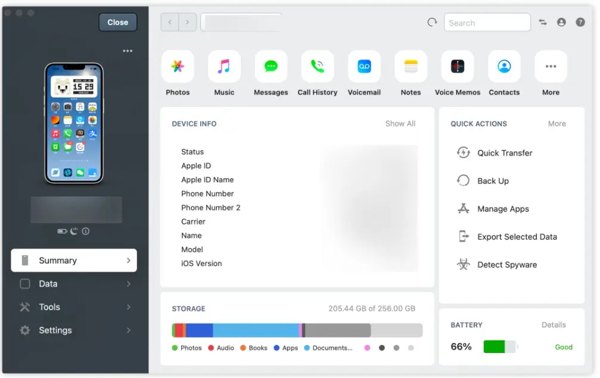
iMazing on iPhone-kuvien siirto-ohjelmistojen kehittäjä. Lisäksi se tukee muita tietotyyppejä, kuten viestejä, musiikkia ja tiedostoja. Se voi siirtää valokuvia iOS-laitteestasi PC- tai Mac-tietokoneelle.
Plussat
- Integroi siisti käyttöliittymä.
- Siirrä valokuvia iPhonesta tietokoneelle.
- Lisää mediatiedostoja iOS-laitteeseen.
- Varmuuskopioi iPhonen perustiedot.
Haittoja
- Se ei tue Android-laitteita.
- Käyttäjät eivät voi esikatsella kuvia.
Kolme parasta: PhotoSync Pro
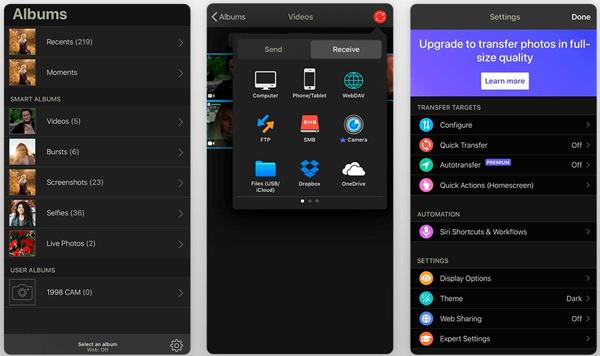
PhotoSync Pro on yksi parhaista langattomista kuvansiirtosovelluksista iPhonelle. Sen avulla voit jakaa iPhonessasi olevia kuvia toisen mobiililaitteen, tietokoneen tai pilvitallennustilan kanssa. Lisäksi se ei vaadi ylimääräistä laitteistoa.
Plussat
- Siirrä rajattomasti valokuvia ja videoita.
- Tukee täyttä resoluutiota HEIC:n ja RAW:n avulla.
- Järjestä valokuvat päivämäärän, tyypin ja metatietojen mukaan.
- Lähetä ja vastaanota valokuvia langattomasti.
Haittoja
- Se ei ole ilmaista.
- Siirtonopeus on alhainen.
Top 4: Yksinkertainen siirto
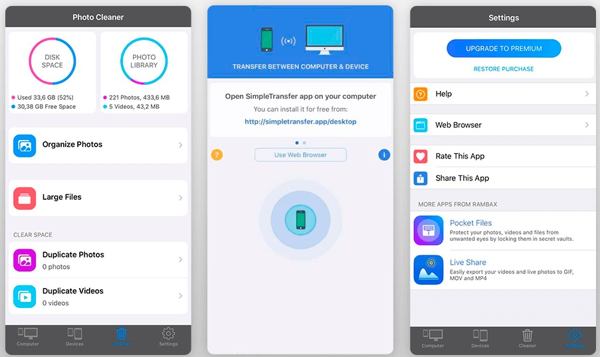
Simple Transfer on joustava iPhone-kuvien siirtosovellus. Se tarjoaa useita vaihtoehtoja kuvien ja videoiden siirtämiseen iPhonesta tietokoneelle. Tavallisten kuvien lisäksi se tukee myös Live Photos -kuvia.
Plussat
- Katso kaikki iPhonen kuvat ja videot.
- Siirrä kuvia Wi-Fi-yhteyden tai USB-kaapelin kautta.
- Lisää kuvia ja videoita iOS-laitteeseesi.
- Vie valokuvat JPG- tai HEIC-muodossa.
Haittoja
- Käyttöliittymä näyttää sotkuiselta.
- Korkealaatuinen siirto vaatii päivityksen.
Top 5: MASV
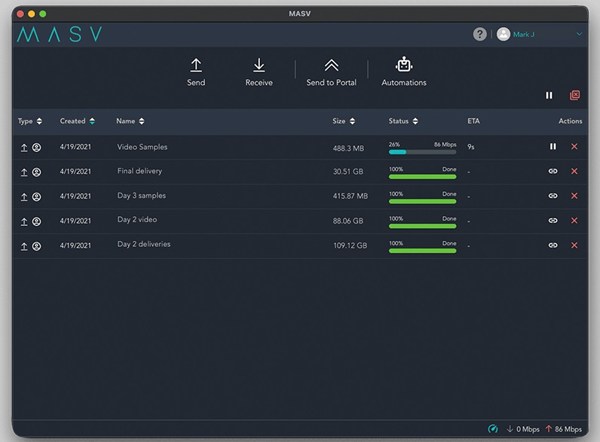
MASV on loistava iPhone-kuvien siirtotyökalu suurille kuva- ja videotiedostoille. Voit siirtää kuvia tietokoneelta iPhoneen tai päinvastoin. Se toimii pilvipohjaisesti ja on suunniteltu yksinkertaistamaan suurten tiedostojen lähettämistä ja vastaanottamista iOS:n ja muiden järjestelmien välillä.
Plussat
- Helppokäyttöinen.
- Tukee nopeaa tiedonsiirtoa.
- Tarjoa joustavia maksuvaihtoehtoja.
- Tarjoa erinomaista asiakastukea.
Haittoja
- Se vaatii vakaan internetyhteyden.
- Siitä puuttuu edistynyt tiedostojen organisointi.
Osa 3: Kolme parasta ilmaista iPhone-kuvien siirtosovellusta
Ykkösvaihtoehto: Google Kuvat
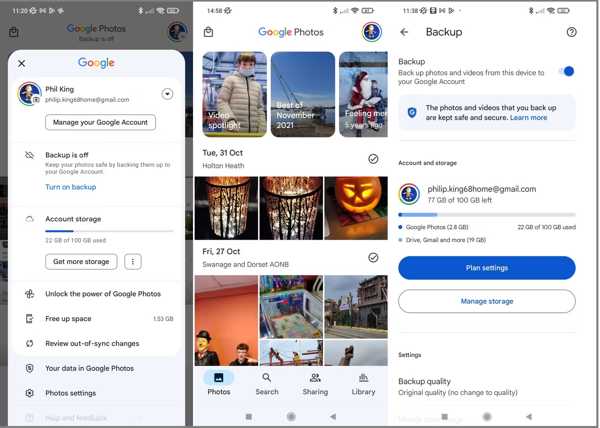
Google Kuvat on paljon enemmän kuin kuvien siirtosovellus iPhonelle ja Androidille. Jokainen tili voi saada 15 Gt ilmaista tallennustilaa kuvien varmuuskopiointiin. Sen jälkeen käyttäjät voivat käyttää ja ladata kuviaan millä tahansa alustalla.
Plussat
- Mukana mainokseton käyttöliittymä.
- Järjestä valokuvia kasvojentunnistuksen avulla.
- Integroi tekoälyllä toimiva kuvankäsittelyohjelma.
- Ehdota valokuvien luomista.
Haittoja
- Kuvanmuokkausohjelma on liian yksinkertainen.
- Ilmainen tallennustila on rajallinen.
Top 2: Waltr
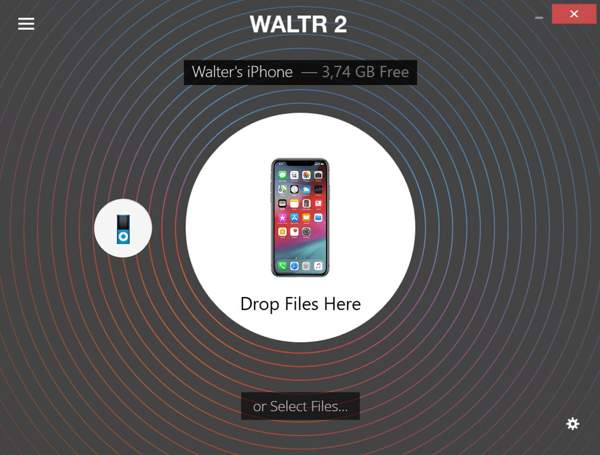
Waltr alkaa yhteisön johtamana iPhone-kuvien siirtosovelluksena. Se tukee yli 36 tiedostotyyppiä, mukaan lukien suosittuja valokuvaformaatteja. Lisäksi se muuntaa mediatiedostot automaattisesti vastaanottajalaitteiden mukaan.
Plussat
- Muunna valokuvamuodot automaattisesti.
- Tuki vetämällä ja pudottamalla.
- Mukana intuitiivinen käyttöliittymä.
- Yhteensopiva JPG:n, HECI:n, MP4:n ja muiden kanssa.
Haittoja
- Vanhoilla laitteilla se ei toimi.
- Siitä puuttuu kuvien hallinta.
Kolme parasta: iCloud-kuvat

iCloud Photos on toinen kuviensiirtosovellus iPhone-käyttäjille. Apple antaa jokaiselle tilille 5 Gt ilmaista tallennustilaa tietojen synkronointiin iOS:ssä, jotta voit käyttää kuviasi useilla eri laitteilla. iCloud voi automaattisesti varmuuskopioida kuvat Apple-laitteillasi, ja voit lataa iCloud-kuvia laitteeseen, jolla voit kirjautua iCloudiin.
Plussat
- Ilmaiseksi.
- Synkronoi iPhone-kuvat automaattisesti.
- Ei vaadi ylimääräistä ohjelmistoa.
- Säilytä kuvien laatu.
Haittoja
- Siitä puuttuu edistyneitä ominaisuuksia.
- Tallennustilaa on rajoitetusti.
Johtopäätös
Nyt sinun pitäisi oppia ainakin kahdeksan parasta valokuvien siirtosovellukset ja -ohjelmistotJotkut niistä ovat ilmaisia käyttää, kun taas toiset vaativat lisenssin tai tilauksen. Voit löytää parhaan vaihtoehdon laitteellesi arvostelumme perusteella. imyPass iPhone -siirto on tavallisille ihmisille paras vaihtoehto.
Clara on imyPassin toimittaja. Hän on erikoistunut tietojen palautukseen. Löydät meiltä ammattimaisia opetusohjelmia ja ratkaisuja kadonneiden tietojen palauttamiseen miltä tahansa laitteelta. Monet käyttäjät ovat kertoneet, että hänen opetusohjelmansa on helppo ja hyödyllinen.
Kuumia ratkaisuja
-
Siirrä tietoja
-
Palauta tiedot
-
Avaa iOS
-
iOS-vinkkejä

