



 Ratkaisu
 Tukipalvelu
 Meistä
 Ottaa yhteyttä
Dr.Fone Unlock Phone: plussat, miinukset, käyttöohjeet ja parhaat vaihtoehdot
 Gideon Byron Julkaistu 27. helmikuuta 2026Avaa Android3 minuutin lukeminen
Matkapuhelimemme, kuten iPhone- ja Android‑puhelimet, ovat todellakin päivittäisiä kumppaneitamme. Voimme ottaa ne mukaan kaikkialle niiden koon ansiosta. Niihin on tietenkin tallennettu lukemattomia tärkeitä tietoja. Onneksi niissä on näyttölukituksen ominaisuus, joka suojaa niitä luvattomalta käytöltä.
Kuitenkin iPhonessa tai Android‑puhelimessa oleviin tiedostoihin pääsy voi olla mahdotonta, jos unohdat vahingossa näytön lukituksen salasanan. Yksi tärkeimmistä ratkaisuista on sen ohittaminen kolmannen osapuolen työkaluilla, kuten Dr.Fone Unlocker. Haluatko tietää lisää tärkeää tietoa tästä työkalusta? Vieritä alaspäin ja lue tämä informatiivinen artikkeli.

Tässä artikkelissa:
- Osa 1. Mikä on Dr.Fone Unlock?
- Osa 2. Yksityiskohtainen arvostelu työkalusta Dr.Fone – Screen Unlock (Android)
- Osa 3. Yksityiskohtainen arvostelu työkalusta Dr.Fone – Screen Unlock (iOS)
- Osa 4. Dr.Fone – Screen Unlock ‑työkalun plussat ja miinukset
- Osa 5. Parhaat vaihtoehdot Dr.Fone – Screen Unlock ‑työkalulle
Osa 1. Mikä on Dr.Fone Unlock?
Dr.Fone ei ole vain yksi ainoa Unlock‑painike. Se on suunniteltu työkalupakiksi. Voit käyttää sen Android- ja iPhone‑avaustyökaluja laajemmassa Dr.Fone Toolkitissä. Siihen kuuluvat Dr.Fone – Screen Unlock (Android) ja Dr.Fone – Screen Unlock (iOS). Sekä ammattilaiset että aloittelijat voivat käyttää näitä Dr.Fonen tarjoamia lukituksen poisto‑ohjelmia. Siinä on yksinkertainen käyttöliittymä, joka tekee lukituksen poistosta kätevää ja nopeaa. Haluatko tietää lisää näistä lukituksen poisto‑työkaluista? Jatka tämän artikkelin seuraaviin osiin.
Osa 2. Yksityiskohtainen arvostelu työkalusta Dr.Fone – Screen Unlock (Android)
Dr.Fone – Screen Unlock (Android) on työkalu, joka voi avata Android‑näyttölukituksen heti, kun se on unohtunut. Se tukee kuviolukitusta, PIN‑koodia, salasanaa, sormenjälkeä ja kasvotunnistusta. Dr.Fone Unlock Android voi myös auttaa ohittamaan Android‑puhelimesi Google FRP ‑lukituksen. Tämä tekoälypohjainen työkalu tukee Android‑käyttöjärjestelmän uusimpia versioita. Lisäksi se tukee monia tunnettuja tuotemerkkejä eri puolilta maailmaa, kuten LG, Vivo, Huawei, Samsung, Xiaomi ja muita. Voit tarkistaa sen pääsivulta lisää tuettuja Android‑merkkejä.
Varmista, että olet ladannut työkalun sen viralliselta verkkosivustolta. Wondershare Dr.Fone Screen Unlock Android ‑crack‑version lataaminen on riskialtista. Alla on esitetty vaiheet tämän työkalun käyttämiseksi.
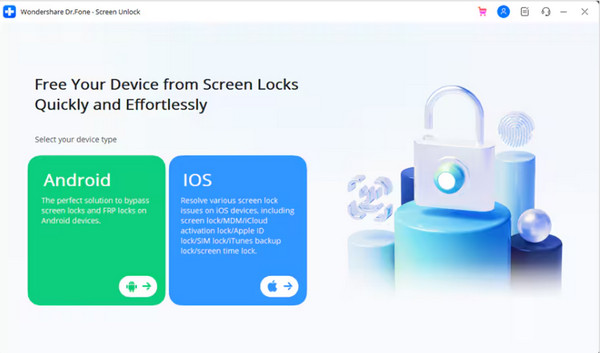
ladata Dr.Fone – Screen Unlock (Android). Asenna se ja avaa ohjelma. Ensimmäisellä näytöllä napsauta Android -painiketta.
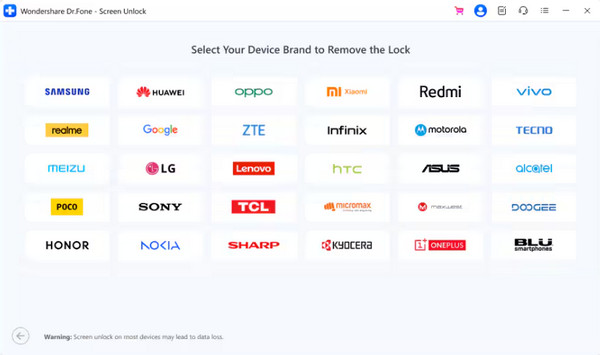
Kytke Android‑puhelimesi tietokoneeseen USB‑kaapelilla. Valitse sitten seuraavalla näytöllä Android‑puhelimesi merkki.
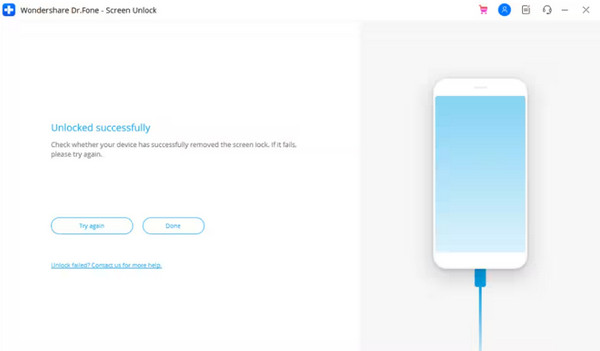
Seuraa näytöllä näkyviä ohjeita, niin lukituksen poisto käynnistyy. Napsauta Tehty -painiketta suorittaaksesi prosessin loppuun.
Osa 3. Yksityiskohtainen arvostelu työkalusta Dr.Fone – Screen Unlock (iOS)
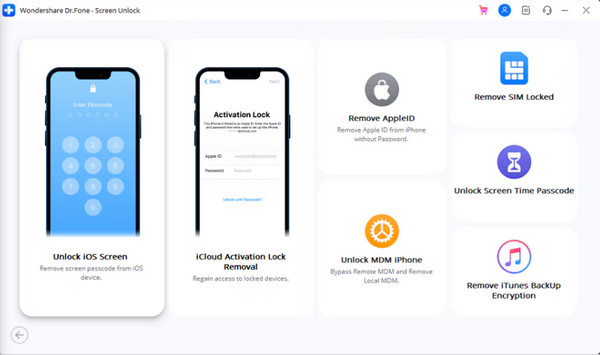
Dr.Fone – Screen Unlock (iOS), puolestaan on työkalu iOS‑laitteiden lukituksen poistamiseen. Verrattuna edelliseen työkaluun tämä ohjelmisto tukee useiden suojauslukitusten ohittamista. Voit käyttää sen toimintoja Unlock iOS Screen, Remove iCloud Activation Lock, Remove Apple ID, Unlock MDM, SIM Unlock, Unlock Screen Time Passcode ja Remove iTunes Backup Encryption. Tällä työkalulla on korkea onnistumisprosentti näiden suojauslukitusten poistossa iOS‑laitteistasi. Alla olevat vaiheet näyttävät, kuinka työkalu toimii.
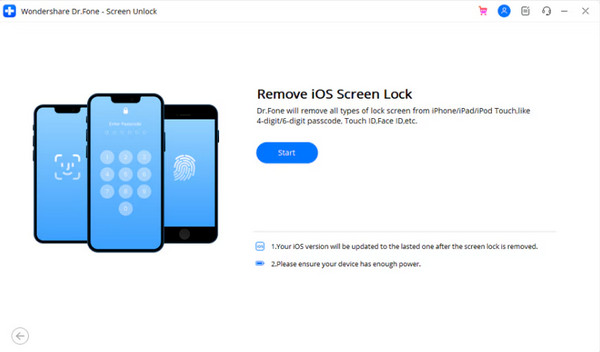
Hanki uusin versio sovelluksesta Dr.Fone – Screen Unlock (iOS). Asenna se ja avaa ohjelma. Valitse näytöltä Avaa iOS-näytön lukitus tai jokin muu toiminto.
Kytke iPhone tietokoneeseen USB‑kaapelilla. Napsauta sen jälkeen seuraavassa käyttöliittymässä alkaa ‑painiketta. iOS‑laitteesi lukituksen poisto käynnistyy välittömästi.
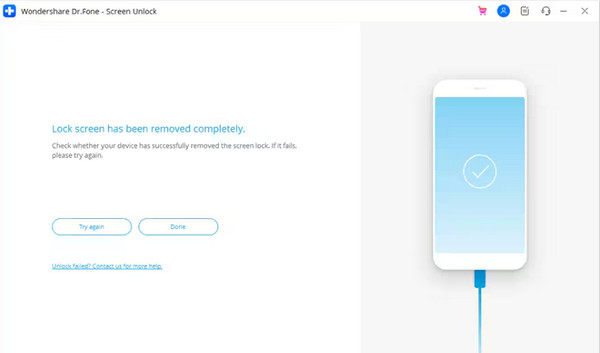
Uusi näyttö tulee esiin, ja siinä ilmoitetaan, että lukituksen poisto on valmis. Napsauta Tehty -painiketta.
Osa 4. Dr.Fone – Screen Unlock ‑työkalun plussat ja miinukset
Dr.Fone – Screen Unlock (Android) ja Dr.Fone – Screen Unlock (iOS) ovat todella käteviä käyttää. Tässä ovat näiden työkalujen plussat ja miinukset lisätietona.
| Työkalun nimi | Plussat | Haittoja |
| Dr.Fone – näytön lukituksen avaus (Android) | ● Voi avata kuviolukituksen, salasanat, sormenjäljet ja muita tietotyyppejä. ● Voi ohittaa Google FRP ‑lukituksen. ● Voidaan ladata sekä Windowsille että Macille. | ● Kaikkia Android‑puhelinten merkkejä ja malleja ei tueta. ● On melko kallis. ● Ei takaa 100 %:n onnistumisastetta. |
| Dr.Fone – Screen Unlock (iOS) | ● Siinä on käyttäjäystävällinen käyttöliittymä ● Tukee erilaisia näytön lukitustyyppejä. ● Voi korjata ongelmia iOS‑laitteissasi. ● Mahdollistaa erilaisten iOS‑tietotyyppien siirron. ● Ei sisällä haittaohjelmia tai viruksia. | ● Tietojen menetyksen riski on suuri. ● Onnistumisprosentti on epävakaa. ● On kallis. ● Saa käyttäjiltä ristiriitaisia arvioita. |
Osa 5. Parhaat vaihtoehdot Dr.Fone – Screen Unlock ‑työkalulle
Dr.Fone on todella hyvä työkalu Android‑puhelimen tai iPhonen lukituksen avaamiseen. Tässä osassa voit tutustua sen parhaisiin vaihtoehtoihin. Saatat löytää ominaisuuksia, joita edellä mainitusta työkalusta puuttuu. Jatka lukemista vierittämällä alaspäin.
1. imyPass‑työkalut
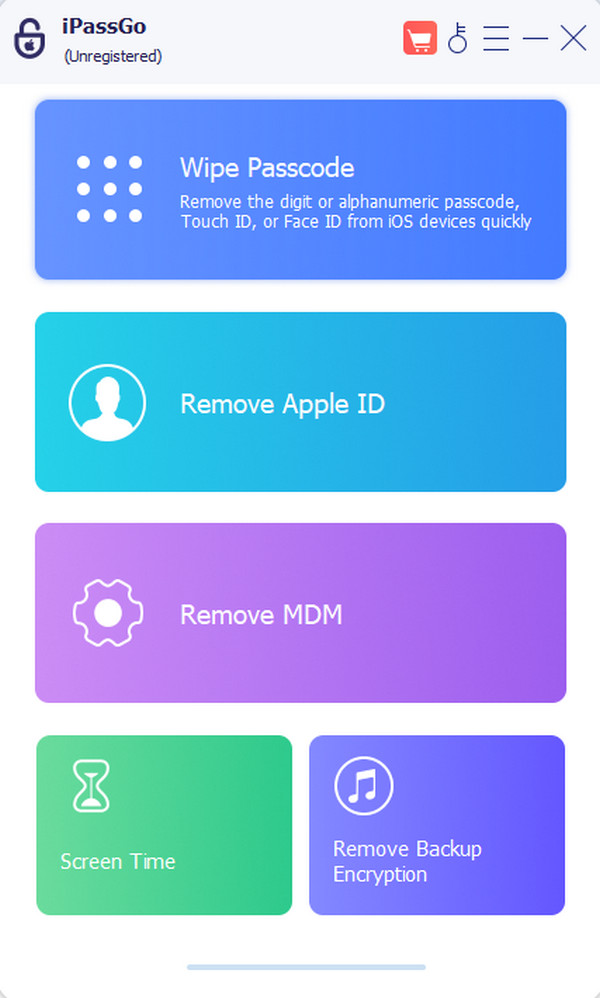
imyPassilla on kaksi eri työkalua, joilla voit avata Android‑puhelimesi tai iPhonesi. imyPass iPassGo on suunniteltu iPhonen lukituksen avaamiseen. Se voi poistaa pääsykoodin, Touch ID:n, Face ID:n ja muuta. Lisäksi siinä on toiminnot Remove Apple ID, Remove MDM, Screen Time ja Remove Backup Encryption. Lisäksi se tukee erilaisia tilanteita: unohtunut pääsykoodi, käytöstä poistettu iOS‑laite, rikkoutunut tai haljennut näyttö ja muuta.
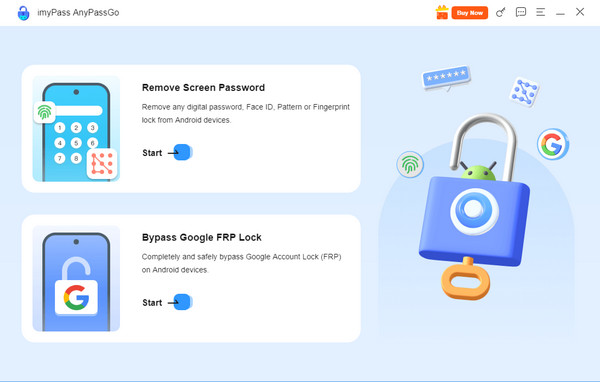
Toisaalta, imyPass AnyPassGo on tarkoitettu Android‑puhelimesi lukituksen avaamiseen. Se tukee monia suosittuja merkkejä, kuten OnePlus, Vivo, Oppo, LG, Xiaomi, Huawei ja muita. Työkalu käyttää USB‑yhteyttä lukituksen poistoprosessissa. Myös FRP‑lukituksen voi ohittaa tällä työkalulla! Et tarvitse Google‑tilisi tietoja sen poistamiseen Android‑puhelimestasi.
2. DroidKit
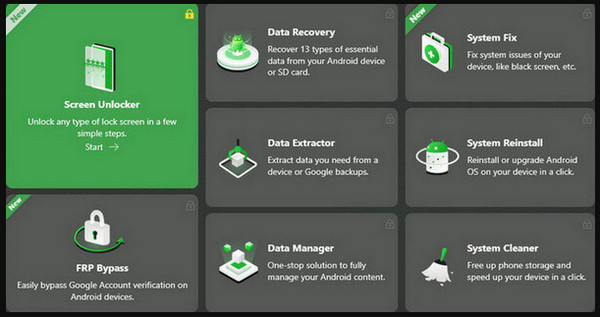
DroidKit on kehitetty ratkaisemaan erilaisia Android‑puhelimen ongelmia, mukaan lukien tietoturva ja data. Tämä kaikki yhdessä ‑työkalu voi avata näytön ilman salasanaa, ohittaa FRP‑lukituksen, puhdistaa tallennustilaa, asentaa järjestelmän uudelleen, korjata järjestelmäongelmia ja muuta. Toisaalta jotkut käyttäjät raportoivat bugeista työkalua käyttäessään. Myöskään kaikkia tämän työkalun ominaisuuksia ei ole saatavilla ilmaisessa kokeiluversiossa. Lisäksi työkalun palautustoiminto tukee vain rajallista määrää tietotyyppejä.
3. iMyFone LockWiper
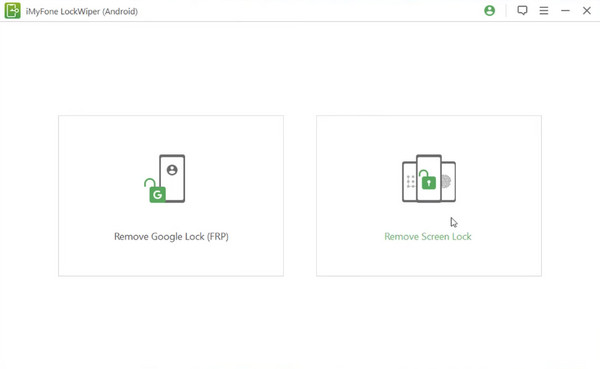
iMyFone LockWiper on kolmannen osapuolen työkalu, jonka avulla voit nollata lukitun Android‑puhelimen. Se voi myös poistaa erilaisia näytön lukitustyyppejä iPhonestasi, mukaan lukien Touch ID:n, Face ID:n, salasanan ja paljon muuta. Työkalussa on yksinkertainen käyttöliittymä, joka tarjoaa helpon avausprosessin aloittelijoille. Huomaa kuitenkin, että Android‑puhelimesi tai iPhonesi avaaminen tällaisilla työkaluilla voi aiheuttaa tietojen menetyksen. Sinun on ostettava heidän pakettinsa, jotta voit käyttää kaikkia työkalun ominaisuuksia.
Johtopäätös
Lopuksi, toimiiko Dr.Fone Screen Unlock? Ehdottomasti! Tämä ohjelmisto voi avata iPhonesi ja Android‑puhelimesi muutamalla napsautuksella. Sinun on kuitenkin ladattava työkalut erikseen. Sen parhaat vaihtoehdot on myös lueteltu, mukaan lukien imyPass AnyPassGo ja imyPass iPassGo. Lataa työkalu, jos haluat tietää niistä lisää!
Gideon on imyPassin vanhempi toimittaja. Hän on asiantuntija puhelimien ja tietokoneiden lukituksen avaamisessa, ja hän on kirjoittanut salasanaopetusohjelmia imyPassiin kolmen vuoden ajan.
Kuumia ratkaisuja
-
Avaa Android
-
Avaa iOS
-
Salasanavinkit
-
iOS-vinkkejä

