



 Ratkaisu
 Tukipalvelu
 Meistä
 Ottaa yhteyttä
Kuinka tehdasasetusten palautus lukitun Androidin kanssa poistaa näytön lukitus
 Gideon Byron Julkaistu 15. lokakuuta 2026Avaa Android3 minuutin lukeminen
Unohtuiko Android-puhelimesi lukitusnäytön salasana etkä pääse käyttämään laitetta? Voit lukitun Android-puhelimen nollaaminen nollata sen ilman salasanan syöttämistä, mutta pidä mielessä, että useimmat nollaustavat poistavat kaiken laitteen tiedot. Tässä oppaassa näytämme, miten lukittu Android-puhelin voidaan nollata neljällä käytännöllisellä menetelmällä. Jatka lukemista nähdäksesi, miten kukin tapa toimii.

Tässä artikkelissa:
- Osa 1. Vertaa 5 tapaa nollata lukittu Android‑puhelin
- Osa 2. Miten nollata lukittu Android‑puhelin Recovery-tilan avulla
- Osa 3. Miten nollata lukittu Android‑puhelin Google Find My -palvelun kautta
- Osa 4. Miten poistaa Androidin näytön lukitus Android Unlocker -työkalulla
- Osa 5. Miten nollata lukittu Android‑puhelin ADB-komentojen avulla
Osa 1. Vertaa 5 tapaa nollata lukittu Android‑puhelin
Voit nollata Android-puhelimesi Recovery-tilan, Google Find My -palvelun, Android unlocker -työkalun tai ADB-komentojen avulla. Tässä nopea vertailu neljästä tavasta nollata lukittu Android‑puhelin:
| Menetelmä | Tarvitsetko tietokonetta? | Tietojen menetys | Vaikeusaste | Paras |
| Palautus tila | Ei | Joo | Keskikokoinen | Useimmat Android‑puhelimet |
| Google Find My | Ei | Joo | Helppo | Etänä tehtävä nollaus |
| Android Unlocker | Joo | Joo | Helppo | Poista Androidin näytön lukitus ja ohita FRP |
| ADB-komennot | Joo | Riippuu | Pitkälle kehittynyt | Kokeneille käyttäjille |
Osa 2. Miten nollata lukittu Android‑puhelin Recovery-tilan avulla
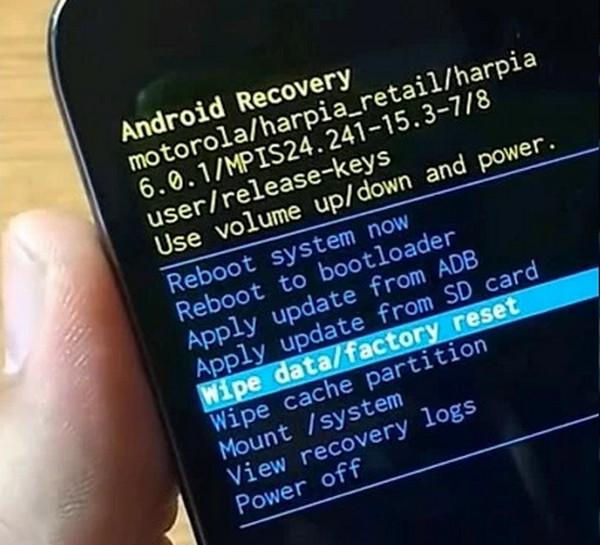
Androidin Recovery-tila on yksi yleisimmistä tavoista tehdä tehdasasetusten palautus lukittuun Android‑puhelimeen. Voit siirtyä Recovery-tilaan laitteen fyysisillä painikkeilla ja valita vaihtoehtoja, kuten puhelimen uudelleenkäynnistys, tietojen tyhjennys tai tehdasasetusten palautus. Se ei kuitenkaan ohittaa Google-lukonSinun on annettava Google-tilisi tiedot tehdasasetusten palauttamisen jälkeen. Alla olevat vaiheet näyttävät, kuinka lukittu Android-puhelin nollataan sen painikkeilla.
Paina ja pidä painettuna Tehoa ja Äänenvoimakkuutta pienemmälle yhdessä. Vapauta ne, kun Android-puhelin sammuu. Kun Android-puhelin on sammunut, pidä painettuna Tehoa ja Äänenvoimakkuutta pienemmälle. Vapauta painikkeet, kun palautusnäyttö tulee näkyviin.
Käytä Äänenvoimakkuus fyysisiä painikkeita valitaksesi Tehdasasetusten palautus tai Pyyhi tiedot/tehdasasetusten palautus -painiketta. Vahvista toimenpide sen jälkeen ja käynnistä Android-puhelin uudelleen sammuttaaksesi sen. Tällä tavoin palautustilan näyttö sulkeutuu.
Osa 3. Miten nollata lukittu Android‑puhelin Google Find My -palvelun kautta
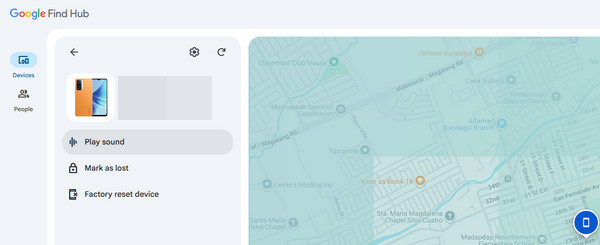
Google Find Hub (aiemmalta nimeltään Find My Device) on Googlen sisäänrakennettu palvelu Android‑laitteiden paikantamiseen, suojaamiseen ja hallintaan etänä. Sen avulla voit seurata laitettasi reaaliaikaisesti GPS-sijainnin perusteella. Tätä maksutonta palvelua voidaan myös käyttää Android‑puhelimen tehdasasetusten palautukseen. Kuten edellinenkin menetelmä, se ei kuitenkaan ohita Android‑puhelimesi Google FRP -lukitusta. Toimenpide edellyttää vahvaa internet-yhteyttä. Seuraa alla olevia ohjeita nähdäksesi, miten se tehdään.
Hae virallista verkkosivustoa Etsi Hub tai Etsi laitteeni. Kirjaudu sitten sisään Android‑puhelimeesi liitetyllä Google-tilillä. Kun laitteesi näkyy kartalla, valitse puhelimesi laitelistasta.
Valitse Tehdasasetusten palautus laitteelle vaihtoehto ja vahvista toiminto. Android‑puhelimesi nollataan etänä ja kaikki laitteeseen tallennetut tiedot poistetaan.
Osa 4. Miten poistaa Androidin näytön lukitus Android Unlocker -työkalulla
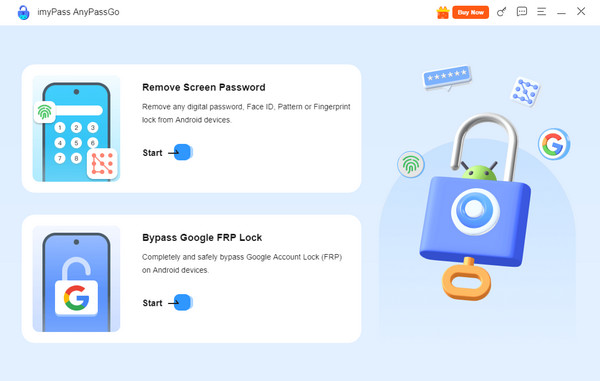
Jos Androidin sisäänrakennetut menetelmät eivät toimi, voit kokeilla Android unlocker -työkalua näytön lukituksen poistamiseen. imyPass AnyPassGo voi avata kaikenlaiset Android-näytön lukitukset, mukaan lukien sormenjäljen, PIN-koodin, kuvion, kasvojentunnistuksen ja salasanan. Työkalua voidaan myös käyttää Android‑puhelimesi Google FRP -lukituksen ohittamiseen. Se tukee muun muassa Samsungin, Xiaomin, Huawein ja muiden Android‑puhelinmerkkien laitteita. Alla olevat vaiheet auttavat sinua nollaamaan lukitun Android‑puhelimen nopeasti.
Käy katsomassa imyPass AnyPassGo verkkosivusto. Lataa sitten työkalu tietokoneellesi ja asenna se. Asenna ja käynnistä ohjelmisto myöhemmin aloittaaksesi sen käytön tietokoneellasi välittömästi.
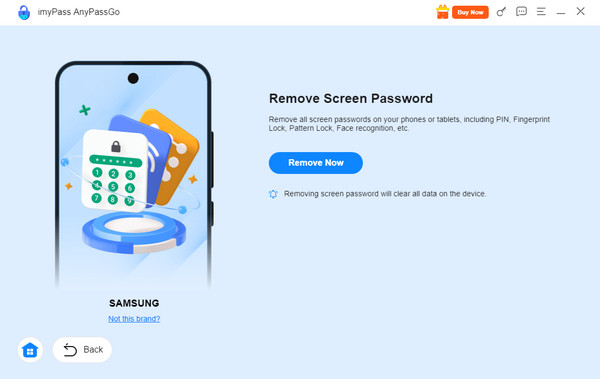
Klikkaa alkaa -painiketta alla Poista näytön salasana -painiketta vasemmassa yläkulmassa. Sitten sinua pyydetään tutustumaan työkalun tukemiin Android-puhelinmerkkeihin. Valitse Android-puhelimesi merkki jatkaaksesi.
Sinun on kytkettävä Android-puhelimesi nykyiseen tietokoneeseesi käyttämällä USB-kaapeli. Klikkaa Poista nyt -painiketta kuvauksen alla. Tällä tavoin lukituksen avaaminen alkaa.
Osa 5. Miten nollata lukittu Android‑puhelin ADB-komentojen avulla
Android Debug Bridge eli ADB on tunnettu komento, jonka avulla Android-puhelimesi voi kommunikoida tietokoneesi kanssa. Tämä komentorivikomento mahdollistaa erilaisia tehtäviä Android-puhelimellasi. Sen avulla voit asentaa sovelluksia, ottaa käyttöön virheenkorjauksen, poistaa sovelluksia, siirtää tiedostoja ja paljon muuta. Se käyttää toiminnassaan Android SDK -alustan työkaluja.
Komento voi myös nollata lukitun Android‑puhelimen. Tämä menetelmä vaatii kuitenkin ammattitaitoa eikä välttämättä toimi uudemmissa Android-versioissa. Alla olevat vaiheet on kerrottu yksityiskohtaisesti tämän prosessin helpottamiseksi.
Ota USB-kaapeli ja kytke Android-puhelimesi sillä tietokoneeseen. Avaa sen jälkeen Komentokehote tai Terminaali työkalu tietokoneellasi. Kirjoita adb-laitteet koodia näppäimistöllä. Paina Enter-näppäintä koodataksesi sen.
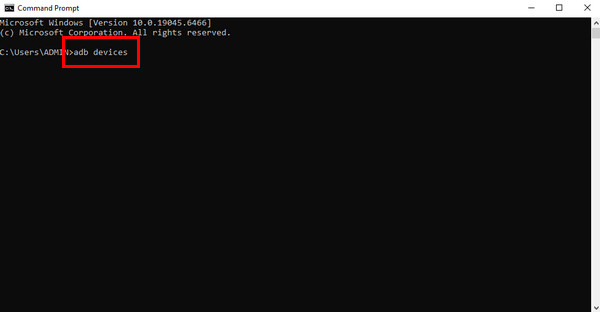
Suorita adb shell rm /data/system/gesture.key koodi. Vaihtoehtoisesti voit syöttää adb-kuori rm /data/system/password.key koodi. Ne toimivat samalla tavalla Android-puhelimellasi.
Näytölle tulee lisää vaihtoehtoja. Kirjoita adb uudelleenkäynnistys koodi ja noudata näytön ohjeita tehdasasetusten palauttamiseksi Android-puhelimeen tietokoneellasi ADB-komennolla.
Johtopäätös
Kaiken kaikkiaan tämä viesti opettaa sinulle Kuinka nollata lukittu Android-puhelin. Se esittelee 4 todistetusti toimivaa tapaa auttaa sinua palauttamaan lukitun Android‑puhelimen tehdasasetukset. Jos unohdit PIN-koodin, salasanan tai kuviolukon, voit kokeilla imyPass AnyPassGo -työkalua erilaisten Android‑puhelinten näytön lukitusten poistamiseen. Avaa Android‑puhelimesi helposti ja saat jälleen pääsyn laitteeseen!
Gideon kirjoittaa iOS-, Android- ja Windows-laitteiden lukituksen avaamisesta. Hän on aiemmin työskennellyt mobiililaitteiden asiantuntijana huoltokeskuksessa, jossa hän auttoi asiakkaita lukittujen laitteiden ja salasanojen palauttamisen kanssa. Vapaa-ajallaan hän testaa uusia lukituksen avaus -työkaluja, mukauttaa älylaitteita ja tekee monimutkaisista lukituksen avausprosesseista yksinkertaisia ja turvallisia.
Kuumia ratkaisuja
-
Avaa Android
- AddROM FRP -ohitustyökalun arvostelu
- Kuinka ohittaa FRP vnROMin avulla
- Kuinka ohittaa FRP ZTE-laitteessa helposti
- Yksityiskohtainen arvio FRP Hijacker -ohjelmasta
- Kuinka ohittaa Revvl 5G:n FRP-lukitus
- Kuinka ohittaa FRP-lukitus Samsung-puhelimessa ilman tietokonetta
- Kuinka ohittaa Galaxy A7 Lite -puhelimen FRP-lukitus ilman tietokonetta
- Easy Flashing FRP Bypass 8.0 APK – arvostelu
-
Avaa iOS
-
Salasanavinkit
-
iOS-vinkkejä

