



 Ratkaisu
 Tukipalvelu
 Meistä
 Ottaa yhteyttä
Mikä on Apple iTunes -sisäänkirjautuminen ja kuinka kirjautua iTunesiin
 Penny Warren Julkaistu 25. toukokuuta 2026Avaa iOS3 minuutin lukeminen
macOS Catalinassa ja sitä uudemmissa versioissa iTunes on korvattu erillisillä sovelluksilla, kuten Musiikki, TV ja Podcastit. Windowsissa, macOS Mojavessa sekä iPhone- ja iPad-laitteissa iTunes on kuitenkin yhä saatavilla. Se ei ole ainoastaan iOS-medialevyjen hallintaohjelma, vaan myös sisältökauppa, josta voi ostaa multimediatiedostoja. Käyttääksesi iTunesia, ostaaksesi sisältöä tai käyttääksesi ostamaasi sisältöä laitteiden välillä, sinun on kirjauduttava iTunesiin. Tässä artikkelissa kerrotaan, miten kirjaudu sisään Apple iTunes -tiliisi Windowsissa, macOS:ssä ja iOS:ssä.

Tässä artikkelissa:
- Osa 1: Mikä on Apple iTunes -sisäänkirjautuminen
- Osa 2: iTunes-tilin luominen
- Osa 3: Kuinka kirjautua Apple iTunes -tiliin
- Osa 4: Vianmääritys – korjaukset, jos Apple iTunes -kirjautuminen epäonnistuu
- Osa 5: Näin hallitset iTunes-tiliä iPhonessa
- Osa 6: Usein kysytyt kysymykset Apple iTunes -kirjautumisesta
Osa 1: Mikä on Apple iTunes -sisäänkirjautuminen
Apple iTunes -kirjautumisella tarkoitetaan iTunesiin kirjautumista Apple ID:lläsi, jotta pääset käsiksi ostettuun sisältöösi ja mediasisältöpalveluihin. Apple ID toimii iTunes-tilinäsi, ja sen avulla saat käyttöönsi paitsi iTunesin myös App Storen, Apple Musicin, iCloudin ja muut Applen palvelut.
Kun otat käyttöön uuden Apple-laitteen, sinun on kirjauduttava sisään Apple ID:lläsi, jotta voit käyttää iTunesia ja muita Applen palveluja. Windowsissa ja macOS Mojavessa tai sitä aiemmissa versioissa iTunes on saatavilla erillisenä sovelluksena. macOS Catalinassa ja sitä uudemmissa versioissa iTunes on korvattu erillisillä sovelluksilla, mutta sisäänkirjautumiseen ja sisältöön pääsyyn käytetään yhä samaa Apple ID:tä.
Osa 2: iTunes-tilin luominen
iTunes-tilin luominen iPhonessa
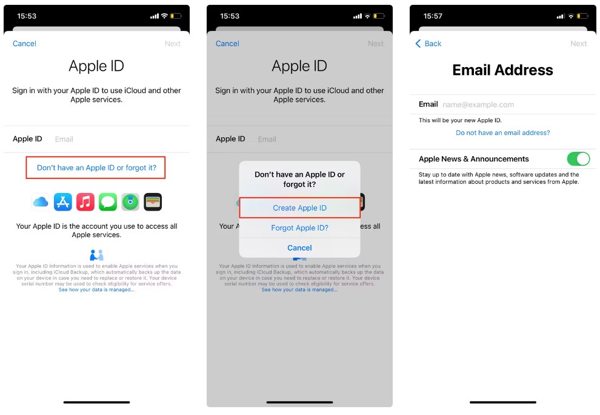
Avaa asetukset sovellus, napauta Kirjaudu sisään iPhoneen, valitse Sinulla ei ole Apple ID:tä tai olet unohtanut senja napauta Luo Apple ID.
Syötä etunimesi, sukunimesi ja syntymäpäiväsi ja napauta Seuraava. Kirjoita sitten tärkein sähköpostiosoitteesi.
Luo seuraavaksi salasana Apple ID:llesi, napauta Jatkaaja napauta sitten Olla samaa mieltä hyväksymään Ehdot.
Vahvista sähköpostiosoitteesi avaamalla vahvistusviesti ja napauttamalla Vahvista nyt.
iTunes-tilin luominen Macissa
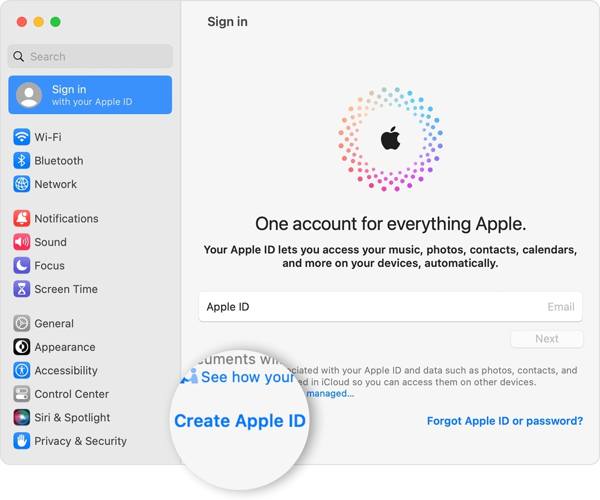
Valita Järjestelmäasetukset alkaen Omena valikko, napsauta Kirjaudu sisään, ja valitse Luo Apple ID.
Täytä lomake henkilökohtaisilla tiedoillasi, luo salasana ja napsauta Seuraava.
Syötä puhelinnumerosi ja valitse tapa vahvistaa henkilöllisyytesi. Napsauta sitten Olla samaa mieltä kun olet lukenut läpi Ehdot.
Napsauta seuraavaksi Vahvista sähköpostiosoite, lue vahvistussähköposti ja vahvista iTunes-tilin luominen.
Kuinka luoda iTunes-tili verkossa
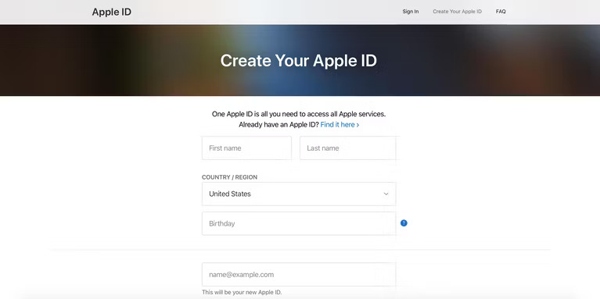
Siirry selaimellasi osoitteeseen appleid.apple.com/account.
Syötä tietosi ja luo salasana.
Syötä puhelinnumerosi ja vahvista henkilöllisyytesi tekstiviestillä tai puhelimitse.
Kun olet valmis luomaan iTunes-tilin, napsauta Jatkaaja vahvista sähköpostiosoite.
Osa 3: Kuinka kirjautua Apple iTunes -tiliin
Kuinka kirjautua Apple iTunes -tiliin Windowsissa
Kirjaudu sisään Apple iTunes -tilillesi tietokoneellasi lataamalla iTunesin uusin versio Applen verkkosivustolta.
Avaa iTunes, siirry kohtaan Tili valikosta ja valitse Kirjaudu sisään.
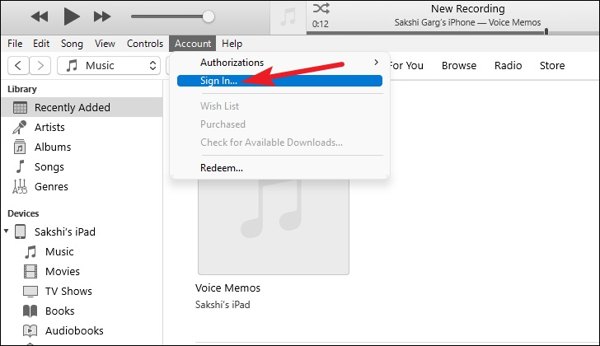
Kirjoita Apple ID:si ja salasanasi Kirjaudu sisään iTunes Storeen valintaikkuna. Napsauta Kirjaudu sisään -painiketta kirjautuaksesi Apple iTunes -tilillesi tietokoneella.
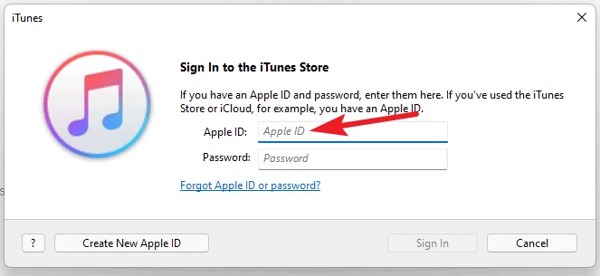
Merkintä: Jos sinulla ei ole Apple iTunes -tiliä, napsauta Luo uusi Apple ID ja seuraa ohjeita luo uusi Apple ID.
Kuinka kirjautua Apple iTunes -tiliin Macissa
Siirry Apple-valikkoon, valitse Järjestelmäasetukset tai Järjestelmäasetuksetja napsauta Kirjaudu sisään -painiketta.
Anna Apple ID:si ja salasanasi. Syötä pyydettäessä kuusinumeroinen vahvistuskoodi, jonka saat luotetussa laitteessa kirjautuaksesi Apple iTunes -tilillesi Macissa. Jos sinun Apple ID ei ole aktiivinen, et voi kirjautua sisään.
Kuinka kirjautua Apple iTunes -tiliin iPhonessa/iPadissa
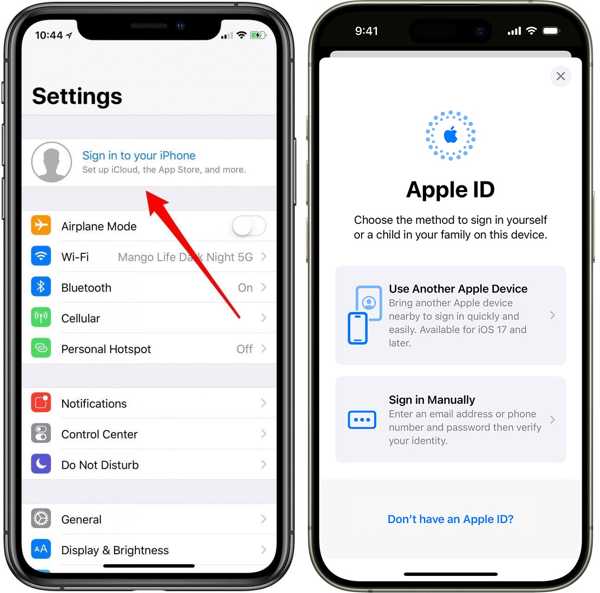
Suorita Asetukset-sovellus, napauta Kirjaudu sisään iPhoneen, ja valitse sisäänkirjautumistapa. Tässä valitsemme Kirjaudu sisään manuaalisesti.
Syötä Apple ID ja salasana. Anna pyydettäessä luotettavalle laitteellesi lähetetty vahvistuskoodi, jotta voit kirjautua Apple iTunes -tiliin iPhonellasi.
Kuinka kirjautua Apple iTunes -tiliin verkossa
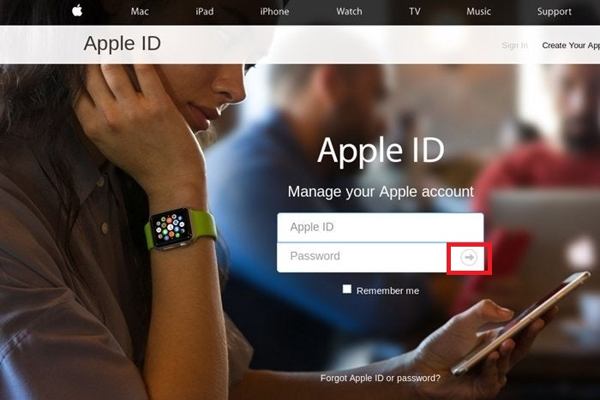
Siirry web-selaimella osoitteeseen appleid.apple.com/ ja napsauta Kirjaudu sisään -painiketta.
Anna Apple ID:si ja salasanasi. Napsauta sitten Kirjaudu sisään -painiketta kirjautuaksesi Apple iTunes -tiliisi verkossa.
Osa 4: Vianmääritys – korjaukset, jos Apple iTunes -kirjautuminen epäonnistuu
Joskus kirjoitat oikean Apple ID:n ja salasanan, mutta et silti pysty kirjautumaan iTunesiin tai muihin Applen palveluihin. Tähän voi olla useita syitä. Voit yrittää ratkaista ongelman seuraavilla keinoilla:
1. Päivitä laitteesi ja iTunes
Laitteen päivittäminen uusimpaan iOS-versioon varmistaa, että järjestelmä tukee uusimpia suojausprotokollia ja yhteysominaisuuksia, joita iTunes-kirjautuminen edellyttää.
2. Tarkista päivämäärä- ja aika-asetukset
Jos iPhonessa tai iPadissa on väärä päivämäärä tai kellonaika, kirjautuminen voi epäonnistua. Korjataksesi tämän siirry kohtaan asetukset > Kenraali > Treffiaika ja ota käyttöön Aseta automaattisesti.
3. Käynnistä laite uudelleen
Yksinkertainen uudelleenkäynnistys voi korjata järjestelmän häiriöitä tai pieniä ohjelmavirheitä. Sammuta laite, odota muutama sekunti ja käynnistä se uudelleen, ja yritä sitten kirjautua sisään.
4. Tarkista verkkoyhteys
Varmista, että laitteellasi on vakaa internet-yhteys. Kokeile vaihtaa Wi‑Fin ja mobiilidatan välillä yhteysongelmien poistamiseksi.
5. Nollaa verkkoasetukset
Jos kirjautuminen ei vieläkään onnistu, siirry kohtaan asetukset > Kenraali > Siirrä tai nollaa iPhone > Palauta verkkoasetukset. Tämä menetelmä tyhjentää Wi‑Fi-salasanat ja verkkoasetukset.
Osa 5: Näin hallitset iTunes-tiliä iPhonessa
Apple ID:n ja iTunes-tilin salasanojen hallinta on tärkeää tiliturvallisuuden ja sujuvan pääsyn takaamiseksi Applen palveluihin. Jos unohdat salasanasi jatkuvasti, imyPass iPhone Password Manager voi auttaa sinua tallentamaan ja hallinnoimaan useiden tilien tunnistetietoja turvallisesti, jolloin voit palauttaa kadonneita salasanoja verkkosivustoihin ja sovelluksiin sekä Apple iTunes -kirjautumisesi. Se on yhteensopiva kaikkien iOS-mallien ja -versioiden kanssa, mukaan lukien uusin iOS 26/27 Beta.

Yli 4 000 000 latausta
Hallitse iPhonen salasanoja tietokoneillasi.
Tukee laajaa valikoimaa salasanatyyppejä.
Varmuuskopioi salasanasi iPhonesta tietokoneelle.
Saatavilla uusimpiin iOS- ja iPhone-versioihin.
Tässä on ohjeita iTunes-tilin hallintaan ja varmuuskopioimiseen iPhonessa:
Skannaa iPhonesi
Käynnistä paras iPhonen salasananhallinta, kun olet asentanut sen tietokoneellesi. Se toimii sekä Windowsissa että macOS:ssä. Liitä seuraavaksi iPhone tietokoneeseen Lightning-kaapelilla ja napsauta alkaa -painiketta aloittaaksesi laitteesi salasanojen skannauksen.
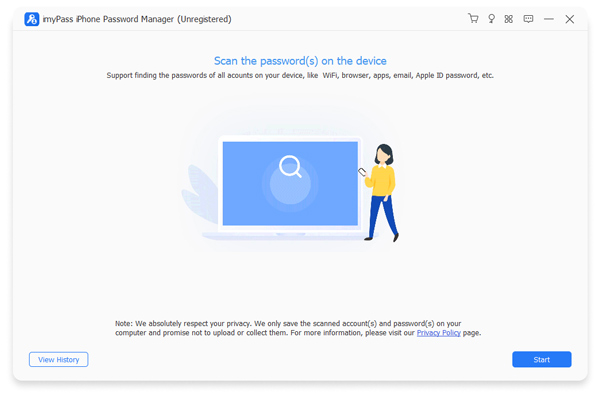
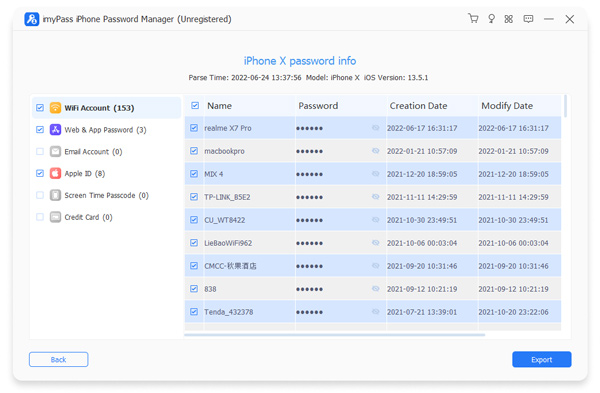
Näytä iPhonen salasanat
Kun salasanan tarkistus on valmis, voit tarkastella kaikkia salasanoja tyypin mukaan. Jos haluat tarkastella esimerkiksi iTunes-tiliä, valitse Apple ID ja napsauta Silmä -painiketta näyttääksesi salasanan.
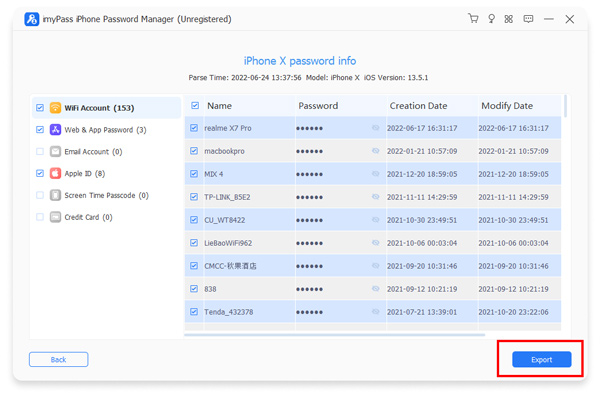
Varmuuskopioi iPhonen salasanat
Valitse kaikki kohteet, jotka haluat varmuuskopioida tietokoneellesi. Napsauta Viedä -painiketta oikeassa alakulmassa, valitse hakemisto varmuuskopiotiedoston tallentamista varten ja vie ne kiintolevyllesi. Sitten voit napsauttaa Näytä historia -painiketta päänäytössä löytääksesi varmuuskopiotiedoston.
Osa 6: Usein kysytyt kysymykset Apple iTunes -kirjautumisesta
UKK.
-
Onko iTunes-kirjautumiseni sama kuin Apple ID:ni?
Kyllä. Yksityiskäyttäjillä iTunes-kirjautuminen on sama kuin Apple ID. Tällä yhdellä Apple ID:llä pääset iTunesiin, App Storeen, Apple Musiciin, iCloudiin ja kaikkiin muihin Applen palveluihin.
-
Miten luon uuden iTunes-tilin?
Luodaksesi uuden iTunes-tilin sinun on luotava uusi Apple ID. Voit tehdä tämän suoraan iPhonessa, iPadissa tai Macissa tai verkossa osoitteessa appleid.apple.com. Prosessin aikana annat henkilökohtaiset tietosi, luot vahvan salasanan ja vahvistat sähköpostiosoitteesi.
-
Miksi en pääse kirjautumaan iTunesiin?
Vaikka salasana olisi oikea, iTunesiin kirjautuminen voi silti epäonnistua. Yleisiä syitä ovat vanhentunut iOS- tai iTunes-versio, väärät päivämäärä- ja aika-asetukset laitteessa, verkkoyhteysongelmat tai tilapäiset ohjelmistohäiriöt.
Johtopäätös
Nyt sinun pitäisi ymmärtää mikä on Apple iTunes -kirjautuminen, kuinka luoda iTunes-tili ja kuinka kirjautua Apple iTunes -tilille eri laitteilla. Voit seurata oppaamme vaiheittaista vaihetta tehdäksesi mitä haluat. Jotta et unohda iTunes-tilisi salasanaa, suosittelemme käyttämään imyPass iPhone Password Manageria.
Penny keskittyy GPS-ongelmien ratkomiseen ja Windowsin optimointiin. Hän on aiemmin työskennellyt teknisenä tukinsinöörinä auttaen asiakkaita ratkaisemaan sijaintiin liittyviä ja järjestelmäongelmia tehokkaasti. IT-tukikokemuksensa ansiosta hän tarjoaa käytännön ratkaisuja, jotka todella toimivat. Vapaa-ajallaan hän harrastaa patikointia ja geokätköilyä ja testaa GPS-tekniikkaa todellisissa olosuhteissa.
Kuumia ratkaisuja
-
Avaa iOS
-
iOS-vinkkejä
-
Avaa Android
-
Salasanavinkit


