



 Ratkaisu
 Tukipalvelu
 Meistä
 Ottaa yhteyttä
Mitä iPhonen kadotettu tila tekee ja miten sen lukitus avataan
 Samuel Spenser Julkaistu 22. lokakuuta 2026Avaa iOS3 minuutin lukeminen
Apple lisää iPhoneihin useita suojaustoimia yksityisyyden ja tietojen turvaamiseksi. Jos iPhone varastetaan tai katoaa, omistaja voi ottaa kadotetun tilan käyttöön etänä. Jotkut käyttäjät kuitenkin pohtivat, voiko joku avata kadotetussa tilassa olevan iPhonen lukituksen. Etsimme tietoa tästä ongelmasta netistä ja huomasimme, että kadotetun tilan todellisesta turvallisuudesta liikkuu paljon väärää tietoa. Tässä artikkelissa vastaamme tähän kysymykseen yksityiskohtaisesti.

Tässä artikkelissa:
Osa 1: Voiko joku avata kadotetussa tilassa olevan iPhoneni lukituksen
Voiko joku avata kadotetussa tilassa olevan iPhoneni lukituksen ilman pääsykoodia? Lyhyt vastaus on ei. Kadotettu tila on suunniteltu nimenomaan estämään luvaton pääsy iOS‑laitteisiin. Ilman laitteen pääsykoodia tai siihen liitetyn Apple‑tilin salasanaa kukaan ei voi avata sen lukitusta.
Osa 2: Mitä kadotettu tila tekee iPhonessa
Mitä kadotettu tila tekee iPhonessa? Kadotettu tila on osa Applen Etsi‑toimintoa (Find My). Jos iPhone varastetaan tai katoaa, käyttäjä voi ottaa kadotetun tilan käyttöön etänä iCloud.comissa tai Etsi‑apissa. Tämän jälkeen laite suojataan välittömästi ja käyttö on rajoitettua. Kun kadotettu tila on otettu käyttöön:
- 1.iPhonesi lukitaan nykyisellä pääsykoodilla.
- 2.Apple Pay ‑kortit ja liput keskeytetään.
- 3.Ilmoitukset ja hälytykset mykistetään, mutta puhelut ja FaceTime‑puhelut pääsevät läpi.
- 4.Voit lähettää viestin ja yhteystiedot lukitusnäyttöön.
- 5.iPhonen sijaintia voidaan seurata, kun se on online‑tilassa.
- 6.Saat Applelta vahvistussähköpostin.
Muista, että kaikkia tietojasi ja tiliäsi ei poisteta kadonneesta iPhonesta.
Osa 3: Kuinka avata kadotetussa tilassa olevan iPhonen lukitus
Voit avata kadotetussa tilassa olevan iPhonen lukituksen siihen liittyvillä Apple‑tilin kirjautumistiedoilla tai nykyisellä pääsykoodilla. Toisin sanoen voit poistaa kadotetun tilan iPhonesta tai etänä sen jälkeen, kun olet löytänyt laitteesi.
Tapa 1: Kuinka poistaa kadotettu tila käytöstä iCloudissa
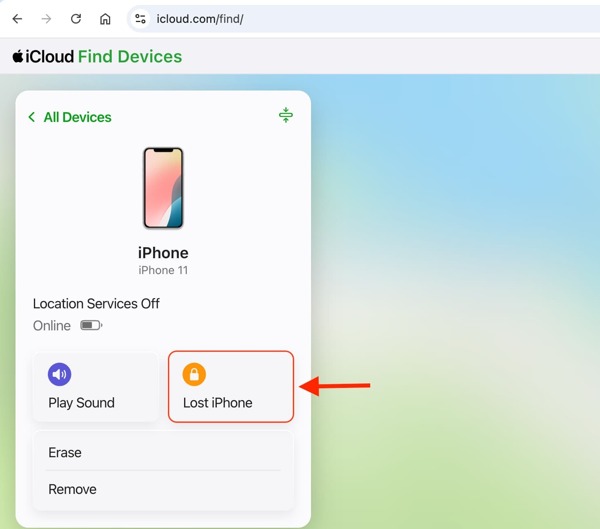
Siirry osoitteeseen www.icloud.com/find verkkoselaimessa.
Kirjaudu sisään liitetyllä Apple‑tilillä ja salasanalla.
Klikkaus Kaikki laitteet ja valitse varastettu tai kadonnut iPhone.
Klikkaa Kadonnut iPhone tai Kadonnut tila -painiketta.
Osuma Lopeta kadonnut tila poistaaksesi kadotetun tilan käytöstä iPhonessa.
Tapa 2: Kuinka avata kadotetussa tilassa olevan iPhonen lukitus pääsykoodilla
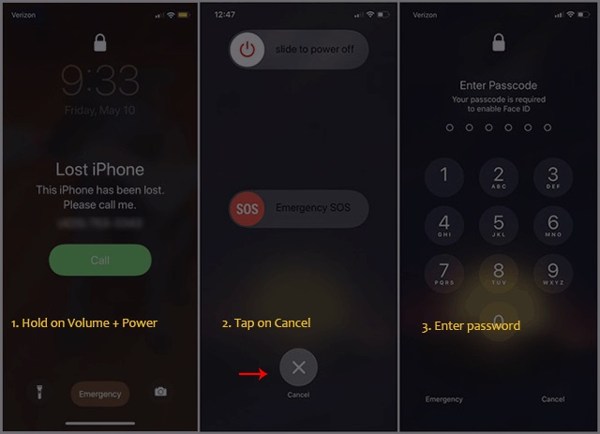
Paina hetki jotakin Äänenvoimakkuus painikkeet ja Sivu painiketta kadotetun iPhonen näytössä, kunnes virrankatkaisunäyttö tulee näkyviin.
Napauta Peruuttaa painiketta alareunassa.
Syötä nykyinen pääsykoodi avataksesi kadotetussa tilassa olevan iPhonen lukituksen.
Tapa 3: Kuinka poistaa kadotettu tila käytöstä Etsi‑apissa (Find My)
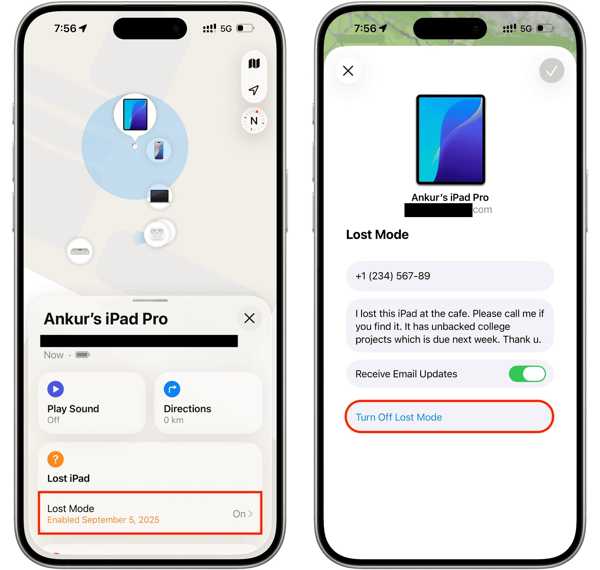
Suorita Etsi minun sovellus toisella Apple-laitteella.
Kirjaudu sisään liitetylle Apple‑tilille ja salasanalla.
Siirry kohtaan Laitteet ‑välilehti ja valitse kadonnut iPhone.
Lyö Kadonnut tila ‑vaihtoehto työkalupalkista.
paina Poista kadonnut tila käytöstä -painiketta.
Osa 4: Vinkki: Kuinka avata iPhonen lukitus ilman pääsykoodia
Jos unohdit iPhonesi pääsykoodin, imyPass iPassGo antaa sinun ohittaa lukitusnäytön ja avata iPhonesi suoraan. Se toimii kaikkien iOS‑laitteiden näyttölukitustyyppien kanssa. Lisäksi selkeä käyttöliittymä yksinkertaistaa toimintaa.

Yli 4 000 000 latausta
Avaa iPhonen lukitus suoraan ilman salasanaa.
Helppokäyttöinen ja suorittaa prosessin kolmessa vaiheessa.
Poista numeropääsykoodit, Face ID -tunnistukset, ja Touch ID -tunnistukset.
Tarjoaa lisätoimintoja, kuten Screen Time ‑rajoitusten ohittamisen.
Tukee uusimpia iOS‑ ja iPadOS‑versioita.
Kuinka avata iPhonen lukitus ilman salasanaa
Kytke iPhone tietokoneeseen
Lataa ja asenna iPhonen lukituksen avaava ohjelmisto PC:lle. Mac‑versio on myös saatavilla. Kun haluat avata iPhonen lukituksen, käynnistä ohjelma ja valitse Avaa iOS-näytön lukitus ‑tila. Liitä iPhone PC:hen Lightning‑kaapelilla.

Lataa laiteohjelmisto
Kun ohjelmisto havaitsee iPhonen, tarkista laitteen tiedot. Napsauta sitten Aloita nyt ‑painiketta aloittaaksesi laiteohjelmistopaketin lataamisen. Tämä voi kestää jonkin aikaa internet‑yhteydestä riippuen.

Avaa iPhonen pääsykoodi
Napsauta lataamisen jälkeen Aloita poistaminen ‑painiketta jatkaaksesi. Lue ilmoitus ja vahvista lukituksen avaaminen. Napsauta sitten Vahvista uudelleen ‑painiketta aloittaaksesi iPhonesi lukituksen avaamisen ilman pääsykoodia.

merkintä:
Prosessi poistaa kaikki tietosi. Sinun kannattaa varmuuskopioida iPhonesi ennen prosessia.
Johtopäätös
Tässä artikkelissa selitettiin iPhone kadonnut tila. Sinun tulisi ymmärtää, mitä tämä termi tarkoittaa ja miten se toimii. Vielä tärkeämpää on, että voit oppia kolme tapaa avata iPhonen lukituksen nykyisellä pääsykoodilla tai siihen liitetyillä Apple‑tilin kirjautumistiedoilla, vaikka se olisi jo kadotetussa tilassa. Lisäksi suosittelemme imyPass iPassGo ‑ohjelmaa auttamaan sinua avaamaan minkä tahansa lukitun, poissa käytöstä olevan tai jumittuneen iPhonen lukituksen ilman salasanaa.
Samuel on erikoistunut salasanojen tietoturvaan ja digitaaliseen yksityisyyteen. Hän on aiemmin työskennellyt kyberturvallisuuskonsulttina pienyrityksille suojaten heidän digitaalisia omaisuuseriään. Kyberturvallisuus- ja eettisen hakkeroinnin sertifikaattien ansiosta hän osaa muuttaa monimutkaiset tietoturva-aiheet helposti seurattaviksi neuvoiksi. Hän myös nauttii salasanavinkkien jakamisesta auttaakseen käyttäjiä suojaamaan tilejään entistä itsevarmemmin.
Kuumia ratkaisuja
-
Avaa iOS
-
iOS-vinkkejä
-
Avaa Android
-
Salasanavinkit


