



 Ratkaisu
 Tukipalvelu
 Meistä
 Ottaa yhteyttä
Voiko joku muu avata iPhoneni lukituksen kuvalla minusta
 Samuel Spenser Julkaistu 14. lokakuuta 2026Avaa iOS3 minuutin lukeminen
Nykyiset uudet iPhone‑mallit voidaan asennuksen jälkeen avata välittömästi Face ID:llä. Joidenkin raporttien mukaan iPhonen kasvojentunnistus ei ole turvallinen, ja on arveltu, että käyttäjät voisivat avata sen lukituksen omalla valokuvallaan. Siksi kysymys siitä, voiko iPhonen lukituksen avata kuvalla on noussut kuumaksi puheenaiheeksi. Tässä oppaassa vastataan tähän kysymykseen ja selitetään, miten estät luvattoman käytön yhteensopivissa iPhoneissa ja iPadeissa.

Tässä artikkelissa:
Osa 1: Voitko avata iPhonen lukituksen kuvalla
Onko iPhonen lukituksen avaaminen valokuvalla mahdollista? Lyhyt vastaus on ei. Kukaan ei voi avata Face ID:llä varustetun iPhonen tai iPadin lukitusta omistajan kuvalla. Ei edes lähikuva kasvosta avaa iPhonesi lukitusta.
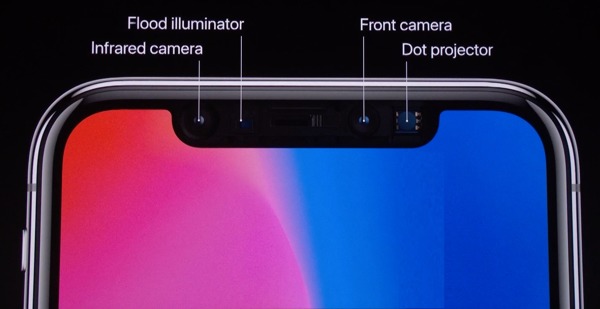
Jotta ymmärtäisit, miksi et voi käyttää live‑valokuvaa iPhonen lukituksen avaamiseen, käydään läpi Face ID:n toimintaperiaate. Järjestelmä koostuu useista osista:
- Infrapunakamera.
- Pisteprojektori.
- Täyttövalaistin.
- Neural Engine ‑suoritin.
Kun avaat iPhonesi Face ID:llä, infrapunakamera kuvaa kasvosi. Pisteprojektori luo kasvoillesi tuhansia näkymättömiä pisteitä ja muodostaa 3D‑kartan. Jos skannaat kasvosi hämärässä, täyttövalaistin varmistaa Face ID:n toiminnan. Sen jälkeen Neural Engine vertaa kasvojesi 3D‑karttaa tallennettuihin tietoihin. Siksi 2D‑valokuva ei voi avata iPhonesi lukitusta.
Osa 2: Miten estät muita avaamasta iPhonesi lukitusta
Applen mukaan Face ID, Kasvojen tunnus on suunniteltu mukautumaan ulkonäön muutoksiin, kuten hiusten kasvuun, meikkiin tai ikääntymiseen. Jotkut asiantuntijat korostavat kuitenkin Applen Face ID ‑tekniikkaan liittyviä tietoturvahuolia. Voit parantaa Face ID:n turvallisuutta noudattamalla alla olevia vinkkejä:
Vinkki 1: Laita "Vaadi katsekontakti Face ID:lle" päälle
Et voi avata iPhonen lukitusta valokuvalla. Vaadi katsekontakti ‑toiminto saa Face ID:n toimimaan vain, jos silmäsi ovat auki ja katsot iPhonesi näyttöä. Se lisää Face ID:n turvallisuustasoa.
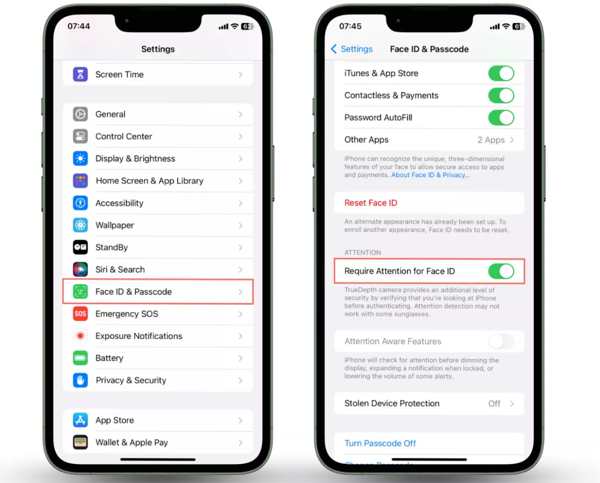
Avaa asetukset sovellus.
Vieritä alas ja valitse Kasvotunnus ja pääsykoodi vaihtoehto.
Vahvista henkilöllisyytesi pääsykoodilla.
Kytke päälle Vaatii huomiota kasvojentunnistusta varten.
Vinkki 2: Luo vahva pääsykoodi
Vaikka Face ID tekee iPhonen avaamisesta helppoa, se ei aina toimi. Jos esimerkiksi käynnistät iPhonesi uudelleen, sinun on avattava se pääsykoodilla. Lisäksi sinun täytyy määrittää ja vaihtaa Face ID iPhonesi pääsykoodilla. Siksi on parempi luoda vahva pääsykoodi.
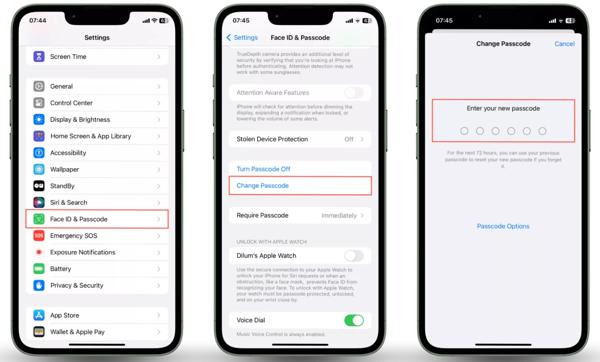
Mene asetukset, ja Kasvotunnus ja pääsykoodi.
Syötä iPhone-salasanasi.
Napauta Vaihda pääsykoodi -painiketta.
Lehdistö Pääsykoodin asetukset.
Valitse sopiva vaihtoehto ja aseta uusi pääsykoodi.
Vinkki 3: Päivitä ohjelmisto
Apple lisää jokaiseen päivitykseen uusia ominaisuuksia ja korjaa virheitä. Jotta kukaan ei voisi avata iPhonesi lukitusta puhelimella, on parempi pitää iOS ajan tasalla. Jos et ole ottanut automaattisia päivityksiä käyttöön, päivitä se manuaalisesti.
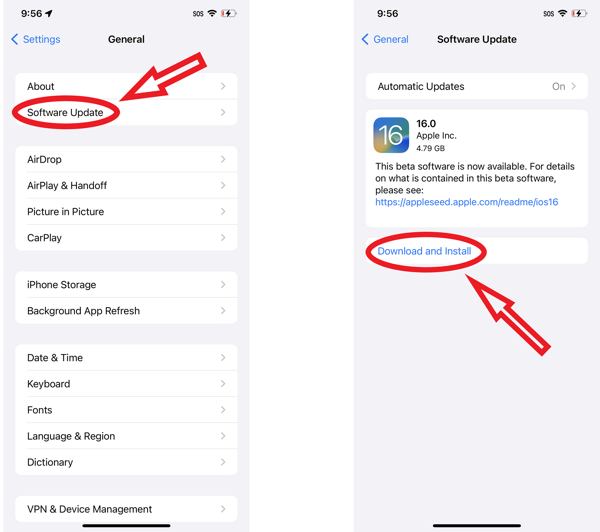
Suunnata asetukset, Kenraali, ja Ohjelmistopäivitys.
Jos päivitys on saatavilla, napauta Lataa ja asenna.
Noudata näytön ohjeita iOS:n päivittämiseksi.
Vinkki 4: Ota automaattinen lukitus käyttöön
Kun otat automaattisen lukituksen käyttöön, iPhonesi lukitusnäyttö tulee automaattisesti näkyviin, jos et käytä laitetta muutamaan sekuntiin tai minuuttiin. Sen jälkeen sinun on avattava lukitus pääsykoodilla tai Face ID:llä.
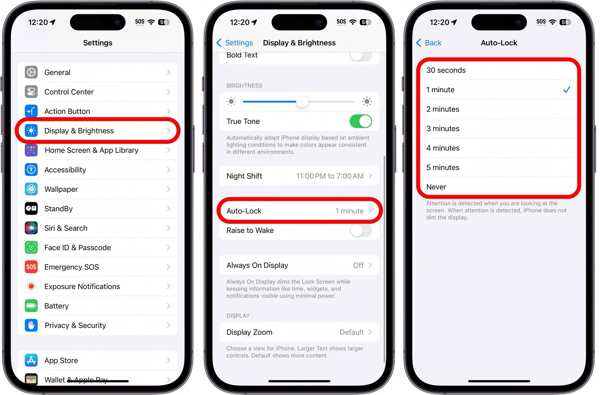
Navigoida johonkin asetukset, ja Näyttö ja kirkkaus.
Napauta Automaattinen lukitus vaihtoehto.
Valitse sopiva vaihtoehto.
Saatat pitää myös näistä:
Osa 3: Miten avata iPhonen lukitus ilman pääsykoodia
Jos et saa avattua iPhonesi lukitusta Face ID:llä, kokeile ohjelmaa imyPass iPassGo. Se pystyy poistamaan kaikki näyttölukitukset iOS‑laitteista, kun olet unohtanut iPhonesi pääsykoodin. Lisäksi se on käyttäjäystävällinen ja helppokäyttöinen.

Yli 4 000 000 latausta
Avaa iPhonen lukitus ilman pääsykoodia.
Poista numerolliset pääsykoodit, Face ID:t ja Touch ID:t.
Toimii lukituissa, poissa käytöstä olevissa ja jumittuneissa laitteissa.
Tukee uusimpia iOS‑ ja iPadOS‑versioita.
Miten avata iPhonen lukitus ilman Face ID:tä tai pääsykoodia
Asenna iPhone-lukituksen avaaja
Käynnistä iPhonen lukituksen avaamiseen tarkoitettu ohjelmisto asennettuasi sen PC:lle. Saatavilla on myös versio Macille. Valitse Avaa iOS-näytön lukitus tila jatkaaksesi.

Tunnista iPhonesi
Yhdistä iPhonesi PC:hen Lightning‑kaapelilla. Kun olet luottanut tähän PC:hen, ohjelmisto tunnistaa laitteesi. Tarkista laitetiedot ja napsauta Aloita nyt -painiketta aloittaaksesi laiteohjelmiston lataamisen.

Avaa iPhonesi lukitus
Kun lataus on valmis, vahvista toimintasi ja aloita laitteesi lukituksen avaaminen.

Johtopäätös
Tämä opas vastasi siihen, voitko avata iPhonen lukituksen valokuvalla. Nyt sinun pitäisi tietää vastaus ja saada lisää tietoa, kuten miten Face ID toimii ja miksi valokuva ei voi avata laitteesi lukitusta. imyPass iPassGo on äärimmäinen tapa avata iPhonen tai iPadin lukitus ilman pääsykoodia.
Samuel on erikoistunut salasanojen tietoturvaan ja digitaaliseen yksityisyyteen. Hän on aiemmin työskennellyt kyberturvallisuuskonsulttina pienyrityksille suojaten heidän digitaalisia omaisuuseriään. Kyberturvallisuus- ja eettisen hakkeroinnin sertifikaattien ansiosta hän osaa muuttaa monimutkaiset tietoturva-aiheet helposti seurattaviksi neuvoiksi. Hän myös nauttii salasanavinkkien jakamisesta auttaakseen käyttäjiä suojaamaan tilejään entistä itsevarmemmin.
Kuumia ratkaisuja
-
Avaa iOS
-
iOS-vinkkejä
-
Avaa Android
-
Salasanavinkit


