



 Ratkaisu
 Tukipalvelu
 Meistä
 Ottaa yhteyttä
ICloud-salasana vaihtaminen salasanalla tai ilman
 Samuel Spenser Julkaistu 24. kesäkuuta 2026Avaa iOS3 minuutin lukeminen
iCloud-salasanaasi käytetään iCloud-tilisi käyttämiseen ja hallintaan, mukaan lukien varmuuskopiot, iCloud Kuvat, dokumentit, yhteystiedot ja muut tiedot. Applen mukaan kirjaudut iCloudiin Apple ID -salasanallasi, mikä tarkoittaa, että Apple ID -salasanasi ja iCloud-salasanasi ovat käytännössä sama asia.
Tämä opas selittää, miten vaihda iCloud-salasanasi iPhonella, iPadilla, Macilla tai verkossa – riippumatta siitä, muistatko nykyisen salasanasi vai oletko unohtanut sen.

Tässä artikkelissa:
Osa 1. Kuinka vaihtaa iCloud-salasana
Jos muistat vielä tunnistetietosi, voit vaihtaa Apple iCloud -salasanasi suoraan Apple-laitteellasi. Tämä on säännöllinen toimenpide tilisi, varmuuskopioidesi ja tietojesi suojaamiseksi luvattomalta käytöltä.
ICloud-salasanan vaihtaminen iPhonessa/iPadissa
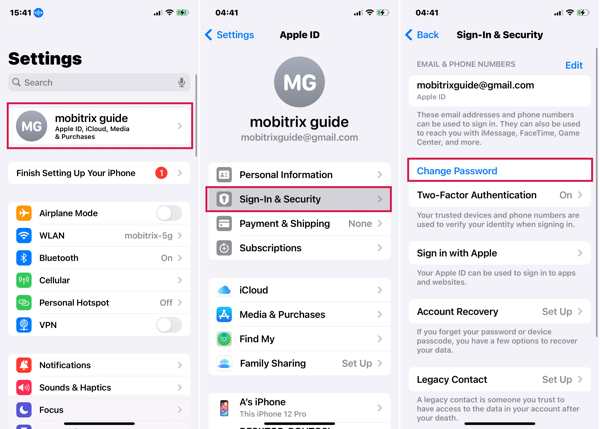
Avaa asetukset sovellus laitteellesi.
Napauta profiiliasi ja valitse Sisäänkirjautuminen ja suojaus.
Osuma Vaihda salasana ja kirjoita iPhone-salasanasi tai Apple ID -salasanasi pyydettäessä.
Anna uusi iCloud-salasana ja vahvista se.
ICloud-salasanan vaihtaminen Macissa
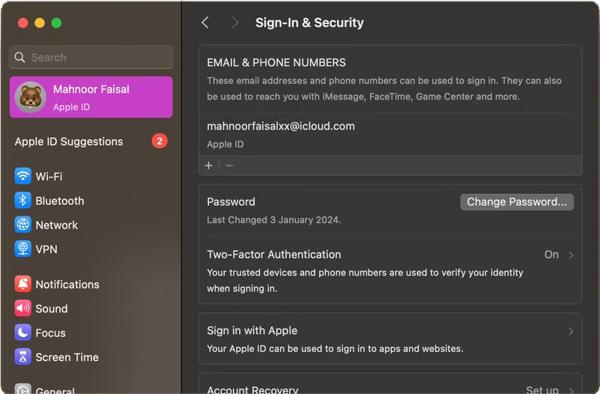
Siirry kohtaan Omena valikko ja valitse Järjestelmäasetukset tai Järjestelmäasetukset.
Klikkaa nimeäsi ja siirry osoitteeseen Sisäänkirjautuminen ja suojaus -välilehti.
Klikkaa Vaihda salasana -painiketta vieressä Salasana -osio.
Kun sinua pyydetään, anna kirjautumissalasanasi ja paina Sallia.
Syötä nyt uusi salasana, vahvista se ja napsauta Muuttaa.
Kuinka vaihtaa Apple iCloud -salasana verkossa
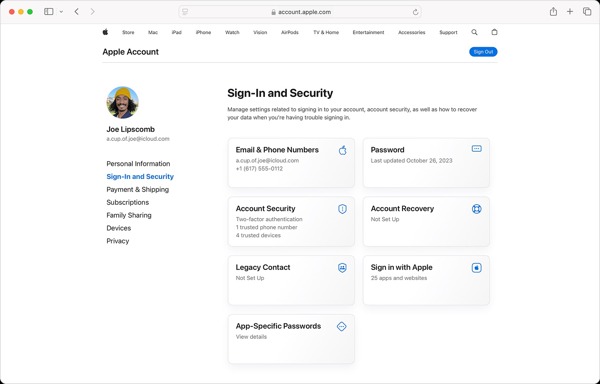
Siirry verkkoselaimessa osoitteeseen account.apple.com.
Kirjaudu sisään Apple ID:lläsi ja salasanallasi.
Syötä Sisäänkirjautuminen ja suojaus välilehti ja valitse Salasana.
Kirjoita nykyinen salasanasi siirtyäksesi seuraavalle sivulle.
Anna uusi salasana ja vahvista se.
Anna tarvittavat tiedot ja napsauta Vaihda salasana.
merkintä:
Kun olet vaihtanut iCloud-salasanasi, se ei synkronoidu automaattisesti kaikille laitteille. Sinua pyydetään syöttämään uusi salasana jokaisella laitteella, kun käytät Applen palveluja.
Osa 2. ICloud-salasanan nollaaminen sen unohtamisen jälkeen
Jos unohdit nykyiset tunnistetietosi, voit silti vaihtaa iCloud-salasanasi luotettavalla Apple-laitteella tai Apple Unohdin verkkosivusto. Kuvailemme kunkin menetelmän edellytykset ja esittelemme työnkulut.
Kuinka vaihtaa iCloud-salasana, jos unohdit sen tilin palautuksen kautta
Suorita asetukset tai Järjestelmäasetukset sovellus Apple-laitteellasi.
Yritä kirjautua sisään iCloud-tilillesi.
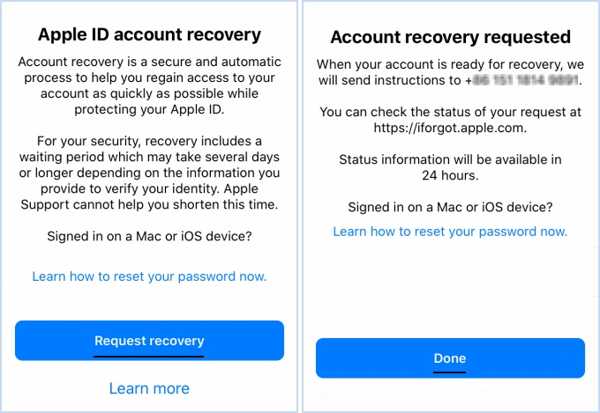
Jos unohdit salasanasi tai et voi vahvistaa tiliäsi, saat kehotteen.
Lyö Pyydä palautusta -painiketta.
Vahvista puhelinnumerosi.
Syötä vahvistuskoodi, kun saat sen.
Noudata näytön ohjeita ja napauta Tehty vahvistamaan pyynnön.
Kun Apple vastaanottaa pyyntösi, se lähettää sinulle muut vaiheet iCloud-salasanasi vaihtamiseksi.
ICloud-sähköpostin salasanan vaihtaminen luotettavan laitteen avulla
Laitteella, jolla on kirjauduttu tilillesi
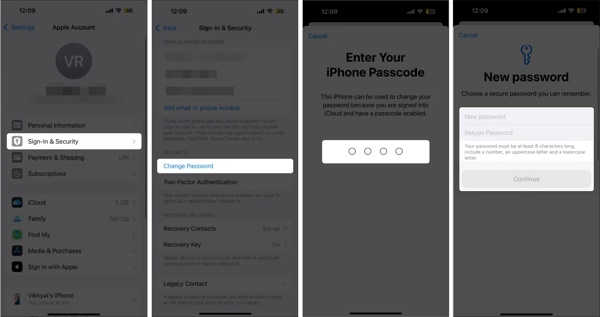
Suorita asetukset tai Järjestelmäasetukset sovellus luotettavalla laitteella.
Napauta tai napsauta profiiliasi ja valitse Sisäänkirjautuminen ja suojaus.
Lyö Vaihda salasana -painiketta.
Kirjoita laitteesi kirjautumissalasana tai -koodi.
Anna uusi iCloud-salasana, kirjoita se uudelleen ja vahvista muutos.
Lainatulla iPhonella tai iPadilla
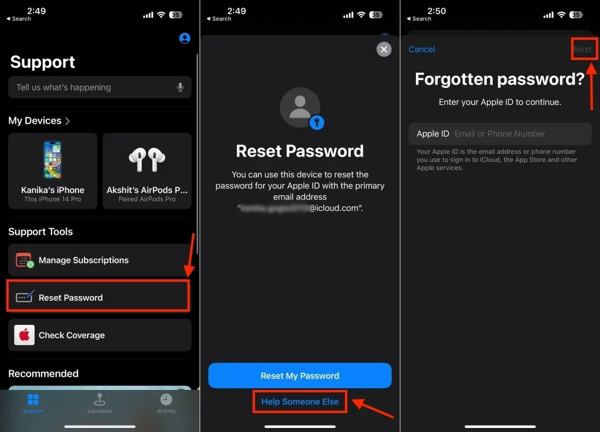
Avaa Applen tuki sovellus.
Valitse Palauta salasana -kohdasta Tukityökalut -osio.
Napauta sitten Auta jotakuta toista.
Syötä Apple ID -tilisi tiedot ja napauta Seuraava.
Vaihda iCloud-salasanasi iPhonessasi noudattamalla näytön ohjeita.
ICloudin salasanan vaihtaminen kaksivaiheisella todennuksella
Siirry selaimessa osoitteeseen iforgot.apple.com, jos olet ottanut käyttöön kaksivaiheisen todennuksen.
Kirjoita Apple ID:si ja kuvassa näkyvät merkit. Klikkaa Jatkaa Siirtyä eteenpäin.
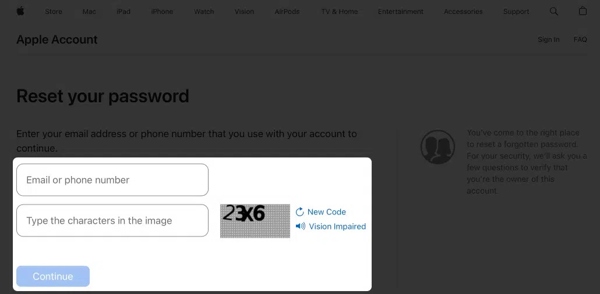
Vahvista liitetty puhelinnumero ja paina Jatkaa.
Valitse helppokäyttöinen Apple-tuote.
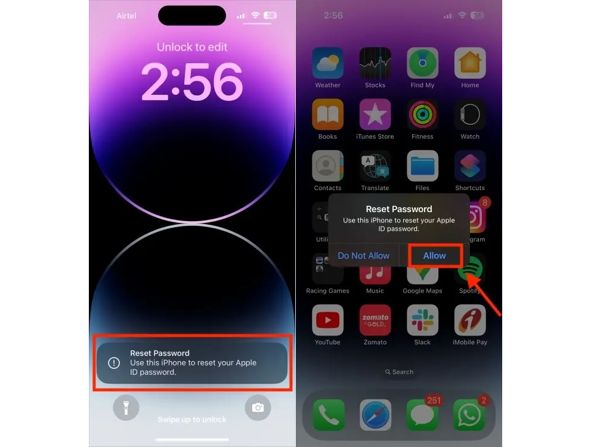
Napauta seuraavaksi Sallia laitteesi ilmoituksessa.
Anna laitteen salasana ja kirjoita se pyydettäessä.
Vaihda lopuksi iCloud-sähköpostin salasana.
Kuinka vaihtaa iCloud-salasana tietokoneella
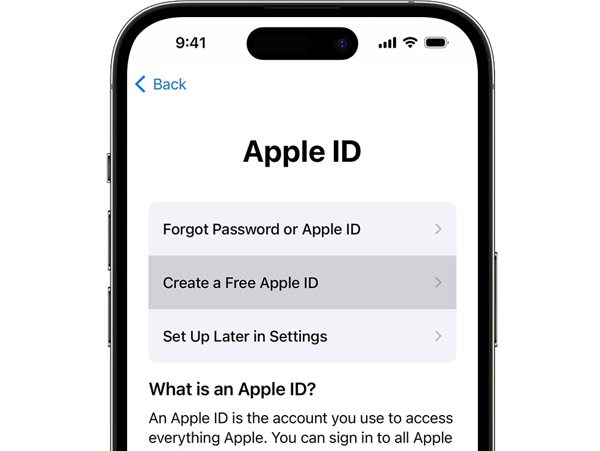
Jos olet unohtanut tunnistetietosi, eivätkä yllä olevat menetelmät ole käytettävissä, imyPass iPassGo on kokeilemisen arvoinen ratkaisu. Se voi poistaa nykyisen iCloud-salasanan (Apple ID -salasanasi), jolloin voit luoda tai kirjautua sisään uuteen iPhonellasi. Tämä ohjelma voi helposti poistaa iCloud-tilin iPhonestasi vain muutamalla napsautuksella.
Liitä iOS-laitteesi tietokoneeseen, niin imyPass iPassGo voi helposti poistaa Apple ID:n (iCloud-tilin) ja salasanan. Kirjaudu sitten sisään tai luo uusi Apple ID iPhonen näytön ohjeiden mukaisesti.

Yli 4 000 000 latausta
Nollaa iCloud-salasana ilman alkuperäistä salasanaa.
Poista käytöstä poistettu, vanhentunut tai lukittu Apple ID iOS-laitteista.
Avaa erilaiset näytön lukitukset kaikissa iOS-versioissa ja -malleissa.
Tarjoaa vaiheittaisen opastuksen ja käyttäjäystävällisen käyttöliittymän.
Näin vaihdat iCloud-salasanasi iPhonessasi:
Yhdistä iPhoneen
Suorita paras iCloud-poistotyökalu asennettuasi sen tietokoneellesi. Liitä iPhone tietokoneeseen Lightning-kaapelilla. Valitse Poista Apple ID tila ja napsauta Käynnistä-painiketta.

Poista iCloud-salasana
Jos Etsi iPhoneni on poistettu käytöstä, ohjelmisto poistaa nykyisen tilin automaattisesti.
Jos Etsi iPhoneni on käytössä iOS 11.3:ssa tai vanhemmassa käyttöjärjestelmässä, palauta kaikki laitteen asetukset. Kun iPhone käynnistyy uudelleen, ohjelmisto tekee tehtävänsä.
Jos Etsi iPhoneni on käytössä iOS 11.4:ssä tai uudemmassa, ota kaksivaiheinen todennus käyttöön. Syötä seuraavaksi 0000 Vahvista toiminto. Tarkista laitteesi tiedot ja paina alkaa aloittaaksesi iCloud-tilisi poistamisen. Tämä prosessi ei kuitenkaan välttämättä tehdasasetusten palautus iPhonellesi.

Vaihda uuteen salasanaan
Kun se on valmis, ota laite käyttöön ja kirjaudu sisään uudella iCloud-salasanalla.
Osa 3. Korjaa "Salasanan vaihtaminen ei onnistu" -virheet
Muutamat tekijät voivat laukaista virheen "Salasanan vaihto ei onnistu" iCloud-salasanan vaihdon yhteydessä, kuten huono internet-yhteys, luotettavassa laitteessasi oleva ongelma ja paljon muuta. Voit kokeilla alla olevia ratkaisuja korjataksesi tilanteen:
Ratkaisu 1: Tarkista Apple-palvelimen tila
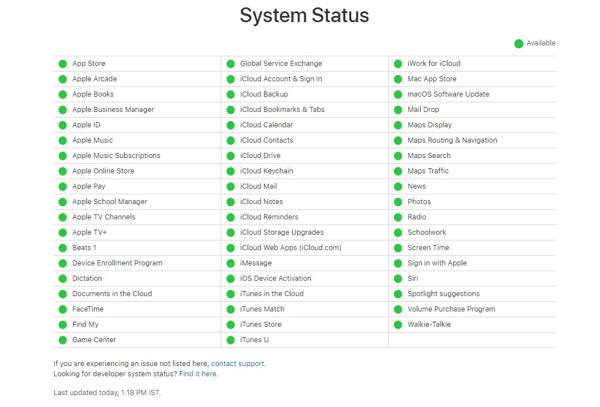
Siirry selaimessa osoitteeseen https://www.apple.com/support/systemstatus/ ja tarkista asiaankuuluvien Apple-palvelimien tila. Jos jokin kohde on merkitty keltaisella tai punaisella kuvakkeella, sinun on odotettava, että se toimii uudelleen, ja vaihdettava iCloud-salasanasi.
Ratkaisu 2: Vaihda iCloud-salasana iForgotissa
Kuten aiemmin mainittiin, sinulla on useita vaihtoehtoja iCloud-salasanasi vaihtamiseen. Jos luotettu laite ei ole käytettävissä, voit kokeilla sitä verkossa tai päinvastoin. Lopullinen ratkaisu on poistaa vanha salasana laitteeltasi ja luoda uusi.
Ratkaisu 3: Päivitä muutokset kaikissa Apple-laitteissa
Jos olet vaihtanut iCloud-salasanasi yhdessä laitteessa, sinun on päivitettävä muutokset kaikkiin muihin Apple-laitteisiin. Sinun on kirjauduttava ulos vanhasta tilistäsi laitteellasi ja kirjauduttava sitten sisään uudella salasanalla.
UKK.
-
Mitä tapahtuu sen jälkeen, kun vaihdan iCloud-salasanani?
Kun olet vaihtanut iCloud-salasanasi, sinut saatetaan kirjata ulos Applen palveluista laitteillasi. Sinun täytyy kirjautua uudelleen sisään uudella salasanalla, jotta voit jatkaa iCloudin, App Storen, iMessagen ja muiden palveluiden käyttöä. Tietosi pysyvät turvassa eikä niitä muuteta tai poisteta.
-
Voinko vaihtaa iCloud-salasanani menettämättä tietoja?
Kyllä. iCloud-salasanan vaihtaminen ei poista tietojasi. Valokuvat, yhteystiedot, viestit, iCloud Drive -tiedostot ja varmuuskopiot säilyvät edelleen turvallisesti tallennettuina. Sinun täytyy vain kirjautua uudelleen laitteillesi, jotta voit käyttää Applen palveluja normaalisti.
-
Kuinka kauan Applen tilin palautus kestää?
Apple-tilin palautus kestää yleensä muutamasta tunnista useaan päivään. Aikaa kuluu sen mukaan, miten Apple vahvistaa henkilöllisyytesi ja onko sinulla yhä pääsy luotettuihin laitteisiin tai puhelinnumeroihin. Tänä aikana et voi käyttää tiliäsi. Kun palautus on valmis, Apple ilmoittaa sinulle seuraavista vaiheista.
Johtopäätös
Tämä opetusohjelma selitti kuinka vaihtaa Apple iCloud -salasana erilaisissa tilanteissa. Nykyisellä salasanallasi voit vaihtaa sen suoraan Apple-laitteellasi. Ilman nykyistä salasanaa sinun on nollattava se luotettavalla laitteella, tilin palautussivustolla ja muualla. imyPass iPassGoesimerkiksi mahdollistaa vanhan tilin poistamisen ja uuden iCloud-salasanan vaihtamisen helposti.
Samuel on erikoistunut salasanojen tietoturvaan ja digitaaliseen yksityisyyteen. Hän on aiemmin työskennellyt kyberturvallisuuskonsulttina pienyrityksille suojaten heidän digitaalisia omaisuuseriään. Kyberturvallisuus- ja eettisen hakkeroinnin sertifikaattien ansiosta hän osaa muuttaa monimutkaiset tietoturva-aiheet helposti seurattaviksi neuvoiksi. Hän myös nauttii salasanavinkkien jakamisesta auttaakseen käyttäjiä suojaamaan tilejään entistä itsevarmemmin.
Kuumia ratkaisuja
-
Avaa iOS
-
iOS-vinkkejä
-
Avaa Android
-
Salasanavinkit


