



 Ratkaisu
 Tukipalvelu
 Meistä
 Ottaa yhteyttä
Mikä on FonesGo Unlocker ja miten sitä käytetään laitteiden avaamiseen
 Samuel Spenser Julkaistu 25. elokuuta 2026Avaa iOS3 minuutin lukeminen
Tässä artikkelissa arvioidaan hyvämaineista avausohjelmaa, FonesGo Android-/iPhone Unlocker. Jos ostat käytetyn iPhonen tai Android-laitteen etkä tiedä sen näytön lukitusta, tarvitset avaustyökalun. Jos olet unohtanut lukitusnäytön salasanan, tehokas avausohjelma on hyödyllinen. Ennen kuin lataat ja ostat ohjelman, voit tästä artikkelista kuitenkin ensin perehtyä siihen kokonaisuudessaan – sen ominaisuuksiin, hintoihin, hyötyihin ja muuhun.

Tässä artikkelissa:
Osa 1: FonesGo Unlocker - arvostelu
FonesGo Unlocker on ohjelmistopaketti, joka on suunniteltu auttamaan käyttäjiä poistamaan erilaisia näytön lukituksia mobiililaitteista. Sen ensisijainen toiminto on näytön lukituksen avaaminen, mutta se tarjoaa myös lisäominaisuuksia.
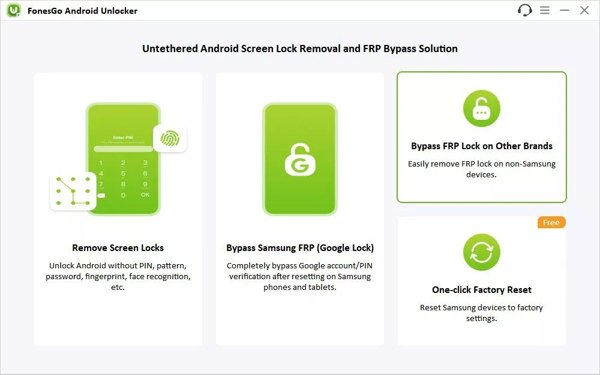
FonesGo Android Unlockerin pääominaisuudet
- 1.Avaa Android-laite ilman salasanaa.
- 2.Poista kaikki Android-näytön lukituksen tyypit.
- 3.Ohita FRP-lukitus ilman siihen liitettyä Google-tiliä.
- 4.Palauta Samsung-laitteet tehdasasetuksiin.
- 5.Yhteensopiva suosittujen Android-puhelinmerkkien kanssa.
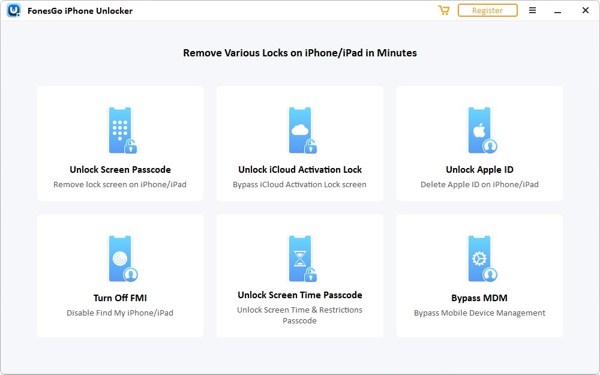
FonesGo iPhone Unlockerin pääominaisuudet
- 1.Avaa iPhone ja iPad ilman pääsykoodia.
- 2.Poista kaikki näytön lukitukset iOS-laitteista.
- 3.Ohita iCloudin aktivointilukitusnäyttö.
- 4.Kytke pois päältä Etsi iPhoneni- tai Etsi iPadini -toiminto.
- 5.Poista Apple-tili iPhonesta tai iPadista.
- 6.Avaa Screen Time -pääsykoodi.
- 7.Poista MDM-profiilit iOS-laitteista.
Arvostelu: FonesGo Unlocker
Plussat
- Työkalupaketit tarjoavat joustavia hinnoitteluvaihtoehtoja.
- Käyttöliittymä on käyttäjäystävällinen ja suoraviivainen.
- Se on saatavilla iOS 27:lle ja sitä vanhemmille versioille sekä yli 6 000 Android-laitemallille.
Haittoja
- Työkalupaketti ei ole ilmainen.
- Työkalu tyhjentää tietosi prosessin aikana.
- Jotkin ominaisuudet eivät ole saatavilla kaikille laitteille.
FonesGo Unlockerin hinta
FonesGo Android Unlocker maksaa $14,95 per laite, $29,95 kuukaudessa, $39,95 vuodessa ja $49,95 elinikäisenä lisenssinä. FonesGo iPhone Unlocker maksaa $25,95 per laite, $35,95 kuukaudessa, $39,95 vuodessa ja $49,95 elinikäisenä lisenssinä. Vaikka työkalupaketti ei ole ilmainen, on parempi ostaa lisenssi kuin ladata FonesGo iPhone Unlocker -murtoversio.
Osa 2: Kuinka käyttää FonesGo Unlockeria
Kuinka käyttää FonesGo Android Unlockeria
Asenna FonesGo tietokoneellesi ja avaa se.
Kytke päälle USB-virheenkorjaus -tila puhelimessasi. Yhdistä sitten puhelimesi tietokoneeseen USB-kaapelilla.
Seuraa ohjeita ja luota tähän tietokoneeseen.
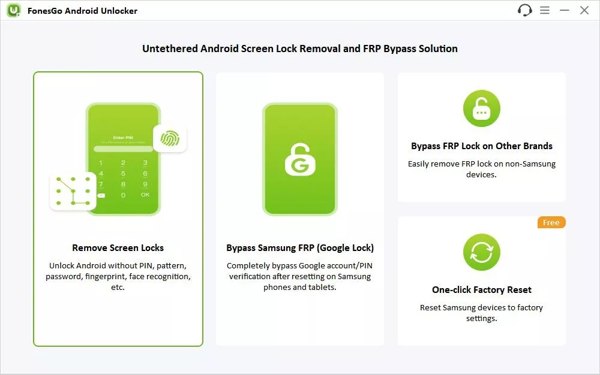
Klikkaa Poista näytön lukitukset vaihtoehto ja napsauta alkaa -painiketta.
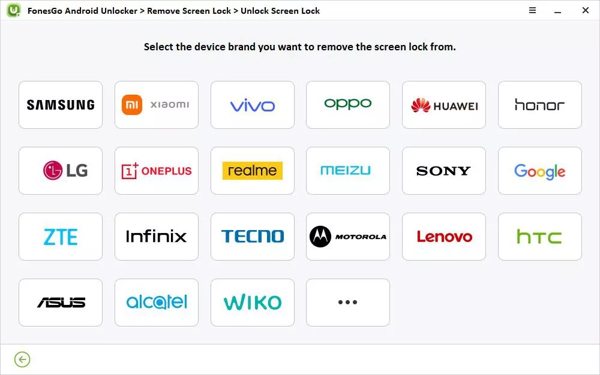
Valitse puhelimesi merkki ja aseta puhelin Recovery-tilaan.
Poista sitten näytön lukitus noudattamalla näytön ohjeita.
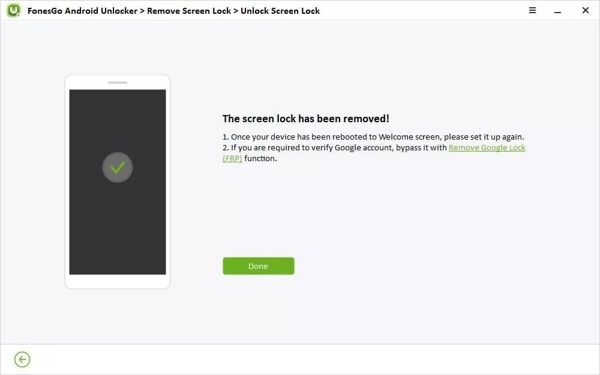
Kun Android-laitteesi käynnistyy uudelleen, irrota se ja tee alkuasetukset uudelleen.
Kuinka käyttää FonesGo iPhone Unlockeria
Avaa FonesGo Unlocker, kun olet asentanut sen tietokoneellesi.
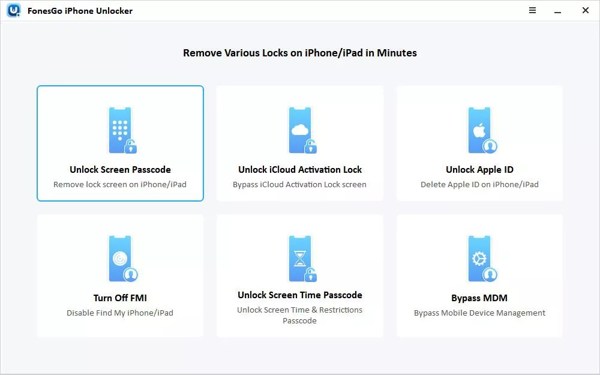
Valitse Avaa näytön pääsykoodi vaihtoehto.
Kytke iPhone tietokoneeseen yhteensopivalla kaapelilla.
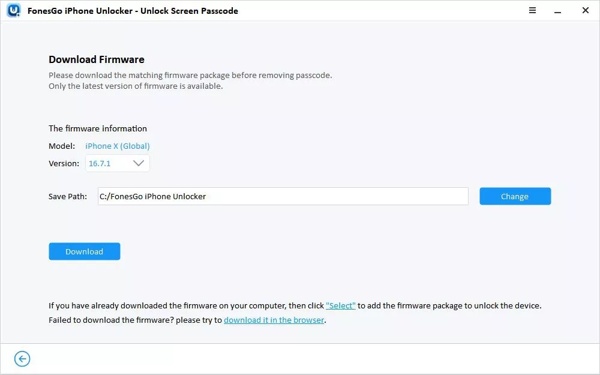
Kun laite on tunnistettu, napsauta ladata -painiketta ladataksesi laiteohjelmiston.
Kun lataus on valmis, napsauta Avaa lukitus nyt -painiketta aloittaaksesi iPhonesi avaamisen.
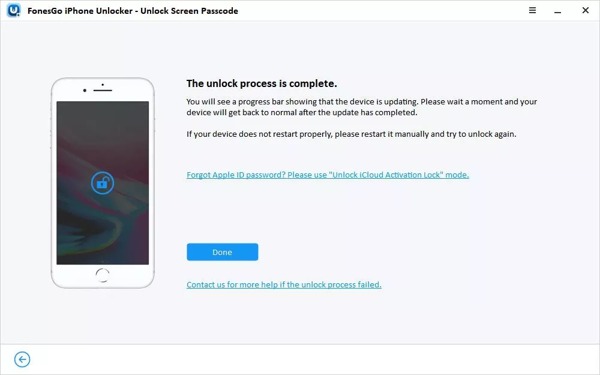
Avausprosessin jälkeen iPhonesi käynnistyy automaattisesti uudelleen.
Osa 3: Loistava vaihtoehto FonesGo Unlockerille
Jos etsit vaihtoehtoista ratkaisua FonesGolle, imyPass AnyPassGo ja imyPass iPassGo ovat käytettävissä. Ne pystyvät poistamaan kaikki näytön lukitukset iPhonesta tai Android-laitteesta ilman rajoituksia.

Yli 4 000 000 latausta
Avaa Android-laite ilman mitään rajoituksia.
Poista PIN-koodit, salasanat, kuviolukitukset, sormenjälkilukitus ja kasvojentunnistus.
Ohita FRP-lukitus ilman siihen liitetyn Google-tilin salasanaa.
Tukee kaikkia Android-merkkejä ja -malleja.
Tarjoa korkea onnistumisprosentti.
Kuinka avata Android-puhelin ilman salasanaa
Asenna FonesGo Unlockerin vaihtoehto
Käynnistä vaihtoehtoinen FonesGo Android Unlocker, kun olet asentanut sen tietokoneellesi. Valitse Poista näytön salasana tila jatkaaksesi.

Yhdistä puhelimeesi
Valitse ikkunasta puhelimesi merkki. Yhdistä puhelimesi tietokoneeseen USB-kaapelilla. Muista luottaa tietokoneeseesi. Sen jälkeen ohjelmisto tunnistaa puhelimesi.

Avaa puhelimen lukitus
Napsauta lopuksi Poista nyt -painiketta käynnistääksesi Android-puhelimesi automaattisen lukituksen avauksen.


Yli 4 000 000 latausta
Avaa iOS-näyttö kolmessa vaiheessa.
Toimii numerokoodeille, Face ID:lle ja Touch ID:lle.
Poista Apple ID tai iTunes-varmuuskopion salaus ilman salasanaa.
Ohita Aktivointilukitus, MDM, Kestävä käyttö (Screen Time) ja SIM-lukitus.
Yhteensopiva uusimpien iOS- ja iPadOS-versioiden kanssa.
Kuinka avata iPhonesi ilman pääsykoodia
Tunnista iPhonesi
Lataa ja asenna FonesGo iPhone Unlockerin vaihtoehtoinen ohjelma tietokoneellesi. Valitse Avaa iOS-näytön lukitus tila jatkaaksesi.

Lataa laiteohjelmisto
Kytke iPhonesi tietokoneeseen Lightning-kaapelilla. Kun ohjelmisto havaitsee laitteesi, se lataa iPhonesi tiedot. Napsauta Aloita nyt -painiketta aloittaaksesi laiteohjelmiston lataamisen.

Avaa iPhonen lukitus
Latauksen jälkeen paina Aloita poistaminen -painiketta vahvistaaksesi sen. Napsauta sitten Vahvista uudelleen aloittaaksesi avausprosessin.

Johtopäätös
Nyt sinun pitäisi ymmärtää mitä FonesGo Android Unlocker ja FonesGo iPhone Unlocker ovat, mitä ne tekevät ja rehellinen arvostelu niistä. Lisäksi voit oppia, kuinka toimia. Tämä tieto auttaa sinua tekemään parhaan päätöksen. Lisäksi suosittelimme vaihtoehtoisia ratkaisuja: imyPass AnyPassGo ja imyPass iPassGo
Samuel on erikoistunut salasanojen tietoturvaan ja digitaaliseen yksityisyyteen. Hän on aiemmin työskennellyt kyberturvallisuuskonsulttina pienyrityksille suojaten heidän digitaalisia omaisuuseriään. Kyberturvallisuus- ja eettisen hakkeroinnin sertifikaattien ansiosta hän osaa muuttaa monimutkaiset tietoturva-aiheet helposti seurattaviksi neuvoiksi. Hän myös nauttii salasanavinkkien jakamisesta auttaakseen käyttäjiä suojaamaan tilejään entistä itsevarmemmin.
Kuumia ratkaisuja
-
Avaa iOS
-
iOS-vinkkejä
-
Avaa Android
-
Salasanavinkit

