



 Ratkaisu
 Tukipalvelu
 Meistä
 Ottaa yhteyttä
Kuinka avata pois käytöstä lukittu iPad/iPhone – 5 tapaa
 Samuel Spenser Julkaistu 21. elokuuta 2026Avaa iOS3 minuutin lukeminen
On todella turhauttavaa, kun näet ”iPhone ei käytettävissä” tai ”Security Lockout” -ilmoituksen laitteesi näytöllä. Tämä on kuitenkin melko yleistä ja tapahtuu yleensä sen jälkeen, kun väärä pääsykoodi on syötetty liian monta kertaa. Todellisuudessa laitteesi voi olla joko väliaikaisesti lukittu tai kokonaan poissa käytöstä, riippuen epäonnistuneiden yritysten määrästä. Tämän seurauksena laite täytyy tyhjentää ja palauttaa ennen kuin voit käyttää sitä uudelleen. Hyvä uutinen on, että pois käytöstä lukittu i-laite ei välttämättä ole pysyvästi käyttökelvoton.
Tässä artikkelissa opit turvallisimmat ja tehokkaimmat tavat korjata pois käytöstä lukittu i-laite. Esittelemme viisi todistetusti toimivaa tapaa saada pääsy takaisin sekä vinkkejä, joilla ehkäiset tilanteen toistumisen.

Tässä artikkelissa:
- Edellytykset: mitä tarvitset ennen aloittamista
- Menetelmä 1: Käytä iPhone/iPad Tyhjennä-vaihtoehtoa (ilman tietokonetta)
- Menetelmä 2: Avaa pois käytöstä lukittu iPhone/iPad palautustilassa iTunesin/Finderin avulla
- Menetelmä 3: Avaa pois käytöstä lukittu iPhone/iPad iCloudin Etsi Omani -toiminnolla
- Menetelmä 4: Korjaa pois käytöstä lukittu iPhone/iPad ammattimaisella lukituksenavausohjelmalla
- Menetelmä 5: Ota yhteyttä Applen tukeen
- Ennaltaehkäisy: miten vältät laitteen lukkiutumisen jatkossa
Edellytykset: mitä tarvitset ennen aloittamista
Kuinka avata pois käytöstä lukittu iPhone/iPad? Ennen kuin yrität avata pois käytöstä lukitun iPhonen tai iPadin, sinun on kerättävä tarvittavat työkalut ja tiedot. Kun kaikki on valmiina, palautusprosessi on huomattavasti helpompi.
- Tietokone ja USB-kaapeli: Tarvitset tietokoneen (Windows tai Mac) kaikissa palautusmenetelmissä. Lisäksi tarvitset yhteensopivan USB-kaapelin iPhonen/iPadin liittämiseksi tietokoneeseen.
- iTunes tai Finder: Jos käytät Windowsia tai macOS 10.14:ää tai vanhempaa, asenna uusin iTunes-versio. Käytä Finderia, jos käytössäsi on macOS 10.15 tai uudempi.
- Apple ID ja salasana: Tarvitset aiemmin laitteeseen liitetyn Apple ID -tunnuksen ohittaaksesi Aktivointilukituksen ja poistaaksesi Etsi Omani -toiminnon käytöstä laitteen palauttamisen jälkeen.
- Uusi varmuuskopio (valinnainen, mutta erittäin suositeltava): Jos olet varmuuskopioinut laitteesi iCloudiin tai tietokoneelle, voit palauttaa tärkeät tiedot myöhemmin.
Menetelmä 1: Käytä iPhone/iPad Tyhjennä-vaihtoehtoa (ilman tietokonetta)
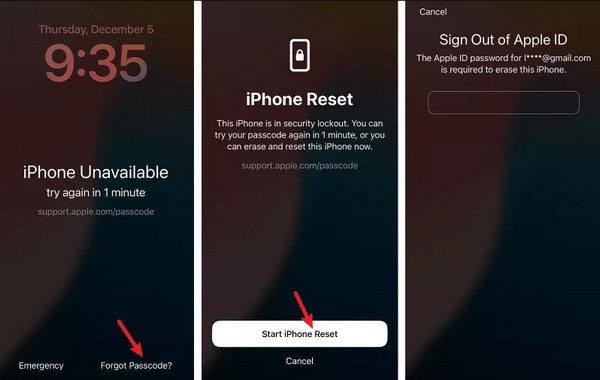
Applen sisäänrakennettu Tyhjennä-vaihtoehto voi auttaa sinua, jos mietit, miten palauttaa pois käytöstä lukittu iPhone/iPad. Vaihtoehto tulee näkyviin useiden epäonnistuneiden pääsykoodiyritysten jälkeen; varmista vain, että käytössä on iOS/iPadOS 15.2 tai uudempi.
Kun iPhone Ei saatavilla näyttöön ilmestyy, napauta Unohditko salasanasi? (Tyhjennä)-vaihtoehtoa.
Napauta Käynnistä iPhone Reset vahvistaaksesi ja syötä sen jälkeen Apple-tunnuksesi, jotta voit kirjautua ulos pois käytöstä lukitusta laitteesta.
Heti tämän jälkeen napauta Tyhjennä [laite] poistaaksesi pysyvästi kaikki tiedot ja asetukset.
Menetelmä 2: Avaa pois käytöstä lukittu iPhone/iPad palautustilassa iTunesin/Finderin avulla
Palautustila on Applen virallinen menetelmä pois käytöstä lukitun iPhonen/iPadin palauttamiseen. Tässä menetelmässä asennetaan iOS uudelleen ja poistetaan näytön lukitus, jotta laitteen voi ottaa käyttöön alusta alkaen. Katso alta, miten voit korjata pois käytöstä lukitun iPhonen/iPadin:
Sammuta pois käytöstä lukittu laitteesi kokonaan ja toimi seuraavasti:
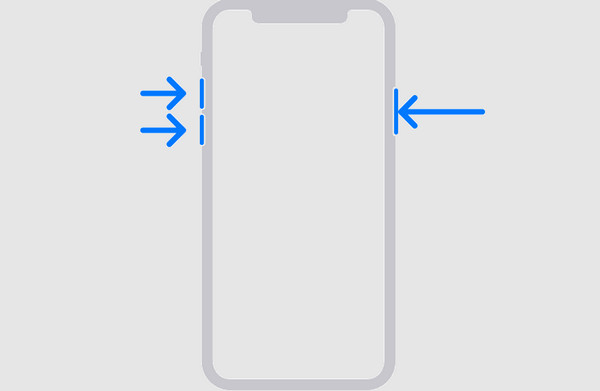
iPhone 8 tai uudempi
- 1.Paina ja vapauta Ääni kovemmalle.
- 2.Paina ja vapauta Äänenvoimakkuutta pienemmälle.
- 3.Paina ja pidä painettuna Sivu -painiketta.
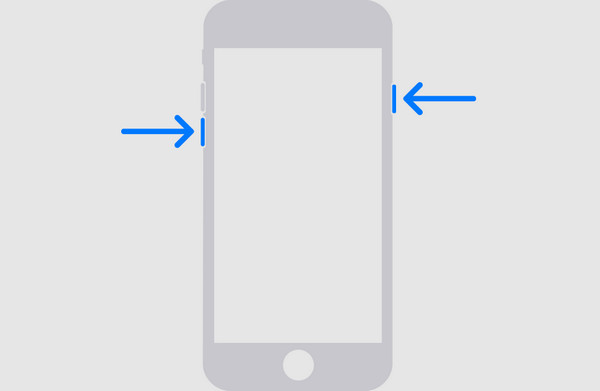
iPhone 7/7 Plus
1. Paina ja pidä painettuna Äänenvoimakkuutta pienemmälle ja Sivu painikkeita samanaikaisesti.
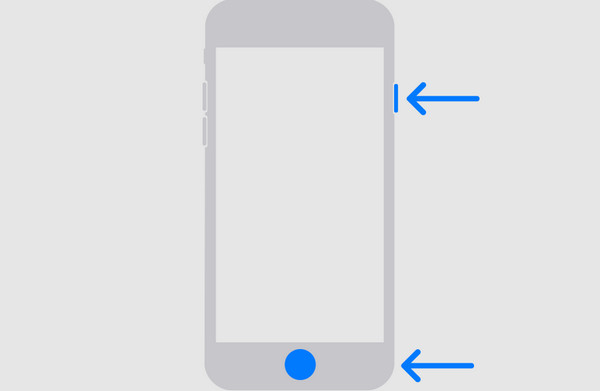
iPhone 6s tai aiempi tai iPad, jossa on Koti-painike
1. Paina ja pidä painettuna Koti painiketta ja Ylös (tai Sivu)-painiketta samanaikaisesti.
Kun yhdistät iPhonen tietokoneeseen, pidä painettuna:
iPhone 8 tai uudempi: Sivu -painiketta.
iPhone 7/7 Plus: Äänenvoimakkuutta pienemmälle -painiketta.
iPhone 6s tai aiempi: Koti -painiketta.
Pidä painikkeita painettuna, kunnes Palautus tila ilmestyy.
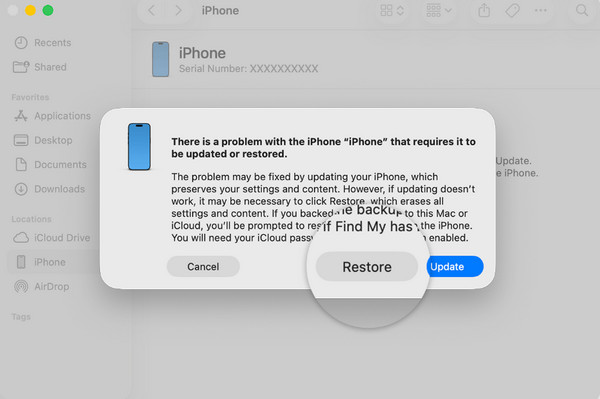
Kun iPhonesi tunnistetaan, valitse Palauttaa Finderissa/iTunesissa asentaaksesi iOS:n uudelleen ja poistaaksesi tiedot.
Menetelmä 3: Avaa pois käytöstä lukittu iPhone/iPad iCloudin Etsi Omani -toiminnolla
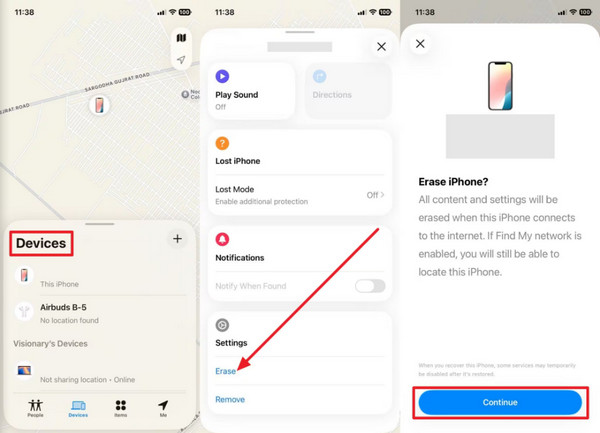
Kuinka avata iPhone, kun se on pois käytöstä? Jos Etsi iPhoneni (Find My iPhone) oli käytössä ennen kuin laite lukittui, voit tyhjentää sen etänä. Tarvitset kuitenkin toisen iPhonen tätä varten.
Avaa Etsi minun sovellus varalaitteessa ja kirjaudu sisään Apple-tunnuksillasi.
Klikkaus Kaikki laitteet, valitse pois käytöstä lukittu iPhone listasta ja napauta Tyhjennä iPhone.
merkintä:
Merkintä: Varmista, että käytät luotettavaa varalaitetta, sillä näillä väärennetty sijainti Find My iPhone -sovelluksessa.
Menetelmä 4: Korjaa pois käytöstä lukittu iPhone/iPad ammattimaisella lukituksenavausohjelmalla
imyPass iPassGo on turvallinen ja luotettava iOS-lukituksen poistotyökalu, joka voi ohittaa kaikenlaiset lukitustilanteet. Se pystyy ohittamaan kaikki lukitukset, jotka ovat johtaneet laitteen lukkiutumiseen, mukaan lukien 4-numeroiset/6-numeroiset pääsykoodit, biometrisen tunnistuksen ja Kestävä käyttö (Screen Time) -pääsykoodit. Lisäksi ohjelma lataa laitteellesi sopivan laiteohjelmistopaketin ja poistaa näytön lukituksen vahvistuksen jälkeen. Se tyhjentää laitteen tiedot ja päivittää sen yhteensopivaan iOS-versioon.
Näin korjaat pois käytöstä lukitun iPhonen/iPadin:
ladata imyPass iPassGo, viimeistele käyttöönotto, asenna ohjelma ja käynnistä se heti.
Valita Avaa iOS-näytön lukitus, ja yhdistä sitten pois käytöstä lukittu iPhone tietokoneeseen USB-kaapelilla.

Kun iPhonesi on tunnistettu, varmista, että laitteen tiedot ovat oikein. Napsauta sitten Aloita nyt ladataksesi laiteohjelmistopaketin.

Latauksen valmistuttua napsauta Aloita poistaminen jatkaaksesi. Lue sen jälkeen ehdot ja napsauta Vahvista uudelleen poistaaksesi pois käytöstä lukitun iPhonen pääsykoodin.

Menetelmä 5: Ota yhteyttä Applen tukeen
Kuinka korjata iPhone, kun se on täysin poissa käytöstä? Jos et pysty avaamaan puhelintasi, koska olet täysin unohtanut Apple-tunnuksesi, tämä on viimeinen keinosi. Suoraan Apple Supportilta saatava apu on turvallisin vaihtoehto. Voit vierailla virallisella sivustolla tai käyttää Apple Support -sovellusta varalaitteella. Vaihtoehtoisesti voit varata ajan lähimpään Apple Storeen ja kertoa heille ongelmastasi.
Ennaltaehkäisy: miten vältät laitteen lukkiutumisen jatkossa
iLaitteet menevät pois käytöstä, kun syötetään liian monta väärää pääsykoodia. Vaikka pääsyn palauttaminen yllä mainituilla tavoilla on mahdollista, laitteen estymisen ennaltaehkäisy on helpompaa kuin sen palauttaminen.
- Käytä Face-/Touch ID:tä: Ota käyttöön biometrinen todennus (Face ID tai Touch ID), jotta voit avata iLaitteesi ilman pääsykoodin syöttämistä.
- Luo mieleenpainuva mutta turvallinen pääsykoodi: Aseta pääsykoodi, jota muiden on vaikea arvata, mutta jonka sinä muistat helposti.
- Ole varovainen pääsykoodiyritysten kanssa: Jos et muista pääsykoodiasi, vältä arvailemasta sitä toistuvasti. Käytä sen sijaan varmuuskopioitasi tai imyPass iPassGo kiertääksesi lukituksen.
Johtopäätös
Oppiminen näin voit nollata poissa käytöstä olevan iPadin/iPhonen ei tarvitse olla ylivoimainen tehtävä. Jokainen käsittelemistämme menetelmistä voi auttaa sinua palauttamaan pääsyn poissa käytöstä olevaan iLaitteeseesi. Mutta ota tämä huomioon: kaikki menetelmät poistavat tietosi. Suojellaksesi tärkeitä tiedostojasi pysyvältä poistamiselta on aina parasta pitää yllä säännöllisiä varmuuskopioita. Jakamistamme menetelmistä, imyPass iPassGo erottuu tehokkaana ratkaisuna. Se poistaa vaivattomasti näytön pääsykoodit poissa käytöstä olevista, ei käytettävissä olevista tai lukituista iOS-laitteista.
Samuel on erikoistunut salasanojen tietoturvaan ja digitaaliseen yksityisyyteen. Hän on aiemmin työskennellyt kyberturvallisuuskonsulttina pienyrityksille suojaten heidän digitaalisia omaisuuseriään. Kyberturvallisuus- ja eettisen hakkeroinnin sertifikaattien ansiosta hän osaa muuttaa monimutkaiset tietoturva-aiheet helposti seurattaviksi neuvoiksi. Hän myös nauttii salasanavinkkien jakamisesta auttaakseen käyttäjiä suojaamaan tilejään entistä itsevarmemmin.
Kuumia ratkaisuja
-
Avaa iOS
-
iOS-vinkkejä
-
Avaa Android
-
Salasanavinkit


