



 Ratkaisu
 Tukipalvelu
 Meistä
 Ottaa yhteyttä
IPhonen, iPadin tai iPodin lukituksen avaaminen ilman salasanaa
 Penny Warren Julkaistu 7. maaliskuuta 2025Avaa iOS3 minuutin lukeminen
Jokaisella miekalla on kaksi terää. Niin on myös iOS-laitteiden lukitusnäytön salasanalla. Lukitusnäyttö on suunniteltu suojaamaan iPhonea, iPadia tai iPodia luvattomalta käytöltä. Jos omistaja kuitenkin unohtaa salasanan, hän lukitaan ulos laitteistaan ja datastaan. Voitko... avaa iPhonen lukitus ilman pääsykoodiaVastaus on yksinkertainen: kyllä. Lisäksi on olemassa useita menetelmiä eri tilanteisiin. Tämä opas selittää nämä todistetut menetelmät yksityiskohtaisesti.

Tässä artikkelissa:
- Osa 1: Helpoin tapa avata iPhone/iPad/iPod ilman salasanaa
- Osa 2: IPhonen lukituksen avaaminen poistamalla iPhone
- Osa 3: IPhonen lukituksen avaaminen aiemmalla salasanalla
- Osa 4: iPadin lukituksen avaaminen iTunesin/Finderin avulla
- Osa 5: Kuinka päästä lukittuun iPhoneen ilman salasanaa Find My -sovelluksen kautta
- Osa 6: IPhonen lukituksen avaaminen iCloudissa
Osa 1: Helpoin tapa avata iPhone/iPad/iPod ilman salasanaa
Tavallisille ihmisille iPhonen lukituksen avaaminen ilman salasanaa tai kasvotunnusta on vaikeaa. Onneksi imyPass iPassGo voi yksinkertaistaa työnkulkua. Intuitiivinen käyttöliittymä tekee navigoinnista helppoa. Lisäksi se ei vaadi mitään ennakkotietoja.
Plussat
- iPhonen lukituksen avaaminen, iPadilla tai iPadilla yhdellä napsautuksella.
- Älä vaadi laitteen salasanaa tai Apple ID -salasanaa.
- Saatavilla numeroisille salasanoille, kasvotunnisteille ja kosketustunnisteille.
- Tarjoa bonustyökaluja, kuten Ruutuajan poisto.
- Tukee laajaa valikoimaa iPhone-, iPad- ja iPod-malleja.
Haittoja
- Se vaatii tietokoneen ja Lightning-kaapelin.
Kuinka avata iPhone 15 ilman salasanaa
Yhdistä iPhone ja tietokone
Suorita paras iPhonen lukituksen avausohjelmisto, kun olet asentanut sen tietokoneellesi. Mac-käyttäjille on olemassa toinen versio. Yhdistä iPhone ja tietokone Lightning-kaapelilla. Jos yhdistät kaksi laitetta ensimmäistä kertaa, napauta Luottamus näytöllä yhteyden muodostamiseksi. Tämän jälkeen ohjelmisto tunnistaa laitteesi automaattisesti.

Lataa laiteohjelmisto
Siirry kohtaan Pyyhi pääsykoodi tila ja napsauta alkaa -painiketta siirtyäksesi eteenpäin. Tarkista laitteesi tiedot pyydettäessä. Napsauta sitten alkaa -painiketta aloittaaksesi laiteohjelmistopaketin lataamisen.

Avaa laitteen lukitus
Napsauta seuraavaksi Avata -painiketta, lue varoitus huolellisesti ja vahvista lukituksen avaaminen. Syötä sitten 0000 ja aloita iPhone 15:n lukituksen avaaminen ilman salasanaa.

merkintä: Koska prosessi poistaa kaikki laitteesi tiedot, on parempi tehdä varmuuskopio ennen sitä.
Osa 2: IPhonen lukituksen avaaminen poistamalla iPhone
Apple on ottanut käyttöön iOS 15.2:sta lähtien suojauslukitusominaisuuden iPhonessa ja iPadissa. Kun syötät väärän salasanan useita kertoja, suojauslukitusnäyttö ponnahtaa esiin. Se tulee mukana Tyhjennä iPhone tai Tyhjennä iPad vaihtoehto, jonka avulla voit avata iPhonen lukituksen ilman salasanaa tai tietokonetta. Huomaa kuitenkin, että tämä prosessi tehdasasetusten palautus iPhonellesi.
Edellytykset:
Plussat
- Älä vaadi ylimääräistä laitteistoa.
- Helppo ja nopea.
- Suorita 10 minuutissa.
Haittoja
- Se vaatii Apple ID -salasanasi.
- Sinun on ensin poistettava laitteesi käytöstä.
IPhonen lukituksen avaaminen iOS 17:ssä ja uudemmissa
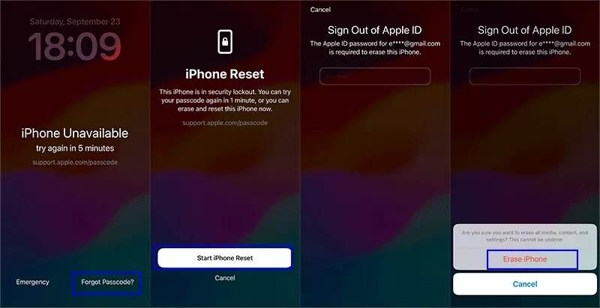
Syötä toistuvasti väärä salasana, kunnes näyttöön tulee Ei käytettävissä- tai Turvalukitus-näyttö.
Valitse Unohtunut pääsykoodi vaihtoehto oikeassa alakulmassa.
Lue ilmoitus ja napauta Käynnistä iPhone Reset.
Kirjoita Apple ID -salasanasi.
Napauta pyydettäessä Tyhjennä iPhone ponnahdusikkunassa.
Kun se on valmis, voit määrittää laitteen asetukset, palauttaa varmuuskopion ja asettaa uuden salasanan.
IPhonen lukituksen avaaminen iOS 15.2–16 -käyttöjärjestelmissä
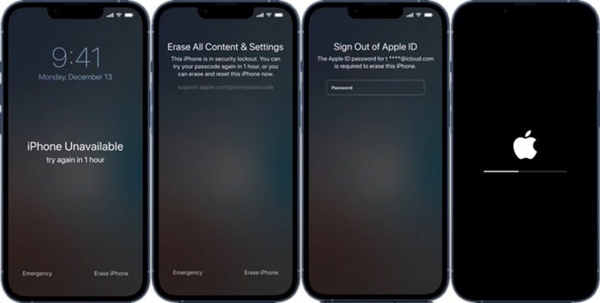
Pidä väärä salasana, jos haluat käynnistää Ei käytettävissä- tai Turvalukitus-näytön.
Napauta Tyhjennä iPhone painiketta oikeassa alakulmassa.
Lue varoitusviesti ja paina Tyhjennä iPhone uudelleen.
Seuraavaksi anna Apple ID -salasanasi aloittaaksesi laitteen tyhjentämisen ja iPhonen lukituksen avaamisen ilman salasanaa.
Osa 3: IPhonen lukituksen avaaminen aiemmalla salasanalla
Yksi tilanne, jossa sinun on avattava iPhone ilman salasanaa ilman sen nollaamista, on uuden salasanan unohtaminen. Applen mukaan voit avata laitteen lukituksen edellisellä salasanalla, jos olet vaihtanut sen 72 tunnin sisällä ja unohtanut uuden.
Edellytykset
1. Muistat edellisen salasanan.
2. Vaihdoit iPhonen tai iPadin salasanan 72 tunnin sisällä.
3. iPhonessasi tai iPadissasi on iOS- tai iPadOS 17 -käyttöjärjestelmä tai uudempi.
Plussat
- Avaa iPhonesi lukitus ilman lisäohjelmistoja tai -laitteistoa.
- Ei tyhjennä laitettasi tai sisältöäsi.
- Avaa laitteesi lukitus nopeasti.
Haittoja
- Sinun on vaihdettava salasanasi enintään 72 tuntia aiemmin.

Syötä jatkuvasti väärä salasana, kunnes näyttöön tulee Ei käytettävissä- tai Turvalukitus-näyttö.
Valitse Unohtunut pääsykoodi vaihtoehto.
Jos olet vaihtanut salasanan 72 tunnin sisällä, valitse Anna edellinen pääsykoodi vaihtoehto.
Syötä sitten vanha salasana.
Aseta uusi salasana noudattamalla näytön ohjeita.
Nyt, käytä uutta salasanaa laitteeseesi kirjautumiseen.
Osa 4: iPadin lukituksen avaaminen iTunesin/Finderin avulla
Jotkut käyttäjät haluavat hallita iPhoneaan, iPadiaan tai iPodiaan tietokoneella. iTunes tai Finder pystyy avaamaan iPhonen lukituksen ilman salasanaa ilmaiseksi, jos olet unohtanut Apple ID -salasanasi. Palautustoiminto poistaa tietenkin kaikki tiedot iPhonesta, iPadista tai iPodista.
Edellytykset
1. Tietokone.
2. iTunesin tai Finderin uusin versio.
3. USB-kaapeli.
4. Jos aktivointilukitus on käytössä, sinun on annettava Apple ID -salasanasi, kun määrität sen palautuksen jälkeen.
Plussat
- Saatavilla lukitulle iPhonelle, iPadille ja iPodille.
- Älä kysy Apple ID -salasanaasi.
- Avaa lukittu laite offline-tilassa.
Haittoja
- Tämä menetelmä vaatii lisälaitteistoa ja -ohjelmistoa.
Liitä lukittu laite tietokoneeseen yhteensopivalla kaapelilla.
Avaa iTunes Windowsissa ja macOS Mojavessa tai aiemmassa. Tai suorita Finder macOS Catalinassa tai uudemmassa.
Nyt kohtaat kaksi tilannetta:
Tilanne 1: Laitettasi ei ole poistettu käytöstä
Klikkaa Puhelin -painiketta iTunesissa, kun laitteesi on havaittu. Tai valitse laitteesi nimi Finderin sivupalkista.
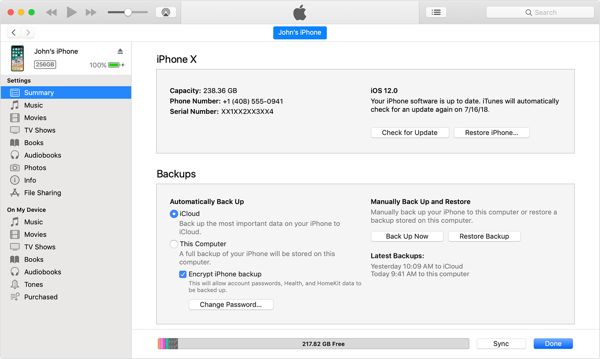
Siirry kohtaan Yhteenveto iTunesissa tai Kenraali välilehti Finderissa.
Klikkaa Palauta Iphone -painiketta.
Suorita laitteen palautus loppuun noudattamalla näytön ohjeita.
Kun se on käynnistynyt uudelleen, voit määrittää sen uutena laitteena tai palauttaa varmuuskopion.
Tilanne 2: Laitteesi on poistettu käytöstä
Aseta laitteesi palautustilaan:

iPhone 8:ssa tai uudemmassa iPadissa, jossa ei ole Koti-painiketta
Paina ja vapauta nopeasti Ääni kovemmalle -painiketta.
Tee sama asia asialle Äänenvoimakkuutta pienemmälle -painiketta.
Paina pitkään Sivu -painiketta, kunnes näet Recovery Mode -näytön.
iPhone 7/7 Plussassa, iPod Touchissa (7. sukupolvi)
Pidä painettuna Äänenvoimakkuutta pienemmälle + Sivu painikkeet yhdessä.
Päästä painikkeet irti, kun näet palautustilan näytön.
iPhone 6s:ssä tai vanhemmassa, iPadissa, jossa on kotinäppäin, tai vanhassa iPod Touchissa
Pidä painettuna Koti + Nukkuminen/herätys painikkeita samanaikaisesti.
Kun palautustilan näyttö tulee näkyviin, vapauta näppäinyhdistelmä.
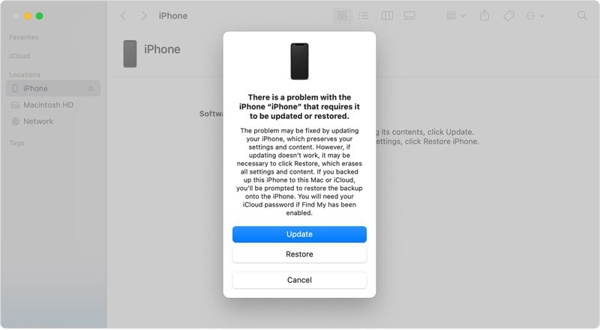
Kun iTunes tai Finder tunnistaa laitteesi palautustilassa, valintaikkuna avautuu. Napsauta Palauttaa -painiketta aloittaaksesi prosessin.
Osa 5: Kuinka päästä lukittuun iPhoneen ilman salasanaa Find My -sovelluksen kautta
Etsi... -ominaisuus ei ole uusi. Se on Etsi ystäväni- ja Etsi iPhoneni- tai Etsi iPadini -toimintojen seuraaja. Sen avulla voit seurata laitettasi etänä toisella Apple-laitteella, kuten toisella iPhonella, iPadilla tai Macilla. Sen avulla voit tyhjentää laitteesi etänä, mukaan lukien lukitusnäytön pyyhkimisen. Toisin sanoen Etsi... -toiminnolla voit käyttää lukittua iPhonea ilman salasanaa.
Edellytykset
1. Etsi... -sovellus.
2. Apple ID:si ja salasanasi on liitetty lukittuun laitteeseesi.
3. Toinen Apple-laite.
4. Laitteesi on verkossa.
5. Etsi iPhoneni tai Etsi iPadini on käytössä ennen kuin se lukitaan.
Plussat
- Avaa lukittu laite etänä.
- Saatavilla toisella iPhonella, iPadilla tai Mac-tietokoneella.
- Avaa laitteesi lukitus ilmaiseksi.
Haittoja
- Jos sinulla ei ole toista Apple-laitetta, sinun on lainattava sellainen.
- Se poistaa kaikki tiedot laitteeltasi.
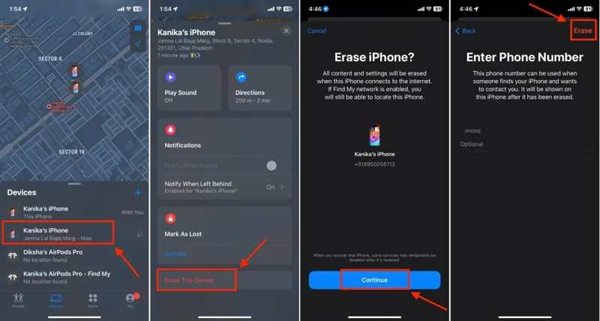
Avaa Etsi...? -appi lainatulla laitteella. Voit ladata sovelluksen App Storesta ilmaiseksi.
Siirry kohtaan Laitteet välilehti alareunassa.
Etsi lukittu laitteesi luettelosta ja napsauta sitä.
Jos et löydä laitettasi, napauta + painiketta ja valitse Lisää AirTag tai Lisää muu kohde. Kun laitteesi on löydetty, napauta sitä ja anna Apple ID:si ja salasanasi lisätäksesi sen Etsi... -appiin.
Laajenna työkalupakkia ja valitse Tyhjennä tämä laite.
Napauta pyydettäessä Jatkaa.
Syötä puhelinnumerosi tai jätä se huomiotta ja napauta Poista soveltaa prosessia.
Kun se on valmis, voit avata laitteesi lukituksen suoraan ja määrittää sen asetukset.
Osa 6: IPhonen lukituksen avaaminen iCloudissa
Jos sinulla ei ole toista Apple-laitetta etkä voi lainata sellaista, voit avata iPodin lukituksen ilman salasanaa verkossa. Itse asiassa tämä prosessi toimii Etsi...? -toiminnon kautta. Tämä menetelmä edellyttää, että Etsi...? -toiminto on käytössä laitteellasi.
Edellytykset
1. Etsi iPhoneni tai Etsi iPadini on otettu käyttöön laitteellasi.
2. Lukittu laitteesi on verkossa.
3. Liittyvä Apple ID ja salasana.
4. Verkkoselain.
5. Vakaa internetyhteys.
Plussat
- Avaa iPodin, iPhonen tai iPadin lukitus verkossa.
- Ilmainen käyttää.
- Toimii monenlaisilla laitteilla.
Haittoja
- Sinun on muistettava Apple ID -tunnistetietosi.
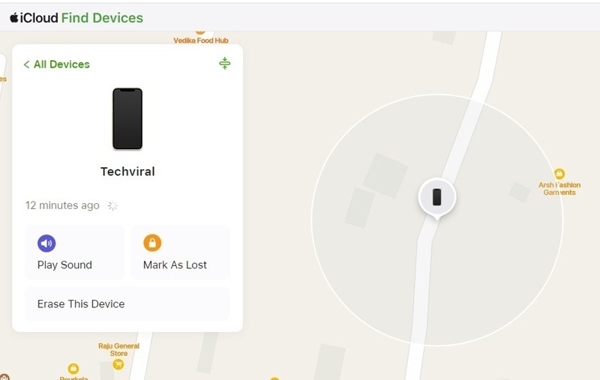
Siirry selaimessa osoitteeseen www.icloud.com/find ja kirjaudu sisään siihen liittyvällä Apple ID:llä ja salasanalla.
Jos kaksivaiheinen todennus on käytössä, anna näytöllä näkyvä vahvistuskoodi.
Vedä alas Kaikki laitteet vaihtoehto ja valitse lukittu laitteesi luettelosta.
Kun Etsi... -sovellus seuraa laitettasi kartalla, napsauta Tyhjennä tämä laite -painiketta ponnahdusikkunassa.
Anna Apple ID -salasanasi uudelleen, jos sinua pyydetään. Napsauta sitten Jatkaa -painiketta jatkaaksesi eteenpäin.
Syötä puhelinnumerosi tai jätä se huomiotta ja napsauta Poista vahvistaaksesi laitteen tyhjentämisen ja iPodin lukituksen avaamisen ilman salasanaa.
Odota, että prosessi on valmis. Avaa sitten laitteesi lukitus ja määritä se uutena laitteena tai palauta varmuuskopio.
Johtopäätös
Nyt sinun pitäisi oppia vähintään kuusi tapaa iPhonen, iPadin tai iPodin lukituksen avaaminen ilman salasanaaOlemme tarkastelleet kutakin menetelmää, jakaneet edellytykset ja kertoneet, miten se tehdään. Voit lukea jakamamme tiedot valitaksesi tilanteeseesi sopivan menetelmän ja seurata oppaamme saadaksesi laitteesi takaisin käyttöösi. imyPass iPassGo on helpoin iPhonen lukituksen avaustyökalu tavallisille ihmisille. Lisäksi sillä ei ole mitään rajoituksia.
Penny keskittyy GPS-ongelmien ratkomiseen ja Windowsin optimointiin. Hän on aiemmin työskennellyt teknisenä tukinsinöörinä auttaen asiakkaita ratkaisemaan sijaintiin liittyviä ja järjestelmäongelmia tehokkaasti. IT-tukikokemuksensa ansiosta hän tarjoaa käytännön ratkaisuja, jotka todella toimivat. Vapaa-ajallaan hän harrastaa patikointia ja geokätköilyä ja testaa GPS-tekniikkaa todellisissa olosuhteissa.
Kuumia ratkaisuja
-
Avaa iOS
-
iOS-vinkkejä
-
Avaa Android
-
Salasanavinkit


