



 Ratkaisu
 Tukipalvelu
 Meistä
 Ottaa yhteyttä
Kuinka korjata iPhonen ”Passcode Expired” -virhe: syyt ja 5 ratkaisua
 Samuel Spenser Julkaistu 14. syyskuuta 2026Avaa iOS4 minuutin lukeminen
Miksi "Passcode Expired" -ilmoitus ilmestyy yhtäkkiä iPhoneesi? Teitpä mitä tahansa, ilmoitus palaa aina takaisin. Tällöin et pääse käsiksi iPhonesi tietoihin etkä voi käyttää laitetta normaalisti. Miten tämän voi korjata? Älä hätäänny! Tässä oppaassa selitetään, mitä tämä iPhonen pääsykoodi vanhentunut virhe tarkoittaa, miksi se ilmenee ja käytännölliset ratkaisut sen korjaamiseksi.

Tässä artikkelissa:
Osa 1: Mitä iPhone Passcode Expired tarkoittaa?
Ilmoitus "iPhone Passcode Expired" tarkoittaa, että nykyinen lukitusnäytön pääsykoodi ei enää täytä laitteellesi asetettuja suojausvaatimuksia. Kun näin tapahtuu, iPhone voi ilmoittaa, että pääsykoodi on vanhentunut, ja pyytää sinua luomaan uuden pääsykoodin ennen kuin voit jatkaa laitteen käyttöä.
Useimmissa henkilökohtaisissa iPhoneissa lukitusnäytön pääsykoodi ei vanhene automaattisesti. Tämä virhe liittyy yleensä laitteen hallinta-asetuksiin, kuten koulun tai yrityksen asentamiin MDM-profiileihin.
Osa 2: Miksi iPhonen pääsykoodi vanhenee?
On tärkeää ymmärtää, miksi iPhonesi ilmoittaa "Passcode Expired". Lukitusnäytön pääsykoodi ei vanhene automaattisesti, vaikka pääsykoodia pidettäisiinkin heikkona. Jos iPhoneasi kuitenkin hallinnoi koulu, yritys tai muu organisaatio, MDM-profiili (Mobile Device Management) antaa ylläpitäjille mahdollisuuden määrittää pääsykoodivaatimuksia, kuten voimassaoloajan. Kun vaadittu ajanjakso täyttyy, iPhone voi näyttää "Passcode Expired" -ilmoituksen ja pyytää sinua luomaan uuden pääsykoodin. Muita mahdollisia syitä ovat tilapäiset iOS-häiriöt tai vanhentunut iOS-versio.
Osa 3: Kuinka korjata iPhone Passcode Expired – 5 tapaa
Korjaus 1: Vaihda iPhonesi pääsykoodi
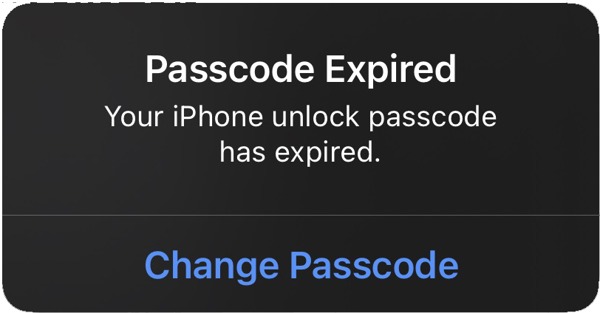
Kun näet iPhonessasi virheen "Passcode Expired", siinä on yleensä painike, kuten Jatkaa tai Vaihda pääsykoodi. Napauta painiketta ja seuraa näytön ohjeita uuden salasanan asettamiseksi.
Jos voit edelleen käyttää iPhoneasi, voit nollata salasanasi estääksesi virheen toistumisen.
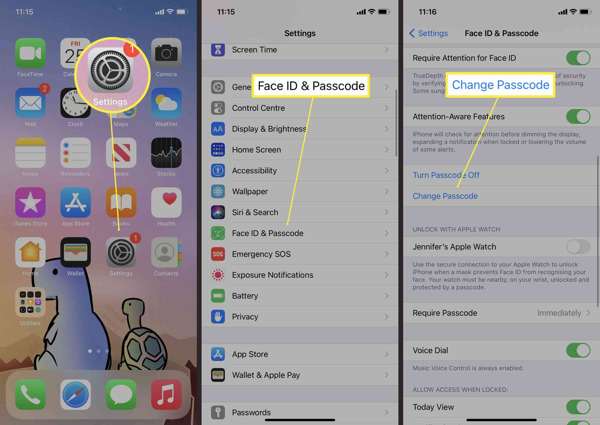
Avaa asetukset sovellus aloitusnäytöltäsi.
Vieritä alas ja siirry kohtaan Kasvotunnus ja pääsykoodi -välilehti.
Napauta Vaihda pääsykoodi -painiketta.
Kirjoita vanha iPhone-salasana ja luo uusi salasana.
merkintä: Jos haluat muuttaa salasana-asetusta, napauta Pääsykoodin asetuksetja valitse haluamasi.
Korjaus 2: Pakota iPhonesi käynnistymään uudelleen
Jos iPhonesi juuttuu salasanan vanhenemisnäytölle, voit pakottaa laitteen uudelleenkäynnistyksen ratkaistaksesi ongelman nopeasti. Tämä ratkaisu auttaa sinua korjaamaan sen väliaikaisesti, jotta voit päivittää salasanasi.
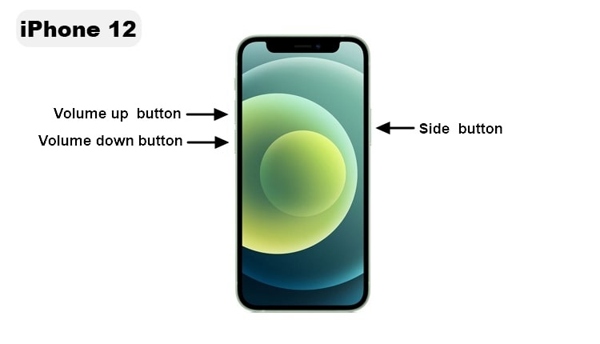
iPhone 8:ssa tai uudemmassa
Paina ja vapauta se nopeasti Ääni kovemmalle -painiketta.
Paina ja vapauta se nopeasti Äänenvoimakkuutta pienemmälle -painiketta.
Paina pitkään Sivu -painiketta, kunnes näet Apple-logon.
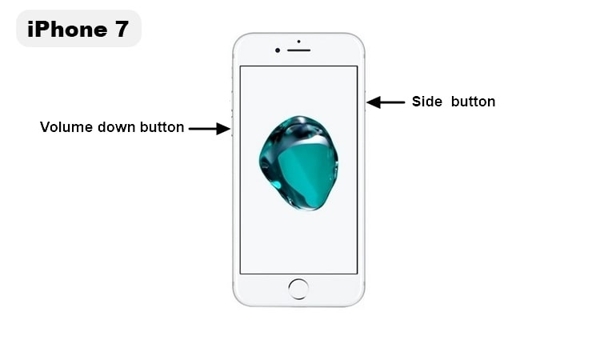
iPhone 7/7 Plussassa
Pidä painettuna Äänenvoimakkuutta pienemmälle + Sivu painikkeet yhdessä.
Kun Apple-logo tulee näkyviin, vapauta painikkeet.
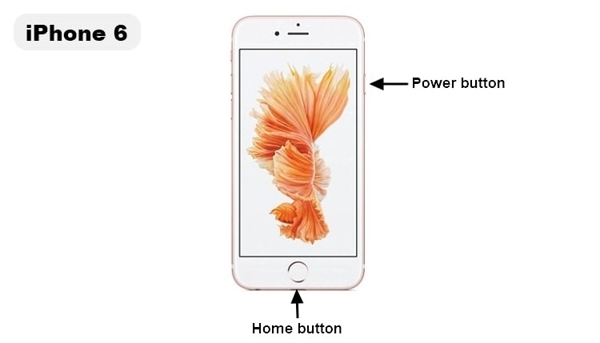
iPhone 6s:ssä tai vanhemmassa
Pidä painettuna Koti + Tehoa painikkeita samanaikaisesti.
Päästä painikkeet irti, kun Apple-logo tulee näkyviin.
Korjaus 3: Päivitä iOS-versio
Jos käytät vanhaa iOS-versiota iPhonessasi ja virhe, jonka mukaan iPhonen lukituksen avauskoodi on vanhentunut, ilmenee jatkuvasti, voit päivittää ohjelmiston ratkaistaksesi laitteen ongelman tehokkaasti.
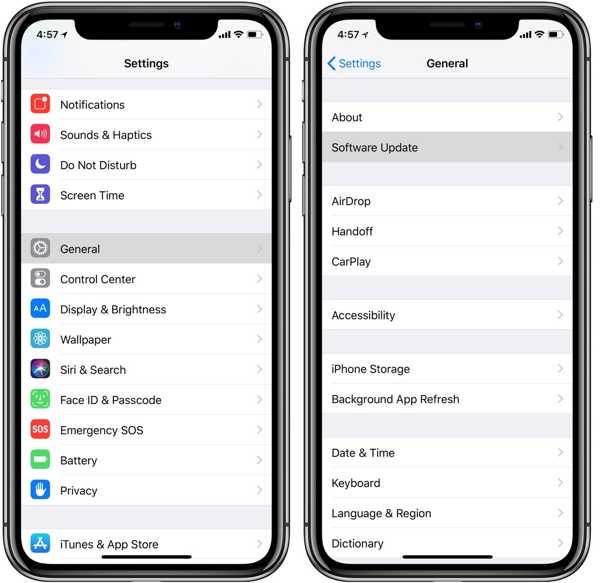
Suorita omasi asetukset sovellus.
Siirry kohtaan Kenraali välilehti ja valitse Ohjelmistopäivitys.
Jos päivitys on saatavilla, napauta Lataa ja asenna -painiketta.
Noudata näytön ohjeita saadaksesi sen.
Korjaus 4: Tarkista ja poista MDM-rajoitukset
Jos näet "Passcode Expired" -ilmoituksen, tarkista, onko iPhoneesi asennettu MDM-profiilia. Jos iPhoneasi hallitaan etähallinnan kautta, sinun on otettava yhteyttä ylläpitäjään, jotta hän muuttaa käytäntöä tai poistaa MDM:n iPhonestasi.
Avaa asetukset sovellus iPhonessasi.
Mene Kenraali ja napauta VPN ja laitteen hallinta.
Tarkista, onko iPhoneesi asennettu määritysprofiili tai hallintaprofiili.
Korjaus 5: Palauta iPhone palautustilassa
Toinen ratkaisu iPhonen lukituksen avauskoodin vanhentumisen korjaamiseen on laitteen palauttaminen. Tämä menetelmä toimii tehdasasetusten palautus iPhonellesi ja poista kaikki tiedot. Sinun on parempi varmuuskopioida laitteesi ensin.
Liitä iPhone tietokoneeseen yhteensopivalla kaapelilla.
Avaa iTunes Windowsissa ja macOS Mojavessa tai aiemmassa.
macOS Catalinassa tai uudemmassa avaa sen sijaan Finder.
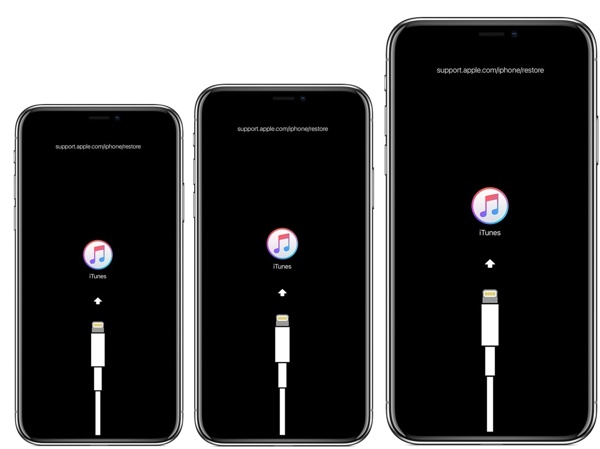
Aseta iPhone palautustilaan käyttämällä samaa painikeyhdistelmää kuin pakotetussa uudelleenkäynnistyksessä. Pidä kuitenkin painiketta painettuna, kunnes näet palautustilan näytön.
Kun näet iTunes-yhteyden muodostamisnäytön, vapauta Sivu tai Tehoa -painiketta.
Klikkaa Palauttaa -painiketta iTunesin tai Finderin valintaikkunassa.
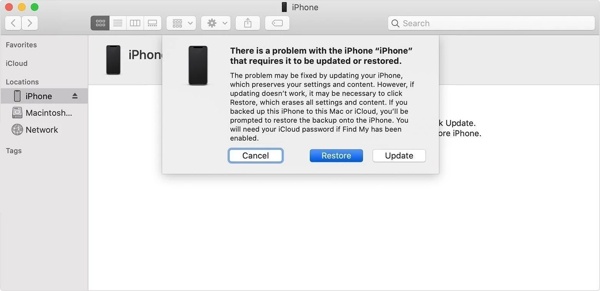
Suorita iPhonen palautus loppuun noudattamalla ohjeita.
Osa 4: Poista MDM korjataksesi iPhone Passcode Expired -virheen – helpoin tapa
Jos et voi ottaa yhteyttä ylläpitäjään etkä poistaa MDM-rajoituksia manuaalisesti, imyPass iPassGo voi auttaa sinua pääsemään eroon passcode expired -virheestä tehokkaasti. Sen avulla voit poistaa MDM-rajoitukset iPhonesta, iPadista tai iPodista ja saada laitteen hallinnan takaisin ilman salasanaa. Sen käyttöliittymä on käyttäjäystävällinen, ja jopa aloittelijat osaavat käyttää sitä vaivatta.

Yli 4 000 000 latausta
Korjaa iPhonen passcode expired -ongelma ilman tietojen menetystä.
Poista MDM ilman ylläpitäjän lupaa.
Sisältää erilaisia iOS-lukituksen avaustoimintoja, kuten näytön lukituksen poistamisen.
Yhteensopiva useiden iPhone-, iPad- ja iPod-puhelimien kanssa.
Käynnistä imPass iPassGo tietokoneellasi ja valitse sitten Ohita MDM tila käyttöliittymästä.

Yhdistä laitteesi tietokoneeseen Lightning-kaapelilla. Ohjelmisto tunnistaa iPhonesi välittömästi.

Klikkaa alkaa painiketta aloittaaksesi MDM:n poistamisen iPhonestasi. Kun prosessi on valmis, irrota iPhone, eikä Passcode Expired -virhe enää ilmesty.

Johtopäätös
Nyt sinun pitäisi ymmärtää, mistä iPhonen pääsykoodi vanhentunut virhe johtuu ja miten sen voi korjata. Voit kokeilla ratkaisuja yksi kerrallaan ongelman poistamiseksi. Jos virhe johtuu MDM-profiilista, imyPass iPassGo on kattava ratkaisu MDM:n poistamiseksi iPhonestasi ja ongelman pysyväksi korjaamiseksi.
Samuel on erikoistunut salasanojen tietoturvaan ja digitaaliseen yksityisyyteen. Hän on aiemmin työskennellyt kyberturvallisuuskonsulttina pienyrityksille suojaten heidän digitaalisia omaisuuseriään. Kyberturvallisuus- ja eettisen hakkeroinnin sertifikaattien ansiosta hän osaa muuttaa monimutkaiset tietoturva-aiheet helposti seurattaviksi neuvoiksi. Hän myös nauttii salasanavinkkien jakamisesta auttaakseen käyttäjiä suojaamaan tilejään entistä itsevarmemmin.
Kuumia ratkaisuja
-
Avaa iOS
-
iOS-vinkkejä
-
Avaa Android
-
Salasanavinkit


