



 Ratkaisu
 Tukipalvelu
 Meistä
 Ottaa yhteyttä
Kuinka palauttaa Apple ID -salasana iPhonessa tai iPadissa: 5 helppoa tapaa
 Samuel Spenser Julkaistu 9. syyskuuta 2026Avaa iOS3 minuutin lukeminen
Apple ID -salasanan unohtaminen on yleinen ongelma. Käyttäjät voidaan lukita ulos tililtään ja kaikista Applen palveluista, kuten iCloudista, Etsi omani -palvelusta ja App Storesta. Jos kohtaat tämän ongelman, salasanan palauttaminen on todennäköisesti ensimmäinen mieleen tuleva ratkaisu. Tässä oppaassa näytämme sinulle, miten palauta Apple ID -salasanasi toimia, jos unohdit salasanan ja miten löydät tallennetun salasanan.

Tässä artikkelissa:
- Osa 1: Näin löydät tallennetun Apple ID -salasanasi
- Osa 2: Näin palautat Apple ID -salasanan palautusavaimen avulla
- Osa 3: Näin palautat Apple ID -salasanan luotetulla laitteella
- Osa 4: Näin nollaat Apple ID -salasanan iForgot-sivuston kautta
- Osa 5: Vaihtoehto, jos et pysty palauttamaan Apple-tiliäsi
Osa 1: Näin löydät tallennetun Apple ID -salasanasi
Jos olet aiemmin tallentanut Apple ID -salasanasi iPhoneen, iPadiin, Maciin tai verkkoselaimeen, voit ehkä tarkastella sitä ilman salasanan nollausta. Apple tarjoaa sisäänrakennettuja salasananhallintatyökaluja, kuten Salasanat-sovelluksen ja iCloud-avaimenperän, ja myös selaimet tallentavat kirjautumistietoja.
iPhonella tai iPadilla
Jos laitteessasi on iOS 18, iPadOS 18 tai uudempi, voit tarkistaa tallennetut salasanat Salasanat-sovelluksesta:
Avaa Salasanat avaa Salasanat-sovellus iPhonessasi tai iPadissasi. Avaa sovellus Face ID:llä, Touch ID:llä tai laitteen pääsykoodilla.
Napauta Kaikki ja etsi Apple-tilisi tai tallennettu Applen verkkosivuston kirjautuminen.
Valitse oikea tili, jotta näet tallennetun salasanan.
merkintä:
Vanhemmissa iOS- tai iPadOS-versioissa siirry kohtaan asetukset > Salasanat nähdäksesi tallennetut salasanasi.

Macilla
Jos käytät Macia, jossa on macOS Sequoia tai uudempi, toimi näin:
Avaa Salasanat sovellus Macissasi.
Todennna itsesi Touch ID:llä tai Macin kirjautumissalasanalla.
Etsi tallennettu Apple-tili tai verkkosivuston kirjautuminen. Valitse tallennettu tili, jotta näet salasanan.
merkintä:
Vanhemmissa macOS-versioissa löydät tallennetut salasanat kohdasta Järjestelmäasetukset > Salasanat tai Avaimenperä.

Verkkoselaimessa
Jos olet tallentanut Apple-tilisi salasanan selaimeen, voit myös tarkistaa salasananhallinnan Chromessa, Firefoxissa, Microsoft Edgessä tai muissa selaimissa. Tässä käytämme esimerkkinä Chromea.
Avaa Chrome ja napauta Valikko (kolmipiste) painiketta oikeassa yläkulmassa.
Valita Salasanan hallinta työkalupalkissa.
Etsi Apple-tilisi tai asiaankuuluva Applen verkkosivusto.
Napauta Silmä -painiketta nähdäksesi salasanan.

Osa 2: Näin palautat Apple ID -salasanan palautusavaimen avulla
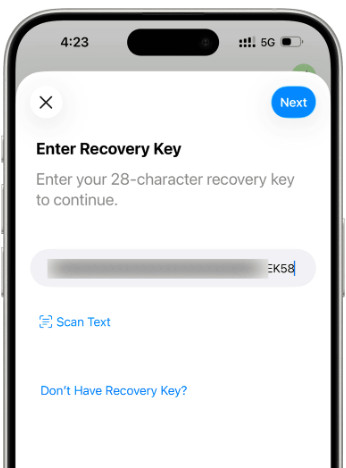
Palautusavain on yksilöllinen 28-merkkinen koodi, joka toimii yhdessä luotetun puhelinnumerosi ja Apple-laitteesi kanssa henkilöllisyytesi varmistamiseksi. Jos olet aiemmin ottanut palautusavaimen käyttöön, voit käyttää sitä Apple ID -salasanan palauttamiseen ja tilisi käyttöoikeuden takaisin saamiseen.
Avata asetukset ja napauta nimeäsi.
Napauta Sisäänkirjautuminen ja suojaus > Vaihda salasana.
Kun sinua kehotetaan, käytä palautusavaintasi ja luotettua puhelinnumeroasi henkilöllisyytesi vahvistamiseen.
Anna uusi Apple-tilisi salasana.
merkintä:
Säilytä palautusavain turvallisessa paikassa. Jos kadotat sekä luotetun laitteesi että palautusavaimesi, tilisi voidaan lukita pysyvästi.
Osa 3: Näin palautat Apple ID -salasanan luotetulla laitteella
Jos olet yhä kirjautuneena Apple-tilillesi luotetussa iPhonessa, iPadissa tai Macissa, Apple ID -salasanan palauttaminen suoraan laitteesta on helpoin ja turvallisin tapa.
iPhonella tai iPadilla
Avaa asetukset avaa Asetukset-sovellus ja napauta nimeäsi ylhäällä.
Napauta Sisäänkirjautuminen ja suojaus, ja valitse Vaihda salasana.
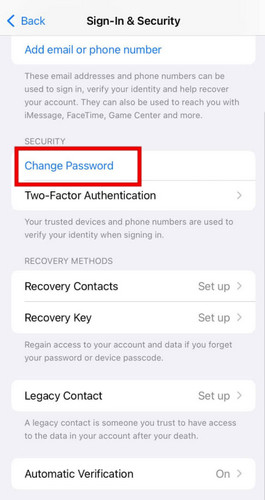
Anna laitteen pääsykoodi, kun sitä pyydetään.
Luo uusi Apple-tilisi salasana ja vahvista se.
merkintä:
Jos Varastetun laitteen suojaus on käytössä, Apple voi vaatia turvaviivettä ennen kuin voit muuttaa salasanaasi tai muita kriittisiä suojausasetuksia.
Macilla
Voit myös nollata Apple-tilisi salasanan luotetulla Macilla.
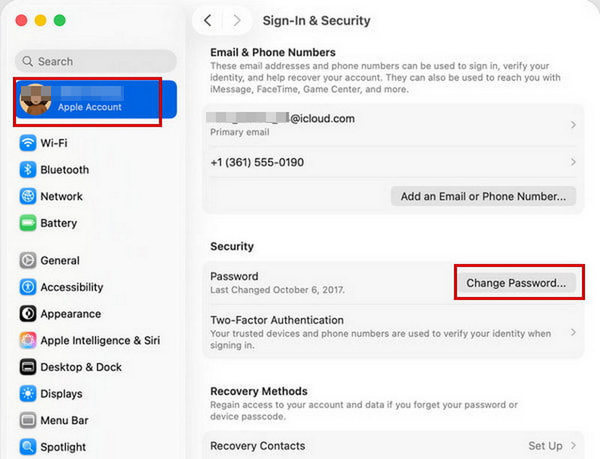
Klikkaa Valitse Apple-valikko ja valitse Järjestelmäasetukset.
Napsauta nimeäsi ja valitse sitten "." Kirjoita salasana, jolla avaat Macisi. Sisäänkirjautuminen ja suojaus.
Klikkaus Vaihda salasana. Noudata näytön ohjeita ja aseta uusi salasana.
Jos et pysty palauttamaan Apple ID -salasanaa luotetulla laitteella, älä huoli. Voit yrittää nollata salasanasi Applen.
Osa 4: Näin nollaat Apple ID -salasanan iForgot-sivuston kautta
iForgot-verkkosivuston Nämä viralliset palautusmenetelmät eivät toimi? Sinulla on silti vaihtoehtoinen tapa päästä Apple-tilillesi!.
Siirry selaimessa osoitteeseen iforgot.apple.com.
Klikkaa Nollaa salasana -painiketta.

Anna Apple ID:hen liittyvä sähköpostiosoite tai puhelinnumero.
Kirjoita kuvan merkit ja napsauta Jatkaa.

Syötä sitten puhelinnumerosi ja vastaanota vahvistuskoodi.
Kirjoita seuraavaksi saamasi koodi ja vahvista omistajuutesi.
Tilanne 1: Kaksivaiheinen todennus on käytössä

Valitse luotettava laite.
Käänny laitteeseen päin ja napauta tai napsauta Sallia ilmoituksen päällä.
Anna laitteesi kirjautumissalasana ja aseta uusi salasana.
Tilanne 2: Kaksivaiheinen todennus on poistettu käytöstä

Klikkaus Ei pääsyä mihinkään Apple-laitteistasi.
Etsi sitten käytettävissä oleva vaihtoehto ja napsauta Jatkaa -painiketta.
Palauta unohtunut Apple ID -salasanasi noudattamalla näytön ohjeita.
Osa 5: Vaihtoehto, jos et pysty palauttamaan Apple-tiliäsi
voi poistaa nykyisen Apple-tilin iPhonestasi tai iPadistasi ilman salasanaa. Vaikka olisit ostanut käytetyn iPhonen, joka on lukittu omistajalle, iPassGo voi poistaa Apple ID:n suoraan. Lisäksi käyttäjäystävällinen käyttöliittymä tekee opettelusta ja käytöstä helppoa. imyPass iPassGo Poista unohdettu Apple ID -salasana iPhonesta/iPadista.

Yli 4 000 000 latausta
Poista vanha, lukittu tai poistettu Apple ID -tili helposti.
Nollaa Apple-salasana.
Tukee uusimpia iOS- ja iPadOS-versioita.
Tarjoaa muita ominaisuuksia, kuten MDM poisto ja lukitusnäytön ohitus.
Yhdistä iOS-laite tietokoneeseen
Käynnistä ohjelmisto tietokoneellasi ja valitse Poista Apple ID -tilan käyttöliittymästä. Käytä USB-kaapelia liittääksesi laitteesi tietokoneeseen. Kun yhteys on muodostettu, napsauta Aloita nyt -painiketta.

Poista Apple ID laitteestasi
Jos Etsi iPhoneni on pois päältä:
imyPass iPassGo voi poistaa Apple ID -salasanasi välittömästi.
Jos Etsi iPhoneni on käytössä:
Sinun täytyy nollata kaikki asetukset laitteestasi. Siirry kohtaan asetukset > Kenraali > Nollaa kaikki asetukset. Tämän jälkeen imyPass iPassGo alkaa poistaa Apple ID:tä välittömästi.

Vahvista avaustoimenpide,
Kun kaikki on valmista, napsauta Vahvista uudelleen, niin nykyinen Apple ID poistetaan pian.

Johtopäätös
Tämä opas selitti kuinka palauta Apple ID -salasanasi iPhonella, iPadilla ja Macilla. Voit seurata ohjeitamme joko löytääksesi unohtuneen salasanasi tai nollataksesi uuden salasanan tilanteestasi riippuen. imyPass iPassGo on vaihtoehtoinen ratkaisu vanhan Apple ID:n poistamiseen ja uuden tilin ja salasanan asettamiseen.
Samuel on erikoistunut salasanojen tietoturvaan ja digitaaliseen yksityisyyteen. Hän on aiemmin työskennellyt kyberturvallisuuskonsulttina pienyrityksille suojaten heidän digitaalisia omaisuuseriään. Kyberturvallisuus- ja eettisen hakkeroinnin sertifikaattien ansiosta hän osaa muuttaa monimutkaiset tietoturva-aiheet helposti seurattaviksi neuvoiksi. Hän myös nauttii salasanavinkkien jakamisesta auttaakseen käyttäjiä suojaamaan tilejään entistä itsevarmemmin.
Kuumia ratkaisuja
-
Avaa iOS
-
iOS-vinkkejä
-
Avaa Android
-
Salasanavinkit


