


 Ratkaisu
 Tukipalvelu
 Meistä
 Ottaa yhteyttä
Kuinka poistaa iPhonen automaattilukitus käytöstä: yksinkertainen opas
 Samuel Spenser Julkaistu 21. syyskuuta 2026Avaa iOS3 minuutin lukeminen
Oletko koskaan kokenut, että iPhonesi lukittuu itsekseen, kun katsot videota tai luet artikkelia? Se on todella ärsyttävää. Tässä oppaassa näytämme sinulle kuinka poistaa automaattilukitus käytöstä iPhonessa askel askeleelta. Autamme sinua myös selvittämään, miksi et ehkä voi ottaa sitä pois käytöstä ja mitä tapahtuu sen jälkeen, kun poistat iPhonen automaattilukituksen käytöstä.

Tässä artikkelissa:
- Osa 1: Mitä automaattilukitus on iPhonessa
- Osa 2: Kuinka poistaa automaattilukitus käytöstä iPhonessa (askel askeleelta)
- Osa 3: Mitä tehdä, jos automaattilukitus on harmaana
- Osa 4: Mitä tapahtuu, kun poistat automaattilukituksen käytöstä iPhonessa
- Osa 5: Usein kysytyt kysymykset iPhonen automaattilukituksen poistamisesta käytöstä
Osa 1: Mitä automaattilukitus on iPhonessa
Mikä on automaattilukitus iPhonessa? Kuten nimestä voi päätellä, se on toiminto, joka määrittää, kuinka kauan iPhonen näyttö pysyy päällä, ennen kuin se sammuu ja lukittuu automaattisesti. Jos et käytä iPhonea tiettyyn aikaan, näyttö sammuu ja lukittuu automaattisesti tarpeettoman virrankulutuksen vähentämiseksi ja yksityisyytesi suojaamiseksi, kun olet poissa iPhonestasi.
Oletusarvoisesti automaattilukitus on asetettu 30 sekuntiin, mikä tarkoittaa, että iPhonesi sammuttaa näytön ja lukittuu automaattisesti 30 sekunnin toimettomuuden jälkeen.
Jotkut käyttäjät eivät kuitenkaan halua, että näyttö sammuu automaattisesti, varsinkaan silloin, kun he lukevat pitkiä tekstejä tai seuraavat reseptiä. Siksi tässä artikkelissa kerrotaan, kuinka automaattilukitus poistetaan käytöstä iPhonessa.
Osa 2: Kuinka poistaa automaattilukitus käytöstä iPhonessa (askel askeleelta)
Voit vain seurata alla olevia yksinkertaisia ohjeita poistaaksesi iPhonen automaattilukituksen oikein käytöstä.
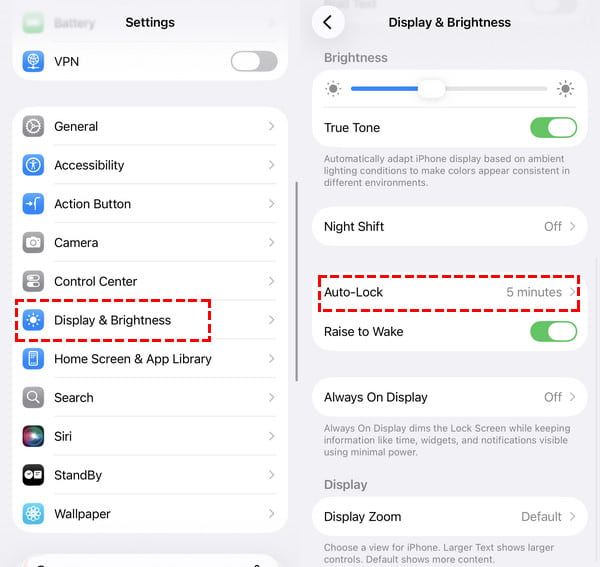
Avata asetukset iPhonessasi
Vieritä alas Asetukset-valikossa ja napauta Näyttö ja kirkkaus vaihtoehto.
Valita Automaattinen lukitus sivun keskiosassa. Oletuksena se on asetettu 30 sekuntiin, 1 minuuttiin tai 2 minuuttiin aiemmista asetuksistasi riippuen.
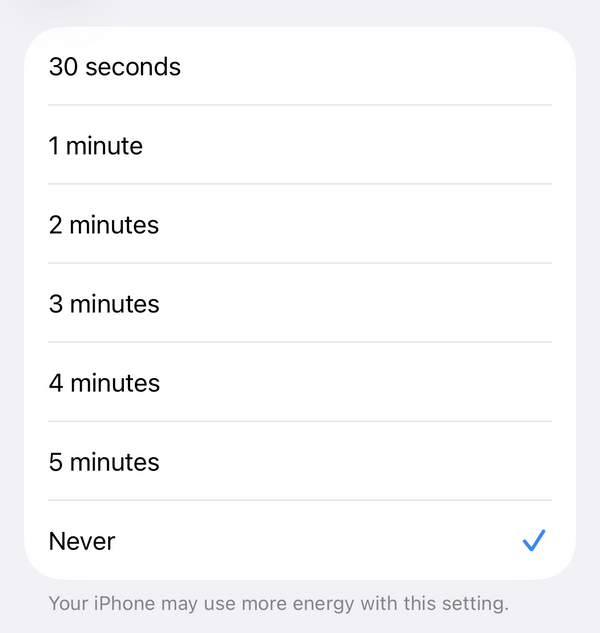
Jos haluat ottaa automaattilukituksen pois käytöstä, valitse vain Ei milloinkaan -vaihtoehto. Kun se on valittuna, iPhone ei enää lukitse näyttöä automaattisesti, ja voit lukita näytön vain manuaalisesti painamalla sivupainiketta.
Osa 3: Mitä tehdä, jos automaattilukitus on harmaana
Miksi automaattilukitus on harmaana iPhonessa? Jotkut käyttäjät huomaavat, että "Automaattinen lukitus"- tai "Ei koskaan" -vaihtoehto on harmaana, kun he yrittävät poistaa automaattilukituksen käytöstä iPhonessa.
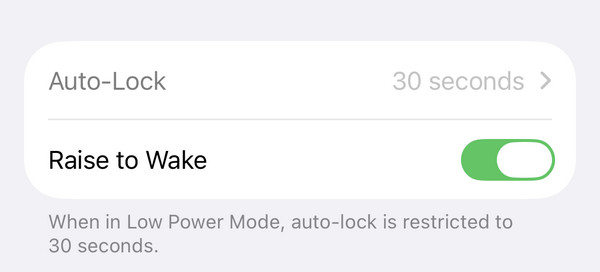
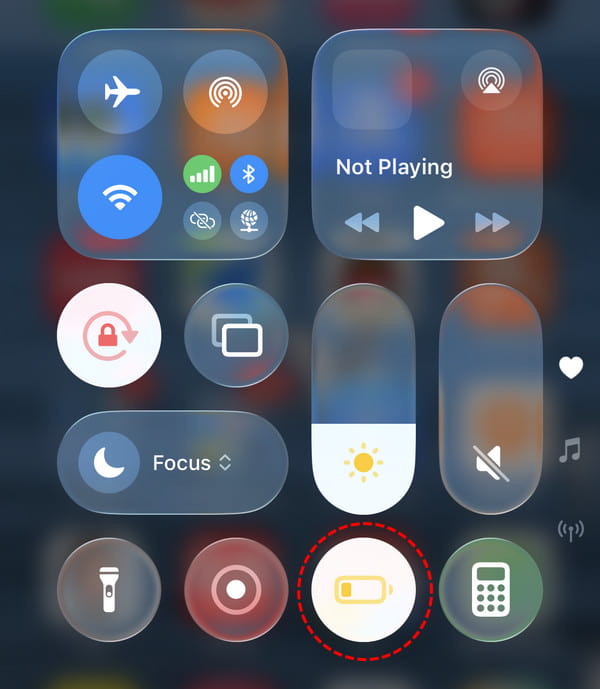
Älä huoli! Tämä johtuu siitä, että iPhonessa on virransäästötila käytössä. Muista poistaa virransäästötila ensin käytöstä, jos et löydä tätä asetusta. Poistaaksesi virransäästötilan käytöstä pyyhkäise alas kotinäytön oikeasta yläkulmasta avataksesi Ohjauskeskuksen. Napauta akku-kuvaketta kytkeäksesi sen pois päältä.
On vielä yksi mahdollinen syy siihen, miksi et voi poistaa automaattilukitusta käytöstä. Jos iPhoneasi hallinnoi yritys tai oppilaitos, automaattilukitusasetusten muuttaminen voi olla estetty. Tässä tapauksessa sinun on otettava yhteyttä järjestelmänvalvojaasi tai poistettava MDM-valvonta rajoitukset.
Osa 4: Mitä tapahtuu, kun poistat automaattilukituksen käytöstä iPhonessa
Kun olet poistanut iPhonen automaattilukituksen käytöstä, näyttö pysyy päällä, kunnes painat virtapainiketta sammuttaaksesi sen manuaalisesti. Tästä voi olla hyötyä, kun näytön on pysyttävä näkyvissä pitkään, mutta se voi lisätä akun kulutusta, varsinkin jos unohdat sammuttaa näytön ennen nukkumaanmenoa. Voit muuttaa iPhonen automaattilukitusasetusta milloin tahansa.
Lisäksi on hyvä huomioida, että automaattilukituksen poistaminen käytöstä ei poista Face ID:tä tai pääsykoodia käytöstä.

Yli 4 000 000 latausta
Avaa lukitus, kun olet unohtanut iPhonen pääsykoodin.
Poista 4-numeroiset tai 6-numeroiset näytön pääsykoodit.
Avaa iPhonen lukitus, kun Face ID tai Touch ID epäonnistuu.
Tukee laajaa valikoimaa iPhone- ja iPad-malleja.
UKK.
-
Miksi iPhonen automaattilukitusvaihtoehto on harmaana?
Se johtuu siitä, että olet ottanut iPhonessasi käyttöön Virransäästötilan. Poista se ensin käytöstä ja yritä sitten kytkeä automaattinen lukitus pois päältä.
-
Kuluttaako automaattisen näytönlukituksen pois päältä kytkeminen akkua enemmän?
Kyllä. Koska näyttö pysyy päällä, kunnes sammutat sen itse, tämä voi kuluttaa iPhonesi akkua enemmän.
-
Miksi iPhone-laitteeni lukittuu yhä, vaikka olen poistanut automaattisen lukituksen käytöstä?
Jos iPhonesi lukittuu yhä senkin jälkeen, kun olet poistanut Automaattisen lukituksen käytöstä, tarkista onko Virransäästötila päällä. Kun Virransäästötila on käytössä, Automaattinen lukitus asetetaan automaattisesti 30 sekuntiin.
Johtopäätös
Automaattisen lukituksen poistaminen käytöstä iPhonessa on erittäin helppoa. Muista, että automaattilukitusvaihtoehto ei ole käytettävissä virransäästötilassa. Voit poistaa virransäästötilan käytöstä korjataksesi ongelman, jossa iPhonen automaattilukituksessa ei ole "Ei koskaan" -vaihtoehtoa. Jos olet lukittuna ulos etkä voi muuttaa asetuksia, voit käyttää ammattilaistyökaluja iPhonesi lukituksen avaamiseen ja täyden käyttöoikeuden palauttamiseen.
Samuel on erikoistunut salasanojen tietoturvaan ja digitaaliseen yksityisyyteen. Hän on aiemmin työskennellyt kyberturvallisuuskonsulttina pienyrityksille suojaten heidän digitaalisia omaisuuseriään. Kyberturvallisuus- ja eettisen hakkeroinnin sertifikaattien ansiosta hän osaa muuttaa monimutkaiset tietoturva-aiheet helposti seurattaviksi neuvoiksi. Hän myös nauttii salasanavinkkien jakamisesta auttaakseen käyttäjiä suojaamaan tilejään entistä itsevarmemmin.
Kuumia ratkaisuja
-
Avaa iOS
-
iOS-vinkkejä
-
Avaa Android
-
Salasanavinkit


