



 Ratkaisu
 Tukipalvelu
 Meistä
 Ottaa yhteyttä
Kuinka poistaa lapsilukko käytöstä ja poistaa rajoitukset iPhonessa
 Samuel Spenser Julkaistu 24. huhtikuuta 2026Avaa iOS3 minuutin lukeminen
iPhonessa on useita toimintoja, joilla voit hallita sovelluksia, ominaisuuksia, dataa jne. Lapsilukko on sisäänrakennettu ominaisuus, jonka avulla vanhemmat voivat hallita ja valvoa lastensa iPhonea. Se liittyy Applen tarjoamaan Kestin käyttö -toimintoon.
Lapsilukolla voidaan seurata, kuinka kauan iPhonea käytetään, rajoittaa sisältöä tai sovelluksia, asettaa käyttökatkoja ja paljon muuta. Jotkut käyttäjät eivät kuitenkaan tiedä, miten lapsilukko poistetaan käytöstä jotta rajoitettuun sisältöön saadaan taas pääsy iPhonessa. Vieritä alaspäin, niin näet, miten kyseinen toiminto poistetaan käytöstä – myös silloin, kun Kestin käyttö -koodi ei ole tiedossa. Jatka lukemista saadaksesi kaikki yksityiskohdat.

Tässä artikkelissa:
Osa 1. Kuinka poistaa lapsilukko käytöstä KOODILLA (tavallinen tapa)
Miten lapsilukko kytketään pois päältä? Kyseisen toiminnon poistaminen käytöstä on helppoa! Koodi on oltava tiedossa, jotta sen voi tehdä vaivatta. Tapoja on kaksi: voit poistaa rajoitukset omasta iPhonestasi tai lastesi iPhonesta. Katso näiden menetelmien tarkemmat tiedot alta.
1. Omassa iPhonessasi
Et voi poista näytön aika iPhonessa. Ainoa keino poistaa rajoitukset iPhonesta on kytkeä ne pois päältä. Tämän toimenpiteen voit tehdä itse. Ainoa vaadittava asia on rajoituksiin käytetty Kestin käyttö -koodi. Katso vaiheet alta nähdäksesi, miten se tehdään.
Avaa asetukset sovellus iPhonessasi. Valitse sen jälkeen Ruutuaika painike luettelosta. Valitse Sovellus- ja verkkosivustotoiminta -painiketta.
Napauta Ota sovellus- ja verkkosivustotoiminta käyttöön painike. Syötä Kestin käyttö -koodi ja napauta samaa mainittua painiketta. Tämän jälkeen toiminto poistuu käytöstä.
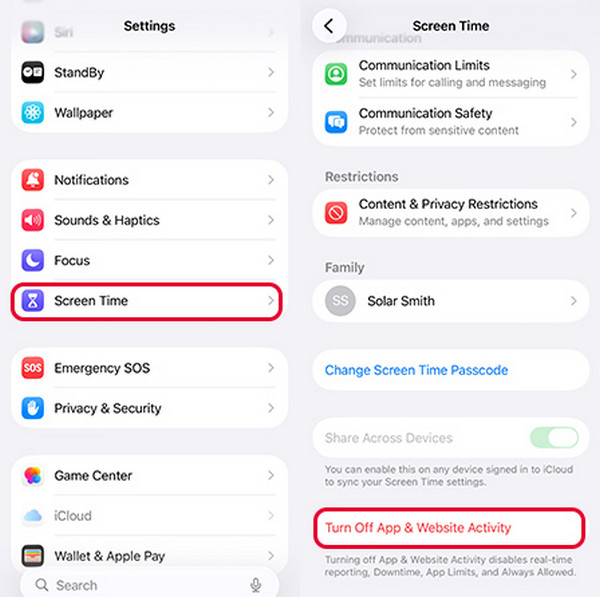
2. Lapsen iPhonessa (Perhejako-ominaisuuden kautta)
Jos haluat poistaa lapsesi Kestin käyttö -toiminnon käytöstä, voit tehdä sen Perhejako-toiminnolla. Se on Kestin käyttöön liittyvä ominaisuus. Miten iPhonen lapsilukko poistetaan käytöstä Perhejaolla? Alla olevat vaiheet opastavat sinua.
Avaa asetukset sovellus iPhonessasi. Napauta sitten Ruutuaika -painiketta.
Mene Perhe. Valitse myöhemmin listasta lapsesi nimi. Valitse Ota sovellus- ja verkkosivustotoiminta käyttöön ja syötä koodi.
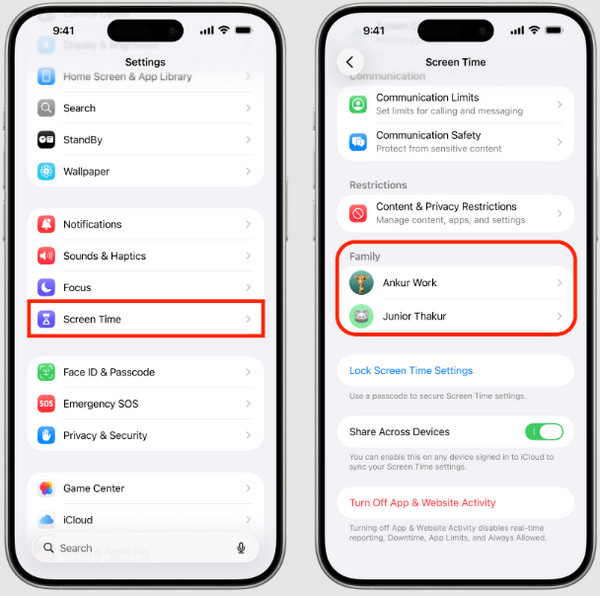
Osa 2. Mitä tehdä, jos unohdit Kestin käyttö -koodin
Mitä tehdä, jos unohdat Kestin käyttö -koodin? Tämä ongelma estää sinua poistamasta lapsilukkoa iPhonestasi. Siinä tapauksessa sinun on ensin nollattava tai ohitettava Kestin käyttö -koodi.
Menetelmä 1: Käytä Apple ID:täsi koodin nollaamiseen
Kestin käyttö -koodi voidaan nollata Apple ID:lläsi. Tili toimii prosessin todennuksena. Nollaus ei aiheuta tietojen menetystä iPhonessasi. Seuraa alla olevia vaiheita nähdäksesi, miten prosessi toimii.
Napauta asetukset ja valitse Ruutuaika -painiketta luettelosta. Valitse sitten Vaihda näyttöajan pääsykoodi painike. Napauta samaa painiketta ja syötä nykyinen Kestin käyttö -koodi.
Napauta Unohtunut pääsykoodi painike pienestä ikkunasta. Syötä sitten Apple ID -tunnuksesi tiedot. Luo sen jälkeen uusi Kestin käyttö -koodi.
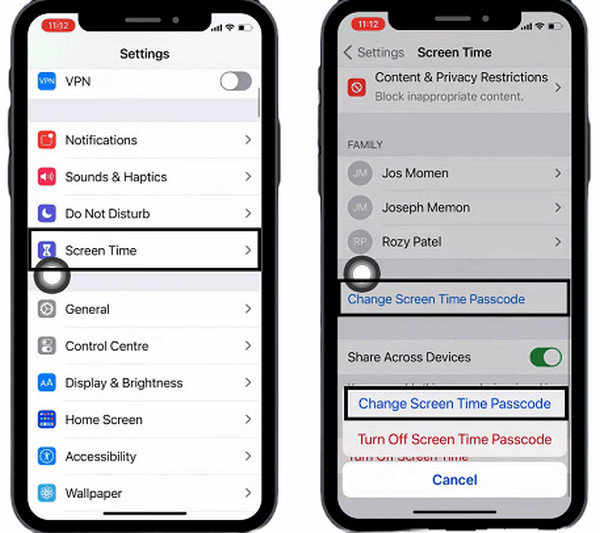
Menetelmä 2: Käytä imyPass iPassGo -ohjelmaa
imyPass iPassGo antaa sinun poistaa Kestin käyttö -rajoitukset iPhonestasi ilman internet-yhteyttä! Parasta siinä on se, ettei se poista yhtäkään tiedostoa kyseisestä Apple-laitteesta. Lisäksi iPhonea ei tarvitse jailbreakata Kestin käyttö -toiminnon poistamiseksi käytöstä.
Kestin käytön lisäksi työkalulla voi myös ohittaa MDM-suojauksen, poistaa Apple ID:n, poistaa iTunes-varmuuskopion salasanan ja avata iPhonen näytön pääsykoodin. Käytä alla olevia vaiheita ohjeena tätä työkalua varten.
Siirry pääsivustolle imyPass iPassGo. Lataa, asenna ja avaa työkalu sen jälkeen.
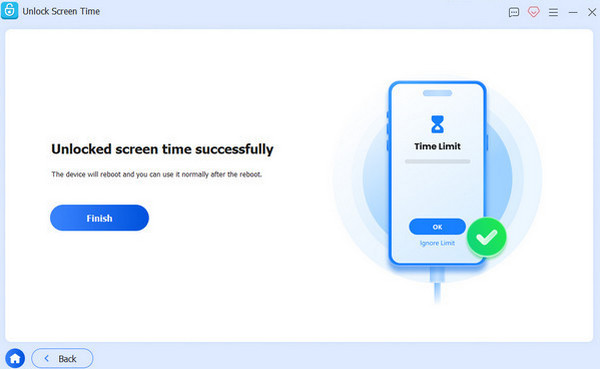
Valitse Avaa näytön aika ensimmäisestä näkymästä. Kytke iPhone tietokoneeseen USB-kaapelilla. Seuraa sitten lisäohjeita näytöllä. Napsauta Aloita nyt -painiketta vasemmassa alakulmassa.
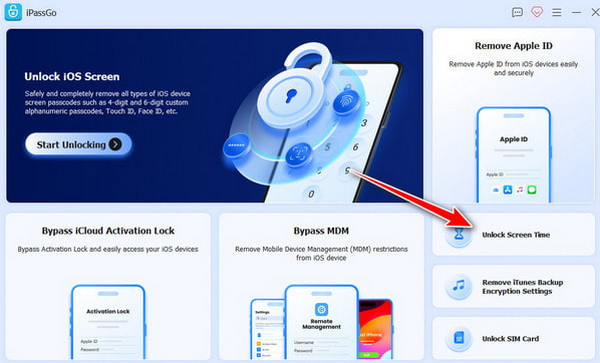
Valitse, miten Kestin käyttö -salasanasi asetetaan. Tämän jälkeen työkalu alkaa ohittaa Kestin käyttö -rajoitukset iPhonessasi. Odota, että prosessi valmistuu. Napsauta lopuksi Suorittaa loppuun -painiketta.
Menetelmä 3: Tyhjennä laite ja palauta varmuuskopiosta
Finder ja iTunes ovat yleisimmin käytettyjä ohjelmia iPhonen tietojen varmuuskopiointiin. Tämän varmuuskopion palauttaminen poistaa iPhonen nykyiset tiedot, koska ne korvataan. Tämä prosessi vaatii USB-yhteyden. Varmuuskopion salauksen salasana on tiedettävä, jotta palautusta voidaan jatkaa. Opi, miten lapsilukko poistetaan käytöstä tyhjentämällä iPhone ja palauttamalla varmuuskopio.
Avata Finder tai iTunes. Liitä sitten iPhone tietokoneeseen USB-kaapelilla. Luota tietokoneeseen ja valitse iPhonen nimi vasemmalta tai ylhäältä. Siirry Varmuuskopiot osioon alhaalla.
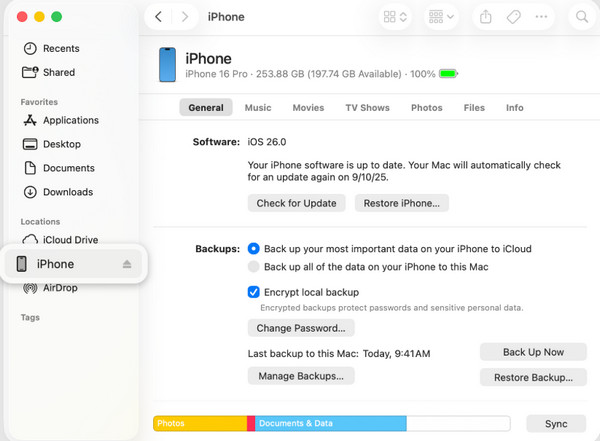
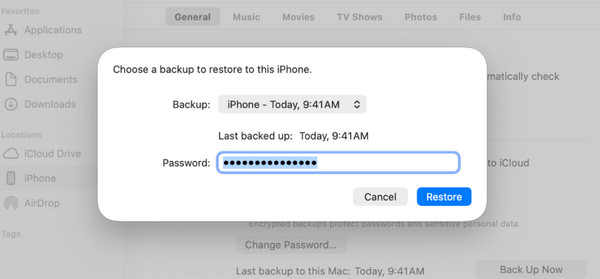
Valitse Palauta varmuuskopio painike oikeassa alakulmassa. Valitse sen jälkeen varmuuskopio ja syötä salasana. Napsauta Palauttaa painiketta uudelleen vahvistaaksesi prosessin.
Menetelmä 4: Tyhjennä laite suoraan (jos ei ole rajoitettu)
iPhonen palauttaminen tehdasasetuksiin voi auttaa nollaamaan Kestin käyttö -koodin. Tämä toimenpide on kuitenkin mahdollinen vain käyttäjille, joilla ei ole rajoituksia iPhonen tehdasasetusten palauttamiselle. Lisäksi menetät tiedostosi pysyvästi, jos sinulla ei ole varmuuskopiota. Alla olevat vaiheet opastavat sinua.
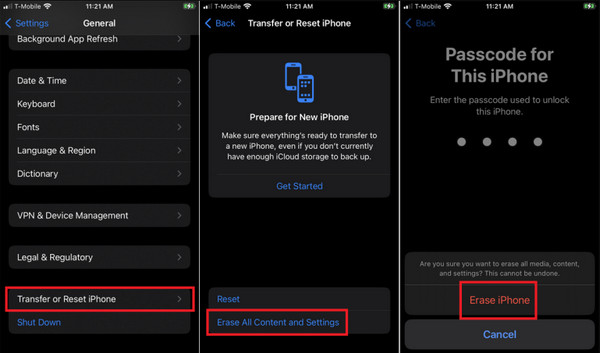
Napauta asetukset -painiketta. Valitse sitten Kenraali -painike. Valitse Siirrä tai nollaa iPhone -painiketta.
Napauta Poista kaikki sisältö ja asetukset. Valitse Jatkaa ja syötä iPhonesi pääsykoodi vahvistaaksesi.
Osa 3. Yksittäisten rajoitusten poistaminen käytöstä
Kestin käytön poistaminen käytöstä poistaa kaikki iPhoneesi tehdyt rajoitukset. Hyvää tässä ominaisuudessa on se, että voit poistaa käytöstä myös yksittäisiä rajoituksia iPhonessasi. Näin muut rajoitukset eivät muutu. Voit tarkistaa Näytön ajan iPhonessa tiettyjen rajoitusten osalta. Opi, miten poistat lapsilukon tietystä Kestin käyttö -rajoituksesta alla olevien vaiheiden avulla.
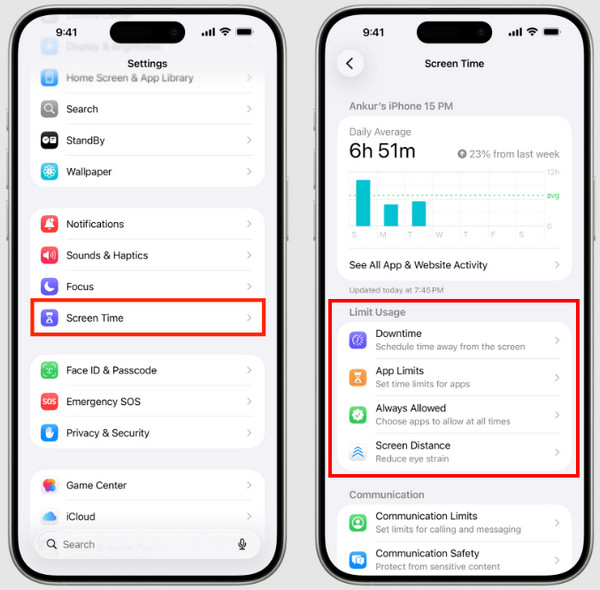
Avata asetukset ja napauta Ruutuaika painike. Mene sitten kohtaan Rajoita käyttöä osioon alhaalla.
Voit valita Seisokki jos haluat poistaa aikataulun käytöstä. Napauta Sovelluksen rajoitukset poistaaksesi sovellusten näyttöaikarajoitukset. Valitse Aina sallittu ottaaksesi käyttöön aiemmin rajoitetut sovellukset. Napauta myös Sisältö- ja tietosuojarajoitukset salliaksesi rajoitetun sisällön tai verkkosivustot.
Johtopäätös
Kaiken kaikkiaan iPhonen lapsilukko on ominaisuus, jonka avulla voit rajoittaa kyseisen laitteen tarjoamien sovellusten ja toimintojen käyttöä. Tästä artikkelista opit, miten se poistetaan käytöstä vaivattomasti! imyPass iPassGo on täällä auttamassa sinua ohittamaan Kestin käyttö -koodin, jos unohdat sen vahingossa. Lataa työkalu, jos haluat tietää lisää toiminnoista, joita se voi suorittaa!
Samuel on erikoistunut salasanojen tietoturvaan ja digitaaliseen yksityisyyteen. Hän on aiemmin työskennellyt kyberturvallisuuskonsulttina pienyrityksille suojaten heidän digitaalisia omaisuuseriään. Kyberturvallisuus- ja eettisen hakkeroinnin sertifikaattien ansiosta hän osaa muuttaa monimutkaiset tietoturva-aiheet helposti seurattaviksi neuvoiksi. Hän myös nauttii salasanavinkkien jakamisesta auttaakseen käyttäjiä suojaamaan tilejään entistä itsevarmemmin.
Kuumia ratkaisuja
-
Avaa iOS
-
iOS-vinkkejä
-
Avaa Android
-
Salasanavinkit


