



 Ratkaisu
 Tukipalvelu
 Meistä
 Ottaa yhteyttä
Kuinka avata AT&T‑iPhonesi ja puhelimesi tehokkaasti
 Samuel Spenser Julkaistu 16. syyskuuta 2026Avaa iOS3 minuutin lukeminen
AT&T on merkittävä yhdysvaltalainen monikansallinen telebrändi, joka tarjoaa langattomia, laajakaista‑ ja muita viestintäpalveluja maailmanlaajuisesti. Kyselymme mukaan AT&T lukitsee tyypillisesti iPhonet ja matkapuhelimet, jotka on ostettu suoraan AT&T:ltä tai sen yhteistyökumppaneilta. Jos ostit mobiililaitteen, jossa tulee AT&T‑SIM‑kortti, se on lukittu AT&T:n verkkoon. Tässä kattavassa oppaassa jaetaan viisi tapaa avata AT&T‑laitteita ja esitellään yksityiskohtaiset vaiheet.

Tässä artikkelissa:
Osa 1: Ennen AT&T‑puhelimen avaamista
AT&T‑SIM‑lukituksen avaaminen tarkoittaa operaattorilukituksen ja rajoituksen poistamista, joka sitoo laitteesi yksinomaan AT&T:n verkkoon ja palveluihin. Kun lukitus on poistettu, voit asettaa mihin tahansa yhteensopivan SIM‑kortin iPhoneesi tai matkapuhelimeesi. Tyypillisiä tilanteita, joissa sinun on avattava AT&T‑puhelin, ovat:
- 1.Matkustat ulkomaille ja käytät paikallista prepaid‑SIM‑korttia.
- 2.Vaihdat AT&T:stä edullisempaan liittymään toiselta operaattorilta.
- 3.Annet laitteesi eteenpäin.
AT&T:n lukituksenavauskäytäntö AT&T Wireless ‑liittymille
- 1.Olet ostanut iPhonesi tai matkapuhelimesi AT&T:ltä yli 60 päivää sitten.
- 2.Sen on oltava aktiivisena AT&T‑tililläsi.
- 3.Olet maksanut laitteesi kokonaan tai maksanut sen loppuun osamaksusopimuksella.
- 4.Osamaksusaldon on oltava nolla.
- 5.iPhoneasi tai matkapuhelintasi ei ole ilmoitettu kadonneeksi, varastetuksi tai petokseen liittyväksi.
- 6.AT&T‑tilisi on hyvässä asemassa.
AT&T:n lukituksenavauskäytäntö AT&T Prepaid ‑liittymille
- 1.Laitteellasi on oltava 12 kuukauden maksettu AT&T‑palvelu.
- 2.Laitteesi on oltava aktiivisena yhdellä AT&T‑tilillä.
- 3.Laitettasi ei ole ilmoitettu kadonneeksi, varastetuksi tai petokseen liittyväksi.
AT&T:n lukituksenavauskäytäntö AT&T Business ‑liittymille
- 1.iPhonesi tai puhelimesi on oltava ostettu yli 60 päivää sitten.
- 2.Sinun on maksettava laitteesi kokonaan.
- 3.Laitettasi ei ole ilmoitettu kadonneeksi tai varastetuksi.
- 4.Laitteellesi on oltava ohjaavan yrityksen lupa lukituksen avaamiseen.
- 5.Laitteellasi on oltava päättynyt sopimus tai määräaikainen sopimus.
- 6.Sinun on oltava nykyinen AT&T‑tilinhaltija.
Osa 2: Kuinka selvittää, onko AT&T‑laitteesi lukittu
Ennen kuin avaat AT&T‑laitteesi, sinun on tarkistettava operaattoritila. Jos iPhonesi tai matkapuhelimesi lukitus on jo poistettu, voit vaihtaa suoraan minkä tahansa operaattorin SIM‑korttiin. Jaamme muutaman tavan selvittää laitteesi verkon tilan.
Tapa 1: Käytä toista SIM‑korttia
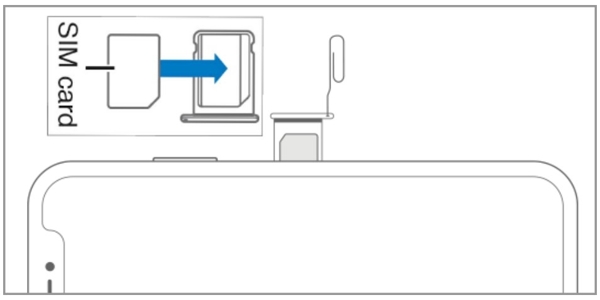
Yksi helppo tapa selvittää AT&T‑lukituksen tila on käyttää toisen operaattorin SIM‑korttia. Työnnä klemmari tai SIM‑poistotyökalu SIM‑kortin kelkan pieneen reikään ja vedä kelkka ulos. Ota SIM‑korttikelkka ulos ja poista kortti. Aseta seuraavaksi uusi SIM‑kortti ja työnnä kelkka takaisin laitteeseen. Käynnistä puhelin ja tarkista signaali. Jos puhelimesi tunnistaa SIM‑kortin, laitteesi on lukitsematon.
Tapa 2: Tarkista AT&T‑tilisi
Jos AT&T‑tilisi on käytettävissä, siirry selaimella osoitteeseen https://www.att.com/acctmgmt/mywireless. Kirjaudu tilillesi ja valitse iPhonesi tai matkapuhelimesi. Jos laitteesi on lukitsematon, siinä lukee Laite avattu in Laitetiedot -osio.
Tapa 3: Tarkista iPhonesi verkon tila
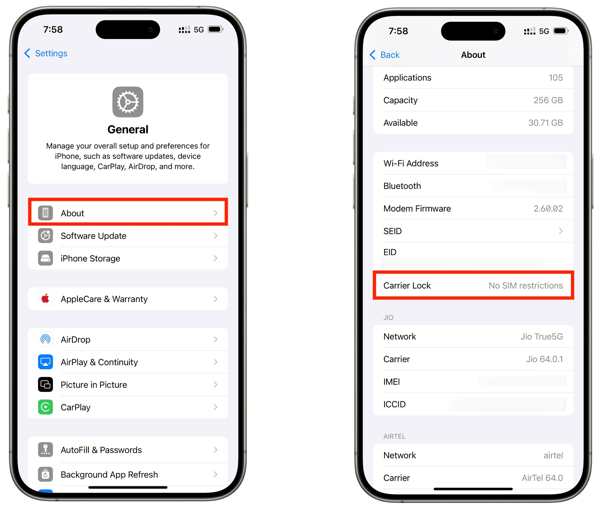
Jos haluat tietää, onko iPhone 15:n SIM lukittu AT&T:hen, voit tarkistaa sen Asetukset‑sovelluksesta. Siirry kohtaan asetukset, Kenraali, ja Noin. Katso Kuljettajan lukko kohtaa. Jos siinä lukee Ei SIM‑rajoituksia, iPhonesi on lukitsematon.
Tapa 4: Selvitä Android‑puhelimesi tila
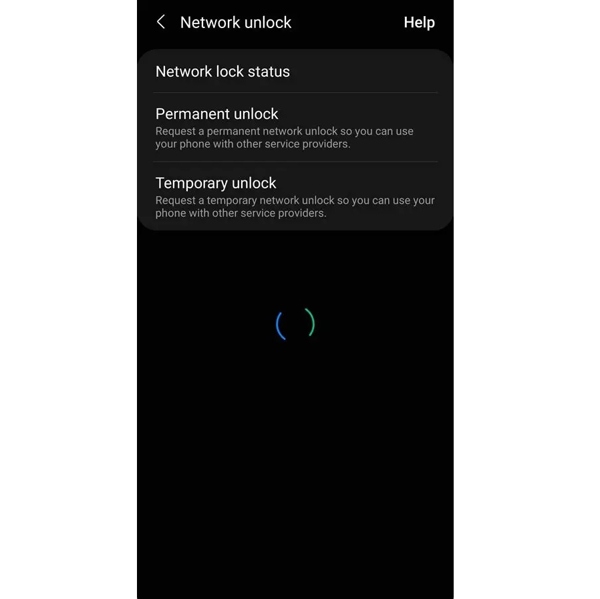
Android‑käyttäjille Asetukset‑sovellus voi näyttää AT&T‑lukituksen tilan. Avaa asetukset sovellus, siirry osoitteeseen Liitännät, Lisää yhteysasetuksetja etsi Verkkolukon tila. Tarkista sitten tila.
Tapa 5: Tarkista AT&T‑lukitus verkossa
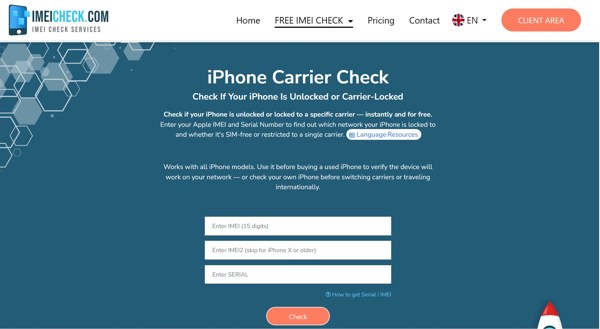
Toinen tapa tarkistaa puhelimesi AT&T‑lukituksen tila on käyttää kolmannen osapuolen tarkistuspalvelua verkossa, kuten IEMICheck.com. Voit antaa iPhonesi tai matkapuhelimesi IMEI‑numeron ja tarkistaa tilan suoraan.
Osa 3: Kuinka avata AT&T‑iPhone ja ‑puhelin
Tapa 1: Kuinka avata AT&T‑iPhone puhelimitse
Jos täytät laitteen lukituksen avaamiseen liittyvän käytännön ehdot, voit pyytää AT&T‑lukituksen poistoa asiakaspalvelun kautta. Sinun on tietenkin annettava tarvittavat tiedot, kuten IMEI‑numero, puhelinnumerosi, ostotosite ja muuta.
Etsi puhelimesi IMEI‑numero:
Vaihtoehto 1:
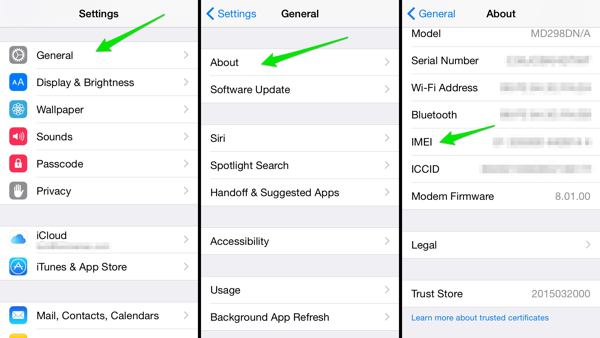
iPhonessa avaa asetukset sovellus.
Mene Kenraali ja Noin.
Etsi IMEI‑kohta ja tarkista IMEI‑numero.
Vaihtoehto 2:
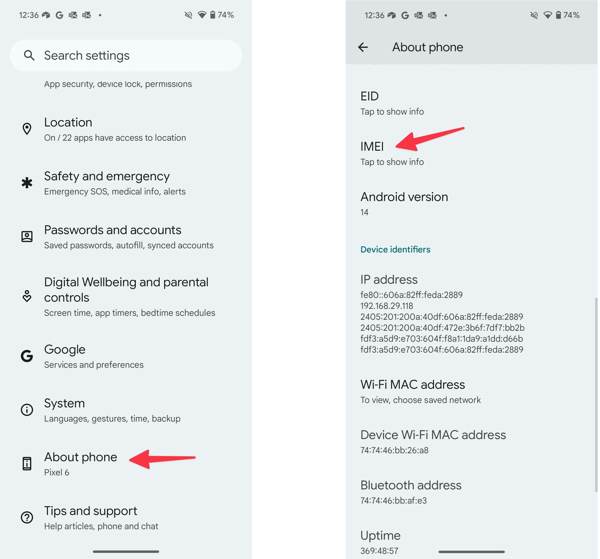
Suorita Android-puhelimessa asetukset sovellus.
Vieritä alas ja valitse Puhelimesta vaihtoehto.
Napauta IMEI ‑vaihtoehto ja tarkista IMEI‑numero.
Vaihtoehto 3:
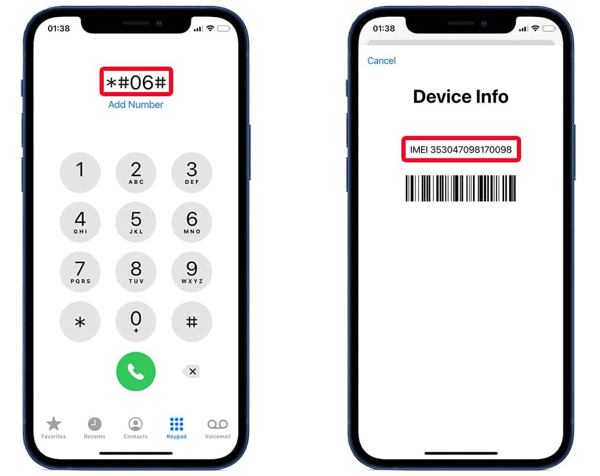
Suorita Puhelin sovellus laitteellesi.
Napauta *#06# ja paina Soittaa -painiketta.
Tämän jälkeen puhelimesi näyttää IMEI‑numeron.
Soita AT&T:n asiakaspalvelunumeroon 1‑800‑331‑0500.
Seuraa ohjeita ja lähetä AT&T‑lukituksen avauspyyntö.
Anna puhelinnumerosi, IMEI‑numerosi ja muut vaaditut tiedot.
Kun laitteesi täyttää lukituksen poistoehdot, AT&T avaa puhelimesi lukituksen sen tultua kokonaan maksetuksi.
merkintä:
Asiakaspalvelun aukioloajat ovat maanantaista perjantaihin klo 8.00–20.00 ja lauantaina–sunnuntaina klo 9.00–19.00.
Tapa 2: Kuinka avata AT&T‑SIM verkossa
AT&T tarjoaa itse asiassa verkossa lukituksen avausportaalin. Voit avata sivun selaimessa ja lähettää lukituksen avauspyynnön. Sen jälkeen voit poistaa SIM‑lukituksen iPhonestasi tai matkapuhelimestasi nopeasti. Tämä tapa vaatii vakaata internet‑yhteyttä.
Jos sinulla on AT&T‑tili, johon laitteesi on liitetty, kirjaudu virallisilla verkkosivuilla AT&T‑tilillesi. Napsauta linkkiä Avaa laite käytettäväksi toisessa verkossa alla Hanki tukea ‑otsikon alta. Napsauta sitten linkkiä att.com/deviceunlock.
Jos sinulla ei ole AT&T‑tiliä, siirry selaimella suoraan osoitteeseen www.att.com/deviceunlock/.
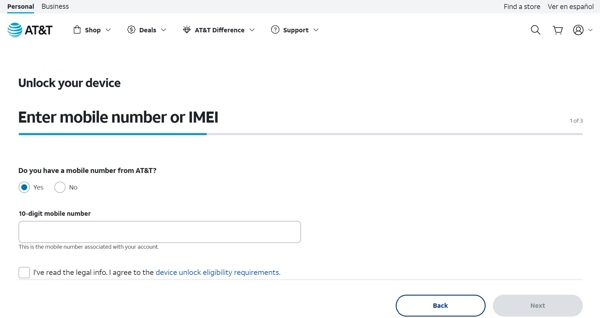
Syötä AT&T‑puhelinnumerosi, hyväksy vaatimukset ja napsauta Seuraava -painiketta.
Kirjoita IMEI‑numerosi, suorita reCAPTCHA‑tarkistus ja napsauta Seuraava.
Täytä lomake ja syötä sähköpostiosoitteesi.
Klikkaa Lähetä -painiketta.
Mene sitten sähköpostiisi, avaa uusin AT&T:ltä tullut viesti ja vahvista lukituksen avauspyyntösi 24 tunnin kuluessa.
Palauta iPhone tai puhelin tehdasasetuksiin:
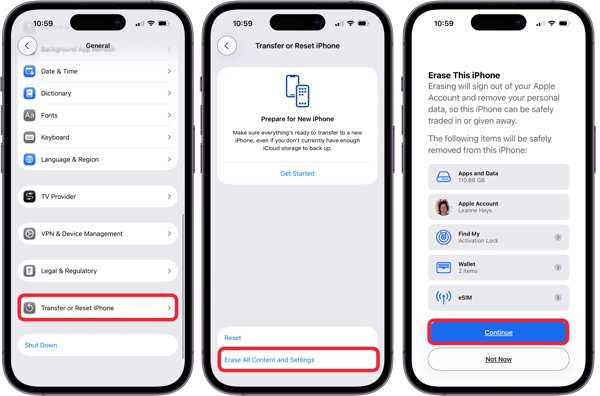
iPhonessa siirry kohtaan asetukset, Kenraali, Siirrä tai nollaa iPhone, valitse Poista kaikki sisältö ja asetuksetja napauta Jatkaa. Todenna iPhonen pääsykoodilla prosessin aloittamiseksi.
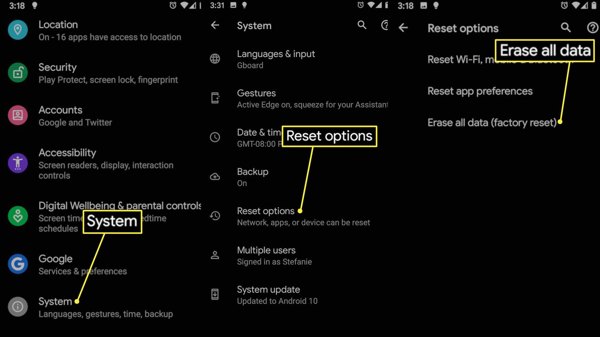
Matkapuhelimessa siirry kohtaan asetukset, Järjestelmä, Palauta asetukset, ja valitse Poista kaikki tiedot (tehdasasetusten palautus). Seuraa näytön ohjeita puhelimen nollaamiseksi.
Kun laite käynnistyy uudelleen, voit käyttää toisen yhteensopivan operaattorin SIM‑korttia.
Tapa 3: Kuinka avata AT&T‑matkapuhelimen lukitus sovelluksessa
Prepaid‑matkapuhelimen lukituksen avaamiseen AT&T Device Unlock ‑sovellus on hyvä vaihtoehto. Sen avulla voit avata puhelimesi lukituksen yhdellä napautuksella, jos täytät laitteen lukituksen avaamisehdot. Toimi näin:
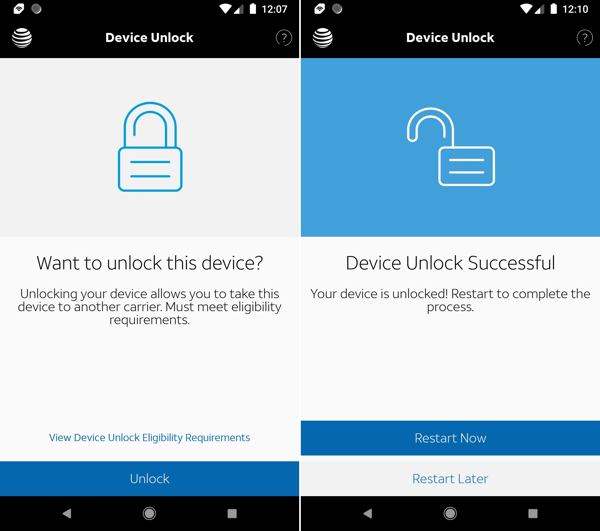
Asenna sovellus Google Play ‑kaupasta.
Avaa sovellus, kun haluat avata puhelimesi lukituksen.
Napauta Avata -painiketta.
Kun prosessi on valmis, napauta Käynnistä uudelleen nyt -painiketta suorittaaksesi prosessin loppuun.
Saatat pitää myös näistä:
Osa 4: Kuinka avata AT&T kolmannen osapuolen avauspalvelulla
On selvää, että sinun on noudatettava AT&T:n lukituksen avaamiskäytäntöä poistaaksesi operaattorilukituksen iPhonestasi tai matkapuhelimestasi. Jos et täytä ehtoja, sinun on käytettävä kolmannen osapuolen lukituksen avauspalvelua. Hyvä uutinen on, että palveluja on tarjolla paljon. On kuitenkin suositeltavaa valita luotettava palveluntarjoaja. Lisäksi nämä palvelut eivät ole ilmaisia, ja hinnat eivät yleensä ole läpinäkyviä. Käytämme esimerkkinä UnlockBase‑palvelua näyttääksesi prosessin.
Siirry selaimella johonkin verkossa toimivaan lukituksen avauspalveluun.
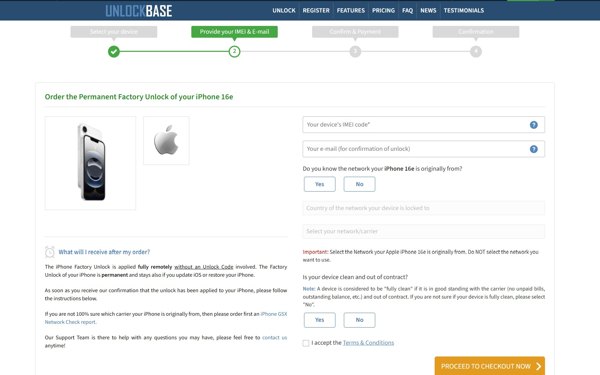
Siirry kohtaan Avata valikosta.
Valitse laitevalmistajasi, valitse laitemallisi ja jatka.
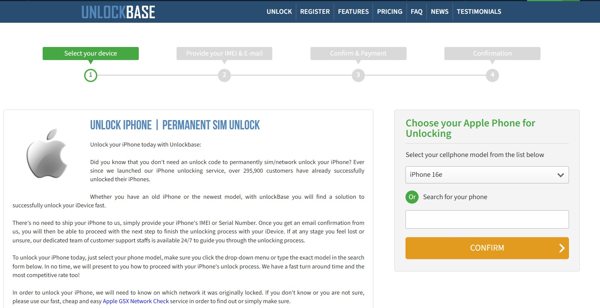
Syötä laitteesi IMEI‑numero, jätä sähköpostiosoitteesi ja napsauta Jatka maksamaan nyt.
Vahvista pyyntösi ja maksa lasku.
Kun palvelu on avannut laitteesi lukituksen, se lähettää sinulle sähköpostia.
Tarkista sähköpostisi ja lue viesti saadaksesi lukituskoodin ja muut vaiheet.
Seuraa ohjeita avataksesi AT&T‑puhelimesi lukituksen.
merkintä:
Laitteen lukituksen avaamiseen voi kulua tunneista muutamaan päivään. Lisäksi onnistumisprosentti vaihtelee puhelimen merkin ja mallin mukaan.
Osa 5: Kuinka avata AT&T‑iPhone itse
Jos haluat avata AT&T‑iPhonen lukituksen itse, kokeile imyPass iPassGo. Se on tietokoneohjelma, jonka avulla voit poistaa kaikki iPhonesi rajoitukset, myös operaattorilukituksen. Vielä tärkeämpää on, että se tarjoaa korkean onnistumisprosentin. Selkeä käyttöliittymä tekee sen käytöstä helppoa erityisesti aloittelijoille.

Yli 4 000 000 latausta
Avaa iPhone itse AT&T‑verkosta.
Ei vaadi salasanaa tai muita ehtoja.
Pidä tietosi iPhonessasi koko prosessin ajan.
Tarjoa lisäominaisuuksia, kuten MDM-suojauksen ohittaminen.
Tukee uusimpia iPhone-malleja.
Kuinka avata AT&T‑lukittu iPhone itse
Asenna iPhone ilmaiseksi
Lataa ja asenna iPhonen lukituksen avaava ohjelmisto tietokoneellesi. Se on saatavilla Windows 11/10/8/7 ‑järjestelmille ja Mac OS X 10.12 tai uudemmille. Kun haluat avata AT&T‑lukitun iPhonesi, käynnistä ohjelmisto työpöydältäsi ja valitse Avaa SIM-kortin lukitus tila jatkaaksesi.

Linkki laitteeseesi
Yhdistä iPhone tietokoneeseesi Lightning-kaapelilla. Jos laite pyytää, napauta Luottamus näytölläsi luottaaksesi tähän tietokoneeseen. Tämän jälkeen ohjelmisto tunnistaa iPhonesi välittömästi. Jos olet varma, että haluat avata laitteesi lukituksen, napsauta Aloita nyt -painiketta aloittaaksesi prosessin.

Avaa AT&T‑iPhone
Kun ohjelmisto on ladannut laitetietosi, tarkista ne. Jos kaikki on oikein, napsauta Aloita ohitus painiketta. Varmista, että olet jailbreakannut iPhonesi. Jos et ole, seuraa ohjeita jailbreakataksesi sen ensin. Sen jälkeen määritä iPhonesi näytöllä näkyvän ohjeistuksen mukaan. Kun olet valmis, napsauta OK painiketta aloittaaksesi operaattorilukituksen avaamisen. Kun prosessi on valmis, irrota iPhone ja käytä mitä tahansa yhteensopivaa SIM-korttia.

Johtopäätös
Tässä oppaassa käsiteltiin kaikki, mitä sinun tulee tietää AT&T‑laitteen lukituksen avaamisesta. Ensin esittelimme eri liittymäsopimuksiin liittyvän lukituksen avaamiskäytännön. Lisäksi listasimme tavat, joilla voit tarkistaa, onko laitteesi AT&T:n lukitsema. Jos iPhonesi tai matkapuhelimesi on operaattorisi lukitsema, valitse sopiva tapa ja seuraa yksityiskohtaisia ohjeita avataksesi laitteen lukituksen nopeasti. imyPass iPassGo on helppo tapa poistaa operaattorilukitus iPhonestasi, jos et täytä lukituksen avaamisen ehtoja.
Samuel on erikoistunut salasanojen tietoturvaan ja digitaaliseen yksityisyyteen. Hän on aiemmin työskennellyt kyberturvallisuuskonsulttina pienyrityksille suojaten heidän digitaalisia omaisuuseriään. Kyberturvallisuus- ja eettisen hakkeroinnin sertifikaattien ansiosta hän osaa muuttaa monimutkaiset tietoturva-aiheet helposti seurattaviksi neuvoiksi. Hän myös nauttii salasanavinkkien jakamisesta auttaakseen käyttäjiä suojaamaan tilejään entistä itsevarmemmin.
Kuumia ratkaisuja
-
Avaa iOS
-
iOS-vinkkejä
-
Avaa Android
-
Salasanavinkit


