



 Ratkaisu
 Tukipalvelu
 Meistä
 Ottaa yhteyttä
Kuinka korjata pois käytöstä oleva iPod: 4 tapaa avata iPod touch
 Penny Warren Julkaistu 20. elokuuta 2026Avaa iOS3 minuutin lukeminen
Otat iPod touchisi käteesi valmiina kuuntelemaan suosikkimusiikkiasi, mutta huomaat sen olevan lukittu viestillä "iPod on poistettu käytöstä.". Tämä tapahtuu yleensä liian monen virheellisen pääsykoodiyrityksen jälkeen tai kun unohdat salasanasi. Kun iPod touch on lukittu, tarvitset oikean menetelmän palauttaaksesi käyttöoikeuden ja käyttääksesi sitä jälleen. Tässä oppaassa näytämme parhaat tavat avata pois käytöstä oleva iPod.

Tässä artikkelissa:
- Osa 1. Kuinka avata pois käytöstä oleva iPod iTunesilla/Finderilla (virallinen tapa)
- Osa 2. Kuinka tyhjentää pois käytöstä oleva iPod iCloud Etsi Oma -toiminnolla
- Osa 3. Helpoin tapa avata pois käytöstä oleva iPod ilman pääsykoodia
- Osa 4. Usein kysytyt kysymykset pois käytöstä olevan iPodin avaamisesta
Osa 1. Kuinka avata pois käytöstä oleva iPod iTunesilla/Finderilla (virallinen tapa)
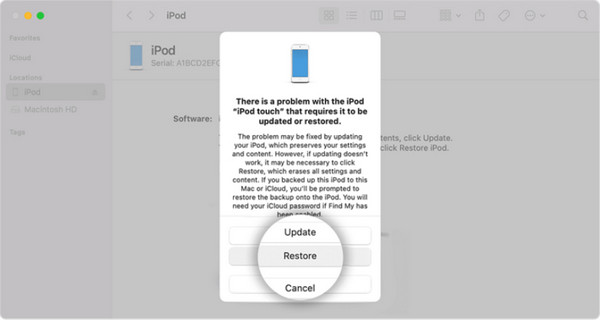
iTunesin tai Finderin käyttäminen on yksi virallisista tavoista korjata pois käytöstä oleva iPod touch. Tämä menetelmä vaatii Windows-tietokoneen tai Macin. Ennen aloittamista muista, että iPodin palauttaminen poistaa pääsykoodin ja kaiken laitteen datan. Jos sinulla on iCloud- tai tietokonevarmuuskopio, voit palauttaa tietosi nollauksen jälkeen.
Yhdistä iPod touch tietokoneeseesi USB-kaapelilla ja aseta se sitten palautustila.
Käytä oikeaa näppäinyhdistelmää iPod touch -mallisi mukaan:
- 7. sukupolvi: Paina ja pidä painettuna yläpainiketta (Top button) ja Äänenvoimakkuuden vähennys -painike kunnes palautustilan näyttö tulee näkyviin.
- 6. sukupolvi ja aiemmat: Paina ja pidä painettuna yläpainiketta (Top button) ja Koti-painiketta (Home) kunnes näet palautustilan näytön.
Avaa iTunes Windows-tietokoneella tai macOS Mojavessa ja sitä vanhemmissa. Jos käytät macOS Catalinaa tai uudempaa, avaa sen sijaan Finder.
Valitse iPodisi vasemmasta palkista, napsauta Palauttaa, ja vahvista toiminto uudelleen. iTunes tai Finder lataa tarvittavan ohjelmiston ja nollaa iPodisi.
Osa 2. Kuinka tyhjentää pois käytöstä oleva iPod iCloud Etsi Oma -toiminnolla
Jos Etsi iPodini -toiminto oli käytössä ennen iPodisi lukitsemista, voit tyhjentää sen etänä iCloudin avulla. Tästä on hyötyä, kun et pysty käynnistämään iTunesia tai Finderia tai haluat nollata laitteen ilman kaapelia. Kirjaudumalla sisään osoitteessa iCloud.com voit kätevästi löytää laitteesi ja tyhjentää sen käyttämällä vain verkkoselainta.
Mene iCloud.com millä tahansa selaimella ja kirjaudu sisään tunnuksellasi ja salasanallasi.
Kun olet kirjautunut sisään, napsauta Etsi minun toimintoa ja odota kartan latautumista. Avaa sitten Kaikki laitteet -pudotusvalikko ja valitse käytöstä poistettu iPodisi luettelosta.
Valitse laitteen tietoikkunassa Tyhjennä tämä laite aloittaaksesi kaiken sisällön ja asetusten poistamisen iPodistasi.
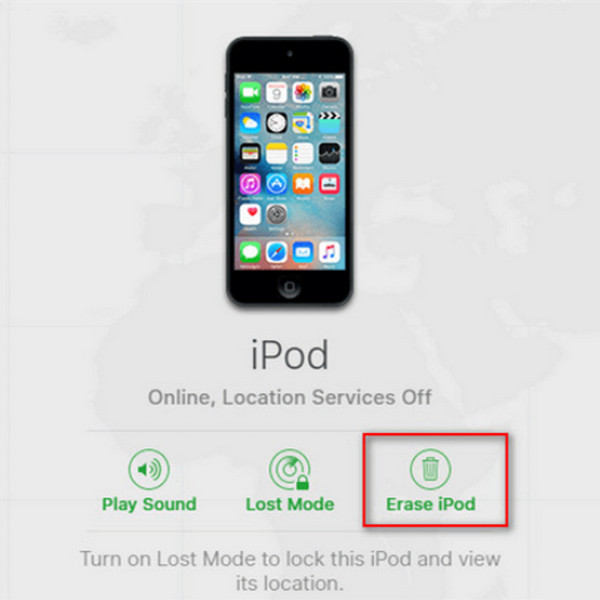
Kun aloitat, kirjoita Apple ID salasana vahvistaaksesi henkilöllisyytesi ja napsauta sitten Tyhjennä iPod uudelleen vahvistaaksesi toiminnon.
Osa 3. Helpoin tapa avata pois käytöstä oleva iPod ilman pääsykoodia
Yllä kuvatut viralliset menetelmät voivat auttaa palauttamaan pois käytöstä olevan iPodin, mutta ne eivät välttämättä ole käteviä kaikille. Jos sinulla ei ole pääsyä iTunesiin/Finderiin tai jos Etsi Oma ei ole käytössä, tämä ammattimainen lukituksen avausohjelma tarjoaa suoraviivaisen tavan avata iPod touchisi. imyPass iPassGo auttaa avaamaan iOS-laitteiden lukituksen, kun unohdat pääsykoodin, annat väärän salasanan liian monta kertaa tai näet näytölläsi viestin "iPod on poistettu käytöstä".

Yli 4 000 000 latausta
Avaa pois käytöstä oleva iPod ilman pääsykoodia.
Avaa iPhone, iPad ja iPod touch vaivattomasti.
Helppokäyttöinen ja tarjoaa vaiheittaiset ohjeet.
Tukee iPod touch 7, 6, 5 ja vanhempia sukupolvia.
Käynnistä ohjelma tietokoneellasi. Valitse Avaa iOS-näytön lukitus tila käyttöliittymästä. Yhdistä laite tietokoneeseen USB-kaapelilla ja napsauta sitten Aloita nyt jatkaa.

Vahvista laitteesi tiedot ja napsauta Aloita nyt -painiketta ladataksesi laiteohjelmistopaketin. Odota, kunnes lataus valmistuu ja laiteohjelmisto on vahvistettu.

Vahvistuksen jälkeen napsauta Aloita poistaminen -painiketta ja vahvista uudelleen. Ohjelmisto avaa iPodisi lukituksen automaattisesti, minkä jälkeen voit määrittää laitteen uudelleen.

UKK.
-
Miksi iPodini on poistettu käytöstä?
iPod touch -laitteesi lukittuu käyttökiellolle liian monen virheellisen pääsykoodiyrityksen jälkeen. Tämä suojaustoiminto on suunniteltu pitämään henkilökohtaiset tietosi turvassa ja estämään muita yrittämästä avata laitettasi.
-
Voinko avata pois käytöstä lukitun iPodin ilman tietokonetta?
Kyllä, voit avata käytöstä poistetun iPodin ilman tietokonetta käyttämällä Etsi‑toimintoa iCloud.com‑sivustolla. Tämä menetelmä edellyttää, että Etsi‑toiminto oli otettu käyttöön iPodissasi ja että muistat Apple ID ‑tilisi kirjautumistiedot.
-
Poistuuko iPodin tiedot, kun poistan laitteen käytöstä -tilan?
Kyllä. Pois käytöstä olevan iPodin palauttaminen tai tyhjentäminen poistaa pääsykoodin ja kaiken laitteen datan. Jos loit varmuuskopion ennen kuin iPod poistettiin käytöstä, voit palauttaa iCloud-varmuuskopiosta tai muut varmuuskopiot.
Johtopäätös
Näiden menetelmien avulla voit oppia Kuinka avata viallisella iPodilla ja käyttää laitettasi jälleen. iTunes/Finder on yleisin tapa palauttaa pois käytöstä oleva iPod, kun taas iCloudin avulla voit tyhjentää laitteen etänä, jos sinulla ei ole tietokonetta. imyPass iPassGo tarjoaa yksinkertaisen vaihtoehtoisen tavan silloin, kun unohdat pääsykoodisi ja Apple-tilisi tunnukset.
Penny keskittyy GPS-ongelmien ratkomiseen ja Windowsin optimointiin. Hän on aiemmin työskennellyt teknisenä tukinsinöörinä auttaen asiakkaita ratkaisemaan sijaintiin liittyviä ja järjestelmäongelmia tehokkaasti. IT-tukikokemuksensa ansiosta hän tarjoaa käytännön ratkaisuja, jotka todella toimivat. Vapaa-ajallaan hän harrastaa patikointia ja geokätköilyä ja testaa GPS-tekniikkaa todellisissa olosuhteissa.
Kuumia ratkaisuja
-
Avaa iOS
-
iOS-vinkkejä
-
Avaa Android
-
Salasanavinkit


