



 Ratkaisu
 Tukipalvelu
 Meistä
 Ottaa yhteyttä
Kuinka avata iPod tehokkaasti ilman salasanaa
 Samuel Spenser Julkaistu 30. huhtikuuta 2026Avaa iOS3 minuutin lukeminen
Näytön lukitus on käytettävissä iPod Touch -malleissa. Aikaisemmissa iPodeissa ja iPod shuffle -laitteissa tätä ominaisuutta ei ollut. Applen mukaan käyttäjät voivat luoda 4-numeroisen pääsykoodin estääkseen muita käyttämästä iPodia ilman lupaa. Pääsykoodi estää pääsyn käyttöliittymään, mutta ei salaa laitteen tietoja. Tämä opas esittelee toimivat menetelmät siihen, miten voit avata iPodisi Touchin ilman pääsykoodia erilaisissa tilanteissa.

Tässä artikkelissa:
Osa 1. Kuinka avata iPod ilman pääsykoodia
imyPass iPassGo on ihanteellinen vaihtoehto vanhan iPodin avaamiseen ilman salasanaa tai muita rajoituksia. Se pystyy poistamaan kaikki näyttölukot iOS-laitteista, mukaan lukien kaikki iPod Touch -mallit. Lisäksi käyttäjäystävällinen suunnittelu tekee siitä hyvän valinnan tavallisille käyttäjille.

Yli 4 000 000 latausta
Poista iPod Touchin näyttölukko nopeasti.
Ei vaadi pääsykoodiasi tai Apple ID -salasanaasi.
Tarjoa bonusominaisuuksia, kuten Apple ID:n poisto.
Tukee kaikkia iPod Touch -malleja.
Kuinka avata iPod Touch ilman salasanaa
Yhdistä iPodiin
Avaa iPodin avaamisohjelmisto, kun olet asentanut sen tietokoneellesi. Saatavilla on myös Mac-versio. Kytke lukittu iPod tietokoneeseen Lightning-kaapelilla. Jos kehotetaan, luota tähän tietokoneeseen. Valitse Pyyhi pääsykoodi tila jatkaaksesi.

Lataa laiteohjelmisto
Klikkaa alkaa painike, minkä jälkeen laitteen tiedot näytetään, kun se on tunnistettu. Tarkista laitetiedot ja napsauta alkaa painiketta aloittaaksesi laiteohjelmiston latauksen.

Avaa iPodisi
Kun laiteohjelmisto on latautunut, napsauta Avata painiketta jatkaaksesi. Lue ilmoitus ja vahvista avaaminen. Jos olet varma, syötä 0000 käynnistääksesi prosessin. Kun se on valmis, voit käyttää iPod Touchia suoraan.

Osa 2. Kuinka avata iPod iTunesin avulla
Yksi tapa avata iPod on iTunesin tai Finderin kautta. Palauta-toiminto voi palauttaa iPodin tehdastilaan ja poistaa näyttölukon. Tämä menetelmä vaatii tietokoneen, iTunesin tai Finderin uusimman version ja USB-kaapelin.
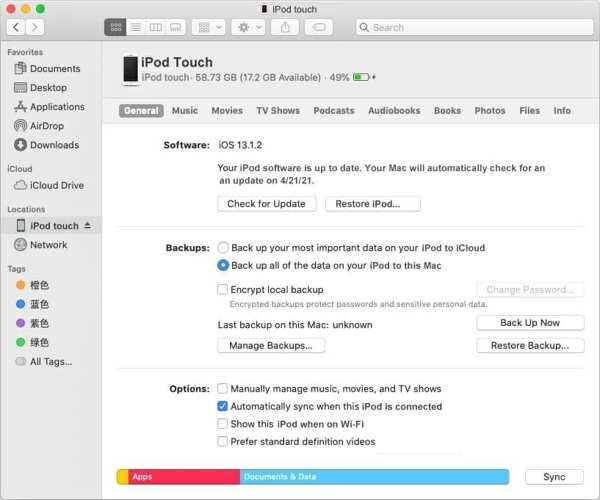
Liitä iPod tietokoneeseen yhteensopivalla kaapelilla.
Avaa iTunes Windowsissa ja macOS Mojavessa tai aiemmassa. macOS Catalinassa tai uudemmassa avaa Finder.
Klikkaa Puhelin painike iTunesin vasemmassa yläkulmassa tai iPodisi nimi Finderissa.
Siirry kohtaan Yhteenveto tai Kenraali -välilehteä ja napsauta iPodin palauttaminen -painiketta.
Noudata näytön ohjeita iPodin palauttamiseksi.
Kun prosessi on valmis, iPod käynnistyy uudelleen Hello-näyttöön.
Laajennettu lukeminen:
Osa 3. Kuinka avata iPod palautustilassa
Jos olet unohtanut pääsykoodin ja laitteesi on poistettu käytöstä, et voi avata iPodia iTunesilla normaalitilassa. Vaihtoehtoisesti sinun täytyy avata poistettu käytöstä oleva iPod palautustilassa. Tämä menetelmä vaatii tietokoneen sekä iTunesin tai Finderin.
Paina ja pidä painettuna Tehoa -painiketta, kunnes virrankatkaisunäyttö tulee näkyviin.
Sammuta laite siirtämällä liukusäädintä.
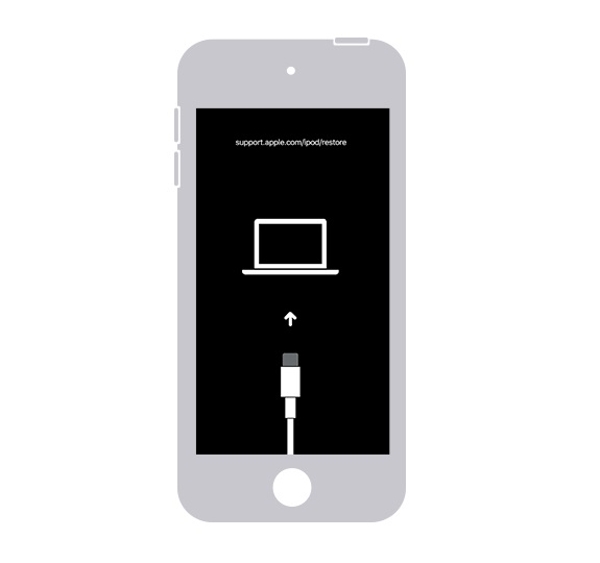
Pidä painettuna Äänenvoimakkuutta pienemmälle painiketta samalla kun liität iPodin tietokoneeseen USB-kaapelilla.
Pidä Äänenvoimakkuutta pienemmälle -painiketta, kunnes Recovery Mode -näyttö tulee näkyviin.
Käynnistä iTunesin tai Finderin uusin versio.
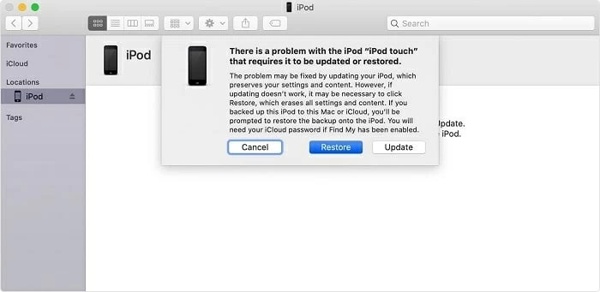
Kun iTunes havaitsee iPodisi palautustilassa, napsauta Palauttaa -painiketta ponnahdusikkunassa.
Odota, että prosessi valmistuu, ja avaa iPodisi suoraan.
Osa 4. Kuinka avata iPod etänä
Toinen tapa avata iPod ilman pääsykoodia on Etsi ominaisuuteni -toiminto (Find My). Se voi paikantaa Apple-laitteet niihin liitetyn Apple ID -tilin avulla, jos olet ottanut Etsi iPodini -toiminnon käyttöön laitteessasi ennen lukkiutumista. Lisäksi se voi tyhjentää iPod Touchin, vaikka laite ei olisi käsissäsi.
Verkossa
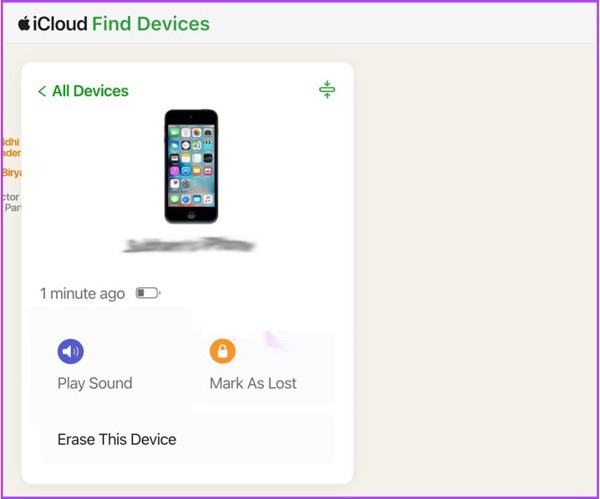
Siirry osoitteeseen www.icloud.com/find verkkoselaimessa.
Kirjaudu sisään Apple ID:llä ja salasanalla, jotka on liitetty iPodiisi.
Valitse laitteesi kohdasta Kaikki laitteet lista.
Klikkaa Tyhjennä tämä laite -painiketta.
Noudata näytön ohjeita iPodin tyhjentämiseksi.
Kohdassa Find My App
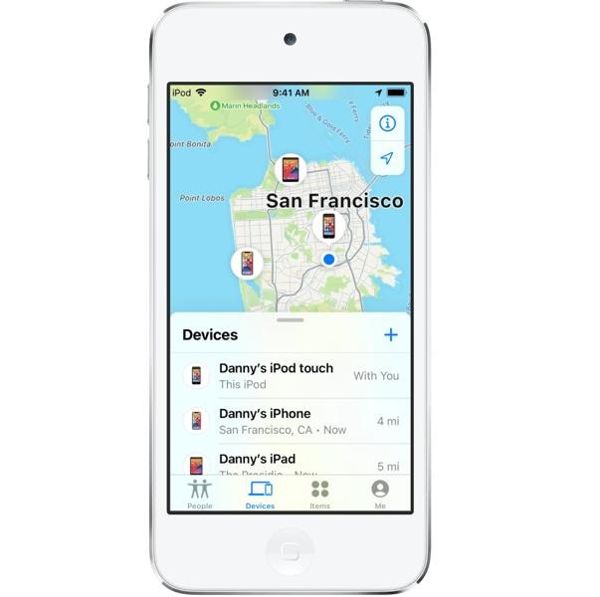
Avaa Etsi iPhoneni (Find My) -sovellus toisella Apple-laitteella, joka on liitetty samaan tiliin.
Siirry kohtaan Laitteet välilehti ja valitse iPodisi.
Napauta seuraavaksi Tyhjennä tämä laite -painiketta.
Seuraa kehotteita tyhjentääksesi iPodin.
Avaa iPodisi ja määritä se uutena laitteena.
Johtopäätös
Tässä oppaassa jaettiin useita tapoja avaa iPod ilman pääsykoodia. Voit palauttaa lukitun tai poistettu käytöstä olevan iPodin iTunesin tai Finderin avulla tietokoneella. Etsi ominaisuuteni -toiminnon avulla voit tyhjentää lukitun iPodin etänä. imyPass iPassGo on viimeinen keino saada pääsy lukittuun iPodiisi takaisin.
Samuel on erikoistunut salasanojen tietoturvaan ja digitaaliseen yksityisyyteen. Hän on aiemmin työskennellyt kyberturvallisuuskonsulttina pienyrityksille suojaten heidän digitaalisia omaisuuseriään. Kyberturvallisuus- ja eettisen hakkeroinnin sertifikaattien ansiosta hän osaa muuttaa monimutkaiset tietoturva-aiheet helposti seurattaviksi neuvoiksi. Hän myös nauttii salasanavinkkien jakamisesta auttaakseen käyttäjiä suojaamaan tilejään entistä itsevarmemmin.
Kuumia ratkaisuja
-
Avaa iOS
-
iOS-vinkkejä
-
Avaa Android
-
Salasanavinkit


