



 Ratkaisu
 Tukipalvelu
 Meistä
 Ottaa yhteyttä
Windowsin salasanan palautustyökalut: Arvostelu auttaa valitsemaan parhaan
 Penny Warren Julkaistu 5. joulukuuta 2025Windowsin salasana3 minuutin lukeminen
Oletko koskaan käynnistänyt tietokoneesi ja huomannut, ettet muista salasanaasi, vaikka kuinka yrittäisit? Silloin Windowsin salasanan palautustyökalu tulee välttämättömäksi, koska se antaa sinulle tien takaisin järjestelmääsi ilman stressiä.
Älä etsi minnekään! Tässä artikkelissa löydät erilaisia työkaluja, joista voit valita. Joten mitä sinä odotat? Vieritä alas ja opi valitsemaan paras Windowsin salasanan palautustyökalu.

Tässä artikkelissa:
Osa 1: Top 5 Windowsin salasanan palautustyökalua ilmaiseksi ladattavaksi
Saatavilla on ilmaisia Windows-salasanan palautustyökaluja, jotka auttavat sinua avaamaan tietokoneesi uudelleen, kun unohdat salasanasi. Tutustu niihin nyt alla, jotta voit valita sinulle sopivan heti.
Top 1: imyPass Windowsin salasanan palautus
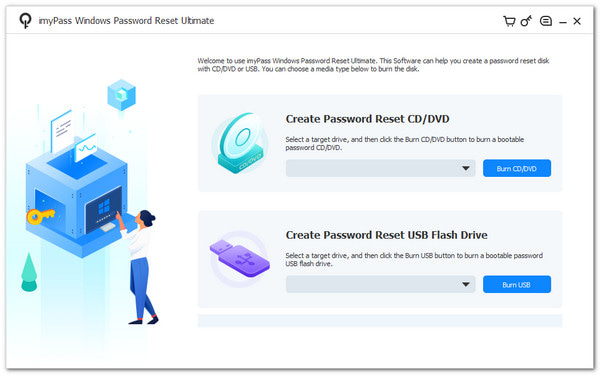
Lukittu Windows-tietokone voi pysäyttää työskentelysi ja hidastaa päivääsi. Siksi tarvitset ohjelman, joka voi pelastaa sinut nopeasti, ja Windowsin salasanan palautustyökalu on välttämätön. imyPass Windowsin salasanan palautus seisoo huipulla, koska se pitää vaiheet yksinkertaisina.
Voit nollata salasanasi CD:llä tai USB:llä ilman erillistä asennusta. Mikä tärkeintä, se on helppokäyttöinen, pitää tiedostosi turvassa ja toimii 100%-onnistumisprosentilla. Sen avulla voit nollata salasanat sekunneissa ja luoda uuden tilin heti.
Alusta: Windows 11/10/8.1/8/7/Vista/XP
Hinnoittelu: 1 kuukauden lisenssi: $39.96 / Elinikäinen käyttöoikeus: $79.96
Myyntivaltit: Se voi poistaa järjestelmänvalvojan ja käyttäjän salasanat kaikissa tärkeimmissä Windows-versioissa poistamatta tiedostoja. Se voi myös luoda uuden järjestelmänvalvojan tilin, jos et voi avata vanhaa tiliäsi. Lisäksi sen avulla voit luoda CD-, DVD- tai USB-käynnistysaseman vain muutamassa minuutissa.
Top 2: Passcue Windowsin salasanan palautus
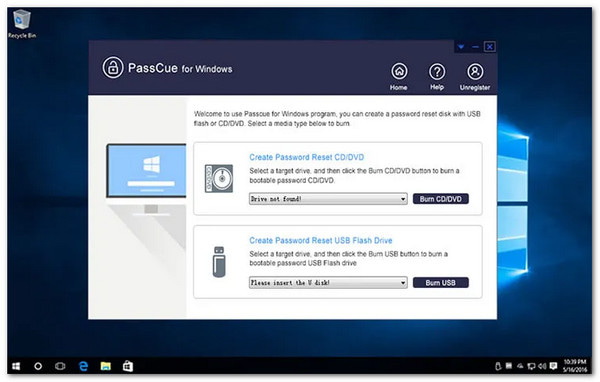
Passcue Windows Password Recovery -ohjelmisto voi nollata käyttäjätilit, järjestelmänvalvojan tilit ja jopa Microsoft-tilit ilman järjestelmän uudelleenasentamista. Se tukee myös UEFI- ja Legacy BIOS -käyttöjärjestelmiä, joten sekä vanhat että uudet tietokoneet toimivat hyvin. Lisäksi voit luoda USB-, DVD- tai CD-nollauslevyn. Se jopa luo uusia paikallisia käyttäjiä tarvittaessa, mikä auttaa ihmisiä pääsemään takaisin tietokoneilleen nopeasti.
Alusta: Windows 10/8.1/7/8/Vista/XP
Hinnoittelu: Henkilölupa: $35.95 / Yrityslupa: $95.95
Myyntivaltit: Se pystyy lukemaan järjestelmäsi itse, joten käynnistysprosessi on helppo. Se pitää kaikki tiedostosi turvassa, kun nollaat salasanasi. Se tarjoaa myös nopeaa asiakastukea, kun tarvitset apua.
Top 3: Salasanan määrityspakkaus
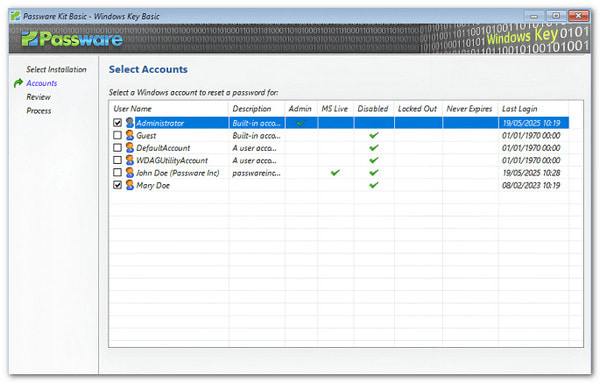
Jotkut työkalut keskittyvät vain paikallisten tilien nollaamiseen, mutta Passware Kit tarjoaa suoraan nopean salasanan poiston. Tämä Windows 10 -salasanan palautusohjelmisto pyyhkii Windows-tilien salasanat muutamassa minuutissa ja toimii käynnistysprosessin aikana.
Se myös nollaa suojatun käynnistyksen asetukset ja käynnistysavaimet ja tukee Windows 11:tä, 10:tä, 8:aa, Vistaa, XP:tä ja muita käyttöjärjestelmiä. Monet ihmiset käyttävät sitä vanhoihin tietokoneisiin, entisten työntekijöiden työtietokoneisiin tai perheen laitteisiin, jotka heidän on avattava uudelleen.
Alusta: Windows 10/11/8/7/Vista/XP
Hinnoittelu: Perus $39 / Yritys $295
Myyntivaltit: Siinä on USB-muistitikun luontityökalu, joka opastaa sinua askel askeleelta. Se pystyy käsittelemään sekä vahvoja että monimutkaisia salasanoja ongelmitta, mikä auttaa paljon, kun unohda Windows 10 -salasanasi.
Neljä parasta: PCUnlocker
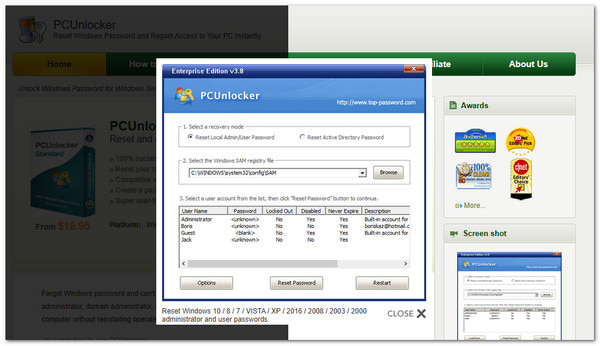
PCUnlocker erottuu joukosta, koska se käsittelee lähes kaikenlaisia Windows-salasanoihin liittyviä ongelmia. Se toimii hyvin Windows 8:n salasanan palautusohjelmana, koska se nollaa Microsoft-tilit, paikallisia tilejä ja jopa verkkotunnustilejä.
Monet käyttäjät pitävät siitä, koska käyttöliittymä on yksinkertainen ja helppokäyttöinen. Se toimii Windows 11:n kanssa. Se käynnistyy CD-, DVD- tai USB-levyltä eikä aiheuta tietojen menetystä.
Alusta: Windows 11-XP
Hinnoittelu: Vakio $19.95 / Ammattilainen $29.95 / Yritys $49.95
Myyntivaltit: Se voi muuttaa tavallisen käyttäjän järjestelmänvalvojaksi yhdellä toimenpiteellä. Se voi avata tilejä pyyhkimättä vanhoja salasanoja. Se tukee myös monia levytyyppejä, kuten RAID- ja VHD-tiedostoja.
Top 5: Trinity-pelastuspakkaus
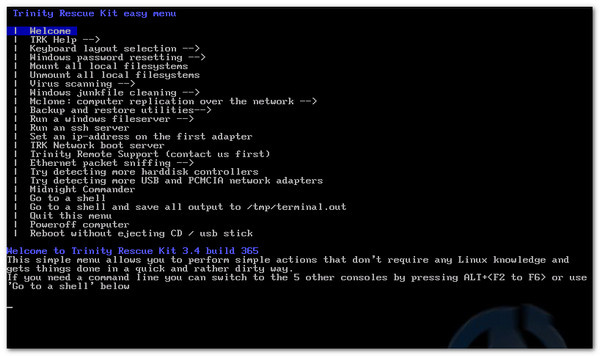
Trinity Rescue Kit tuntuu erilaiselta, koska se on ilmainen Linux-pohjainen pelastusjärjestelmä, joka auttaa korjaamaan Windows-ongelmia. Se toimii hyvin Windows 7:n salasanan palautusohjelmana, koska se voi palauttaa salasanat yksinkertaisten tekstivalikoiden avulla.
Se voi myös puhdistaa tiedostoja, etsiä viruksia, kloonata järjestelmiä ja palauttaa kadonneita tietoja. Se voi käynnistyä CD:ltä, USB:ltä tai jopa verkon kautta. Se on kätevä sekä vanhoille että uusille tietokoneille. Se tukee myös NTFS-kirjoitusta, Samba-jakoa, SSH:ta ja monia työkaluja syväkorjauksiin.
Alusta: Windows XP/7/8/10
Hinnoittelu: Vapaa
Myyntivaltit: Siinä on työkaluja, jotka tarkistavat rootkit-ohjelmat ja vialliset tiedostot. Se päivittää virustorjuntaohjelmia, jotta ne pysyvät valmiina. Siinä on myös varmuuskopiointityökaluja, jotka auttavat sinua tallentamaan tärkeät tiedostot.
Osa 2: Kuinka valita paras ilmainen Windowsin salasanan palautustyökalu
Parhaan Windowsin salasanan palautustyökalun valitseminen on tärkeää, koska jokainen toimii omalla tavallaan. Parhaan työkalun valitseminen on helpompaa, kun tiedät mitä tarvitset. Seuraavassa on asioita, jotka kannattaa tarkistaa tai ottaa huomioon:
1. Tunne tarpeesi.
Mieti, minkä ongelman haluat korjata. Jotkut käyttäjät tarvitsevat vain perusnollauksen, koska he ovat unohtaneet yksinkertaisen kirjautumistunnuksen. Toiset taas käyttävät Windowsin järjestelmänvalvojan salasanan palautusohjelmistoa tai estävät järjestelmiä.
2. Tarkista ominaisuudet.
Katso, mitä ohjelma voi tehdä hyväksesi. Jotkut työkalut vain nollaavat salasanoja. Toiset voivat poistaa salasanoja tai luoda uusia tilejä. Valitse siis ohjelma, joka tarjoaa ominaisuudet, joita todella käytät. Se auttaa sinua välttämään työkaluja, jotka näyttävät hyviltä, mutta eivät ratkaise ongelmaasi.
3. Etsi turvallinen työkalu.
Tiedostosi ovat tärkeitä. Valitse työkalu, joka suojaa tietojasi ja pitää järjestelmäsi turvassa. Hyvän palautustyökalun ei pitäisi poistaa mitään. Sen pitäisi vain korjata salasanaongelma koskematta henkilökohtaisiin tiedostoihisi.
4. Tarkista, tuetaanko Windows-versiotasi.
Työkalun on oltava tietokoneellesi sopiva. Tarkista, toimiiko se salasanan palautustyökaluna Windows 7-, 8-, 8.1-, 11-, 10-, Vista- tai XP-käyttöjärjestelmissä. Kun ohjelma tukee versiotasi, prosessista tulee turvallinen ja sujuva. Et joudu käsittelemään virheitä tai epäonnistuneita käynnistyksiä.
5. Valitse yksinkertainen työkalu.
Selkeillä vaiheilla varustettua työkalua on helpompi seurata. Puhdas näyttö auttaa näkemään, mitä napsauttaa. Yksinkertaiset työkalut opastavat sinua alusta loppuun ilman stressiä. Se tekee koko prosessista sujuvamman ja nopeamman.
6. Tarkista, onko todellista tukea.
Tuella on merkitystä, kun kohtaat ongelmia. Hyvä työkalu tarjoaa oppaita, usein kysyttyjä kysymyksiä tai tukitiimin. Se auttaa sinua saamaan työn valmiiksi arvailematta. Se tekee työkalusta myös luotettavamman ja käyttäjäystävällisemmän.
Johtopäätös
On hyvä asia, että on olemassa Windowsin salasanan palautusohjelmisto työkaluja, jotka voit ladata ilmaiseksi. Olemme jakaneet viisi tärkeintä työkalua, joista voit valita, ja jokainen niistä tarjoaa sinulle yksinkertaisen tavan korjata lukittuneen Windows-järjestelmän.
Mutta jos et vieläkään ole varma, kumman valita, suosittelemme imyPass Windowsin salasanan palautus koska se toimii hyvin monissa tilanteissa. Se auttaa, kun kadotat tai unohdat Windows-salasanasi, unohdat järjestelmänvalvojan salasanasi tai sinun on luotava uusi tili ilman järjestelmänvalvojan oikeuksia.
Penny on imyPassin vanhempi toimittaja. Hän on keskittynyt löytämään täydellisiä GPS-paikannusratkaisuja kaikissa tilanteissa ja hänellä on myös kokemusta tietokoneiden korjaamisesta.
Kuumia ratkaisuja
-
Windowsin salasana
- Ohita Windows 8 -salasana
- Näytä järjestelmänvalvojan salasana CMD:n avulla
- Ohita Windows 10 -salasana
- Hakkeroida salasana Windows-tietokoneessa
- Ohita järjestelmänvalvojan salasana Windowsissa
- 5 parasta Windows 10 -salasanan murskaajaa
- Windows Vistan salasanan palautus
- Ilmaiset Windowsin salasanan palautustyökalut
-
Windows-vinkkejä
-
Korjaa Windows
-
Salasanavinkit

Windowsin salasanan palautus
Palauta Windowsin järjestelmänvalvoja-/käyttäjätili
Ilmainen lataus Ilmainen lataus
