



 Ratkaisu
 Tukipalvelu
 Meistä
 Ottaa yhteyttä
Nollaa Microsoft-salasanasi: vinkkejä ja vianmääritysopas
 Penny Warren Julkaistu 10. huhtikuuta 2026Windowsin salasana3 minuutin lukeminen
Pääset tileillesi vain, jos pystyt todistamaan henkilöllisyytesi, ja jopa pieni virhe voi lukita sinut ulos. Järjestelmä on suunniteltu tekemään henkilöllisyyden todentamisesta helppoa, mutta käyttäjien on silti odotettava tietoturvatarkistusten tai tietojen ristiriitojen vuoksi. Prosessin toiminnan ymmärtäminen on tärkeää, jotta ongelma saadaan korjattua nopeasti. Tässä artikkelissa selitetään jokainen menetelmä helposti seurattavassa järjestyksessä, kattaen verkkopalautuksen, laitepohjaiset salasanan vaihdot sekä yleiset ongelmat, jotka voivat keskeyttää prosessin. Microsoftin salasanan palautus Osa 1. Kuinka nollaat Microsoft-tilisi salasanan verkossa.

Tässä artikkelissa:
- Osa 2. Kuinka nollaat Microsoft-salasanan Windows-kannettavalla tai -tietokoneella
- Osa 3. Vianmääritys, kun Microsoftin salasanan palautus ei toimi
- Osa 4. Organisaatioille ja Microsoft 365:lle
- Osa 5. Kuinka välttää tämä tulevaisuudessa
- Jos sinun täytyy vaihtaa Microsoft-salasanasi, se kannattaa tehdä turvallisesti vaihe vaiheelta. Microsoft tarkistaa henkilöllisyytesi jokaisessa vaiheessa tilisi suojaamiseksi. Kunhan noudatat kaikki vaiheet huolellisesti, pääset takaisin tilillesi turvallisesti etkä jää lukituksi ulos.
Osa 2. Kuinka nollaat Microsoft-salasanan Windows-kannettavalla tai -tietokoneella
Aloita salasanan palautus siirtymällä Microsoftin kirjautumissivulle. Valitse.
Jos et ole salasanan syöttönäytössä, napsauta Unohtuiko salasana? . Aloittaaksesi palautusprosessin kirjoita sähköpostiosoitteesi, puhelinnumerosi tai käyttäjänimesi ja napsauta Nollaa salasana. Tällä kerrot, minkä tilin salasanan haluat nollata. Seuraava. Valitse vahvistusmenetelmä henkilöllisyytesi varmistamiseksi. Saat turvakoodin rekisteröityyn sähköpostiosoitteeseesi tai puhelinnumeroosi. Napsauta.
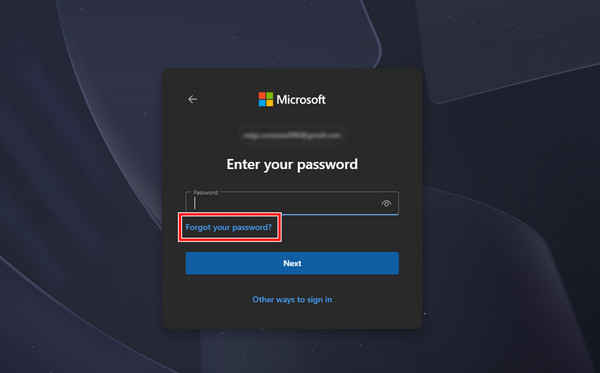
valittuasi menetelmän. On tärkeää valita menetelmä, johon sinulla on juuri nyt pääsy, sillä Microsoft käyttää sitä henkilöllisyytesi varmistamiseen. Seuraava Vahvista pyyntösi kirjoittamalla pyydettäessä osittainen sähköpostiosoite tai puhelinnumerosi neljä viimeistä numeroa. Napsauta.
ja tarkista sähköpostisi saapuneet-kansio tai puhelimesi vahvistuskoodin varalta. Tämä vaihe onnistuu vain, jos tilinomistaja pystyy viemään palautuksen loppuun. Hanki koodi Kirjoita vahvistuskoodi sille varattuun kenttään, napsauta.
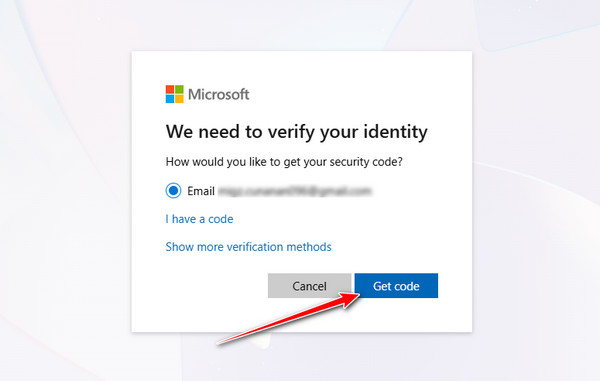
, ja luo sitten uusi salasana. Varmista, että uusi salasanasi on vahva, yksilöllinen ja täyttää Microsoftin suojausvaatimukset. Vahvista salasana ja valitse Seuraava, uudelleen salasanan palauttamisen viimeistelemiseksi. Seuraava Kun olet suorittanut vaiheet, voit kirjautua sisään uudella salasanallasi ja saat jälleen täyden käyttöoikeuden tiliisi. Jos sama ongelma ilmenee myöhemmin, Microsoftin salasanan palautus sujuu nopeammin ja turvallisemmin. Harkitse palautustietojesi päivittämistä ja monivaiheisen todennuksen (MFA) käyttöönottoa.
Jos tavallinen Microsoft-tilin salasanan palautus ei toimi, erikoistyökalu kuten.
Osa 3. Vianmääritys, kun Microsoftin salasanan palautus ei toimi
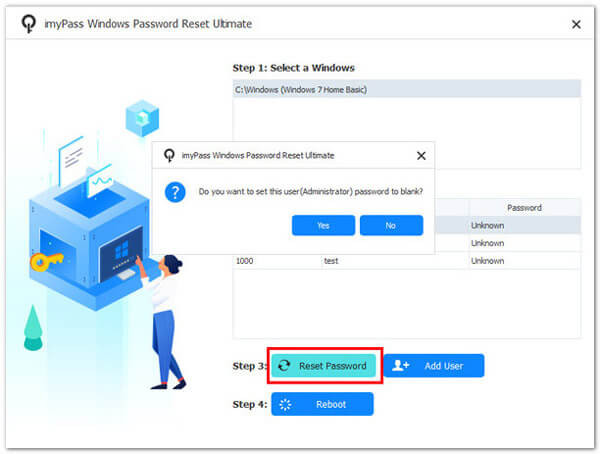
voi auttaa palauttamaan käyttöoikeuden. Tämä tapa on hyödyllinen, kun olet lukittuna Windows-kannettavasta tai -tietokoneesta etkä pysty vahvistamaan henkilöllisyyttäsi verkossa. Työkalu luo käynnistettävän levyn ja nollaa salasanan suoraan järjestelmästä. imyPass Windowsin salasanan palautus Lataa ja asenna imyPass Windows Password Reset toimivalle tietokoneelle, käynnistä ohjelma, aseta tyhjä CD-, DVD- tai USB-asema ja luo salasanan palautuslevy valitsemalla haluamasi vaihtoehto ja polttamalla sen.
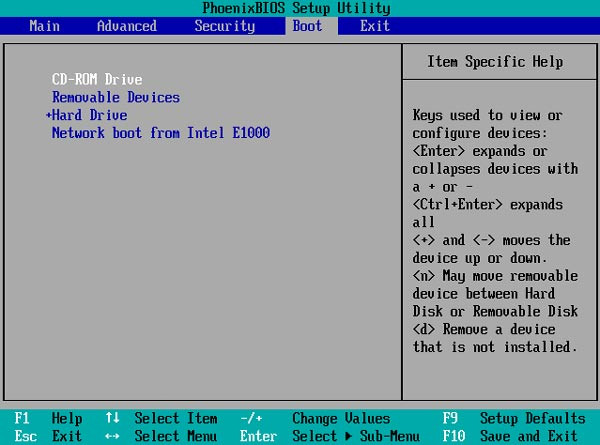
Aseta luotu palautuslevy lukittuun tietokoneeseen, käynnistä se uudelleen ja paina näppäimiä kuten.
, huomioiden, että tarkka näppäin voi vaihdella laitteen valmistajasta riippuen. F12 tai POISTU päästäksesi sisään Käynnistys valikko, Valitse asetettu.
käynnistysvaihtoehdoista näppäimistöllä, valitse oikea laite tai UEFI-vaihtoehto, jos sellainen näytetään, paina sitten Enter ja anna järjestelmän käynnistyä uudelleen työkalun käyttöliittymään. USB tai CD/DVD Jos tietokoneessa on useampi kuin yksi Windows-käyttöjärjestelmä, valitse se, jota haluat käyttää, ja tarkista sitten kaikki käytettävissä olevat käyttäjätilit.
Valitse lukittu käyttäjätili, napsauta.
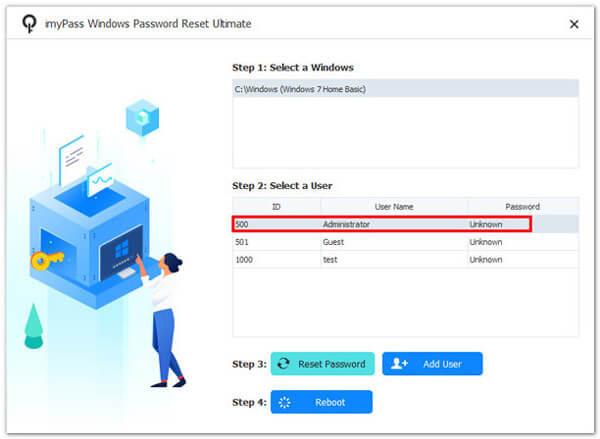
-painiketta, vahvista toiminto salasanan poistamiseksi, poista sitten levy ja käynnistä tietokone uudelleen päästäksesi tilille takaisin. Nollaa salasana Tämä menetelmä toimii hyvin, kun tavalliset palautusvaihtoehdot eivät auta. Seuraavaksi opit korjaamaan yleisiä ongelmia, joita ilmenee salasanan palautuksen aikana.
Kun salasanan nollaus epäonnistuu, syy liittyy usein vahvistusvirheisiin, vanhentuneisiin tilitietoihin tai järjestelmäristiriitoihin. Alla ovat yleisimmät ongelmat ja niiden ratkaisutavat.
Osa 4. Organisaatioille ja Microsoft 365:lle
1. Kun koodi ei tule sähköpostiin tai puhelimeen.
Jos et saa vahvistuskoodia Microsoftin online-salasanan palautuksen aikana, tarkista ensin roskaposti- tai mainoskansio ja varmista sitten, että numero tai sähköpostiosoite on kirjoitettu oikein. Myös verkon viiveet ja operaattorin rajoitukset voivat estää viestit. Odota muutama minuutti ja yritä uudelleen tai vaihda toiseen vahvistusmenetelmään, jos mahdollista. Jos ongelma jatkuu, käytä tilin palautustyökalua henkilöllisyytesi manuaaliseen vahvistamiseen.
2. Palautustiedot ovat vanhentuneet tai saavutettavissa vain rajoitetusti.
Vanhentuneet palautustiedot voivat estää Microsoft 365 -salasanan palautuksen viimeistelyn. Jos sinulla ei enää ole pääsyä varasähköpostiisi tai puhelinnumeroosi, sinun täytyy käyttää tilin palautuslomaketta. Anna mahdollisimman paljon täsmällisiä tietoja, kuten vanhoja salasanoja, viimeaikaista toimintaa tai tilin yksityiskohtia, parantaaksesi vahvistuksen onnistumisen todennäköisyyttä. Palautustietojen ajan tasalla pitäminen on ratkaisevan tärkeää tulevaa käyttöä varten.
3. Kun virheilmoitus sanoo, ettei Microsoft-tiliä ole olemassa.
Tämä virhe ilmenee usein, kun tiliä ei ole koskaan luotu tai kun sähköpostiosoite on kirjoitettu väärin. Tarkista oikeinkirjoitus, verkkotunnus sekä muut mahdolliset sähköpostimuodot, joita olet saattanut käyttää yrittäessäsi nollata Microsoft-tilisi salasanan. Varmista myös, että kirjaudut oikeaan Microsoft-palveluun. Jos tili on juuri luotu, yritä myöhemmin uudelleen, sillä se ei ehkä vielä ole täysin synkronoitunut kaikkien järjestelmien välillä.
4. Salasanan palautussilmukka (sivu latautuu uudelleen tai ei hyväksy uutta salasanaa).
Palautussilmukka voi johtua selaimen välimuistin ongelmista, vanhentuneista istunnoista tai suojausristiriidoista. Jos yrität oppia, kuinka Microsoft-salasana nollataan, ja sivu vain latautuu uudelleen, tyhjennä selaimen välimuisti, vaihda toiseen selaimeen tai käytä yksityistä ikkunaa. Varmista myös, että uusi salasana täyttää Microsoftin suojausvaatimukset, mukaan lukien pituuden ja monimutkaisuuden, jotta sitä ei hylätä.
Et yleensä voi käyttää Microsoftin julkista salasanan palautustyökalua, jos työnantajasi tai oppilaitoksesi on myöntänyt tilisi. Organisaatio hallinnoi näitä tilejä sisäisen hakemiston, kuten Microsoft Entra ID:n, avulla. Se säätelee käyttöoikeuksia, suojauskäytäntöjä ja todennusmenetelmiä.
Osa 5. Kuinka välttää tämä tulevaisuudessa
Windows 8 -salasanojen nollaus.
on tavallisesti mahdollista vain yrityksesi IT-osaston kautta tai itsepalveluportaalista, jonka järjestelmänvalvojasi on ottanut käyttöön. Jotkin organisaatiot sallivat itsepalvelun salasanan palautuksen, mutta vain, jos olet rekisteröinyt etukäteen vahvistusmenetelmät, kuten tunnistautumissovelluksen, puhelinnumeron tai työsähköpostin. Aloita etsimällä yrityksesi kirjautumissivulta linkkiä ”Unohtuiko salasana”, jos olet lukittuna ulos. Jos se ei toimi tai sitä ei ole saatavilla, ota suoraan yhteyttä IT-tukeen. Heillä on oikeudet palauttaa käyttöoikeus ja varmistaa henkilöllisyytesi turvallisesti.
Ylläpitäjät voivat myös asettaa tietoturvaan liittyviä sääntöjä, kuten monivaiheisen tunnistautumisen, salasanan monimutkaisuusvaatimukset ja palautusrajoitukset, jotka voivat vaikuttaa siihen, miten ja milloin pääset takaisin tilillesi.
Voit suojata tiliäsi ja säästää aikaa sekä välttää turhautumista ryhtymällä ennakoiviin toimiin. Näillä keinoilla voit suojata tiliäsi ja vähentää tarvetta Microsoft-salasanan palautukselle.
Jos sinun täytyy vaihtaa Microsoft-salasanasi, se kannattaa tehdä turvallisesti vaihe vaiheelta. Microsoft tarkistaa henkilöllisyytesi jokaisessa vaiheessa tilisi suojaamiseksi. Kunhan noudatat kaikki vaiheet huolellisesti, pääset takaisin tilillesi turvallisesti etkä jää lukituksi ulos.
1. Pidä palautustiedot ajan tasalla.
Varmista, että varapuhelinnumerosi ja -sähköpostiosoitteesi ovat ajan tasalla. Näin varmistat, että saat Microsoft-tilin salasanan palautussähköpostin, jos unohdat salasanasi tai kohtaat vahvistusongelmia. Yleisin lukkiutumisen syy on vanhentunut palautusinformaatio, minkä vuoksi monet ovat päättäneet
poistaa Windows-käyttäjätilin. delete the Windows account user.
2. Käytä vahvoja, yksilöllisiä salasanoja
Luo pitkiä salasanoja, joissa yhdistät kirjaimia, numeroita ja erikoismerkkejä, ja pidä ne erilaisina kuin muissa tileissä käyttämäsi salasanat. Vahvat salasanat pienentävät hakkeroinnin riskiä ja helpottavat Microsoft-salasanan palauttamista tarvittaessa.
3. Ota käyttöön monivaiheinen todennus (MFA)
MFA lisää toisen suojaustason vaatimalla vahvistuskoodin tai sovelluksen vahvistuksen salasanan lisäksi. Tämä auttaa estämään luvattoman käytön ja tukee turvallisempaa Microsoft-tilin salasanan palautusprosessia.
4. Säilytä salasanat turvallisesti
Käytä luotettavaa salasananhallintaohjelmaa kirjautumistietojen säilyttämiseen. Vältä salasanojen kirjoittamista muistiin tai niiden kierrättämistä eri tileillä, jotta voit palauttaa salasanan Microsoftiin nopeasti ilman sekaannusta. Jos unohdat salasanan, on olemassa tapa löytää tallennetut salasanat Windowsissa ilman että tarvitsee käyttää “Unohtuiko salasana” -vaihtoehtoa.
5. Seuraa tilin käyttöä säännöllisesti
Tarkista viimeaikaiset kirjautumiset, epäonnistuneet kirjautumisyritykset ja suojaushälytykset. Epäilyttävän toiminnan havaitseminen ajoissa voi estää tilin lukituksen ja helpottaa Microsoft-salasanan palauttamista tarvittaessa.
6. Varaudu organisaatiotileihin
Työ- tai koulutilejä varten selvitä IT-osastosi salasanan palautuskäytännöt. Sisäisten ohjeiden noudattaminen varmistaa sujuvan Microsoft 365 -salasanan palautuksen ilman viiveitä.
7. Vältä julkisia verkkoja salasanan vaihdon aikana
Palauta salasanasi aina suojatussa, yksityisessä verkossa. Julkinen Wi-Fi voi paljastaa kirjautumistietosi ja tehdä Microsoftin online-salasanan palautuksesta monimutkaisemman tai riskialttiimman.
8. Tarkista ja testaa palautusmenetelmät
Tarkista säännöllisesti, että varasähköpostisi, puhelinnumerosi tai todennussovelluksesi toimii. Näin varmistat, että tulevat Microsoft-salasanan palautukset ovat nopeita, luotettavia ja vaivattomia.
Näitä tapoja noudattamalla pienennät riskiä joutua uloskirjatuksi tililtäsi ja varmistat, että mikä tahansa salasanan palautus – niin henkilökohtainen kuin organisaationkin – on turvallinen, nopea ja tehokas.
Johtopäätös
Tilin käytön palauttaminen ei ole tarpeettoman stressaavaa, jos noudatat oikeita vaiheita ja varotoimia. Kun tiedät, miten Microsoft-salasana palautetaan turvallisesti, voit saada tilisi nopeasti takaisin käyttöön ja samalla suojata henkilötietojasi. Pitämällä palautustietosi ajan tasalla, käyttämällä vahvoja salasanoja ja ottamalla käyttöön suojausominaisuuksia, kuten monivaiheisen todennuksen, vähennät tulevien lukitusten riskiä. Riippumatta siitä, palautatko salasanasi verkossa, Windows-laitteella vai organisaation työkaluilla, näiden parhaiden käytäntöjen noudattaminen tekee prosessista sujuvan, turvallisen ja luotettavan.
Penny keskittyy GPS-ongelmien ratkomiseen ja Windowsin optimointiin. Hän on aiemmin työskennellyt teknisenä tukinsinöörinä auttaen asiakkaita ratkaisemaan sijaintiin liittyviä ja järjestelmäongelmia tehokkaasti. IT-tukikokemuksensa ansiosta hän tarjoaa käytännön ratkaisuja, jotka todella toimivat. Vapaa-ajallaan hän harrastaa patikointia ja geokätköilyä ja testaa GPS-tekniikkaa todellisissa olosuhteissa.
Kuumia ratkaisuja
-
Windowsin salasana
- HP POST -käynnistyssalasanan poistaminen
- BIOS-salasanan palauttaminen Windows 11:ssä
- Ohita Windows 11:n kirjautumisnäyttö
- Kuinka luoda Windowsin salasanan palautuslevyke
- Kuinka löytää Windowsiin tallennetut salasanat
- PCUnlocker arvostelu
- Ohita Windows 11 -salasana
- 6 parasta Windowsin salasanan palautustyökalua
-
Windows-vinkkejä
-
Korjaa Windows
-
Salasanavinkit

Windowsin salasanan palautus
Palauta Windowsin järjestelmänvalvoja-/käyttäjätili
Ilmainen lataus Ilmainen lataus
