



 Ratkaisu
 Tukipalvelu
 Meistä
 Ottaa yhteyttä
Kadonnut Vista-salasana: Kuinka palauttaa se tilin uudelleen käyttämiseksi
 Penny Warren Julkaistu 27. maaliskuuta 2025Windowsin salasana3 minuutin lukeminen
Windows Vista tunnetaan eduistaan tietoturvaominaisuuksiensa, erityisesti järjestelmänvalvojan oikeuksien ja järjestelmän suojauksen, suhteen. Tässä asiassa on tehty paljon parannuksia viime vuosina. Se kysyy aina järjestelmänvalvojan tunnistetietoja ennen suuria järjestelmämuutoksia.
Mutta miten voit tehdä muutoksia, jos Windows Vistan salasana unohtuu? Se on todella stressaavaa, jos ajattelet sitä. Hyvä uutinen on, että voit tehdä Windows Vistan salasanan palautusNeljä parasta tapaa Windows Vistan salasanan palauttamiseen löytyy selaamalla tätä viestiä.

Tässä artikkelissa:
Osa 1. Onko mahdollista palauttaa Windows Vistan salasana ilman levyä?
Jos Windows Vista ei muista salasanaa, voiko sen nollata ilman levyä? Tämä kysymys on yksi yleisimmistä kysymyksistä, joita ihmisillä on nykyään. Yksi syy on se, että levykkeitä ei nykyään käytetä yleisesti, koska ihmiset suosivat USB-muistitikun käyttöä sen tarjoaman kätevyyden vuoksi. Hyvä uutinen on, että voit nollata Windows Vistan salasanan ilman levyä. Voit käyttää DVD-levyä tai USB-muistitikkua. Voit käyttää jotakin mainituista laitteista Windows Vistan nollaussalasanan luomiseen. Voit käyttää siihen kolmannen osapuolen työkalua, kuten imyPass Windows Password Reset Ultimate/Platinum.
Voit myös palauttaa Windows Vistan salasanan ilman CD-levyä Windowsin tarjoamilla sisäänrakennetuilla tavoilla. Voit käyttää komentokehotetta, kun Windows Vista on lukittu.
Osa 2. 4 tapaa palauttaa Windows Vistan salasana unohtumisen jälkeen
Windows Vistan salasanan palauttamiseen on lukemattomia tapoja. Mutta tässä artikkelin osiossa on suodatettu ja lueteltu neljä kätevintä ja helpointa Windows-salasanan hakkerointia. Niiden luettelo löytyy vierittämällä alla.
Menetelmä 1. Poista Windows Vistan salasana imyPass Windowsin salasanan palautuksen kautta
imyPass Windowsin salasanan palautus on kolmannen osapuolen työkalu, joka voi luoda Windowsin salasanan palautuslevyn Windows Vistan salasanan palauttamiseksi, kun olet lukittu ulos. Tämän työkalun paras puoli on, että voit käyttää DVD-levyä tai USB-muistitikkua, jos et halua käyttää CD-levyä. Tämä ohjelmisto on yleismaailmallinen tuettujen Windows-versioiden ansiosta. Voit käyttää sitä Windows 11-, Windows 7-, Windows 8-, Windows 10- jne. käyttöjärjestelmissä.
Tällä kolmannen osapuolen työkalulla on korkea onnistumisprosentti Windowsin salasanan palautuslevyn luomisessa. Tällä tavoin sinun ei tarvitse huolehtia, jos olet lukittu ulos Windows Vista -tililtäsi. Alla olevat vaiheet ovat paras oppaasi työkalun käyttöön.
Käytä parasta selaintasi vieraillaksesi verkkosivulla imyPass Windowsin salasanan palautusAsenna ja käynnistä se sitten Windows Vistassa.
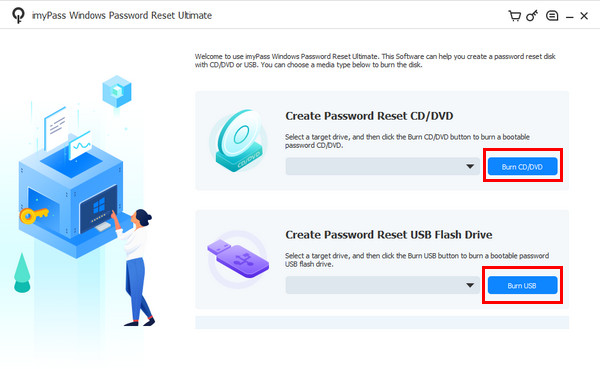
Valitse Polta CD/DVD tai Polta USB -painiketta, riippuen haluamastasi salasanan palautuslevystä luodaksesi sellaisen. Käynnistä sitten tietokone uudelleen ja paina F12 tai POISTU käynnistääksesi sen. Valitse sen jälkeen poltettu levy jatkaaksesi.
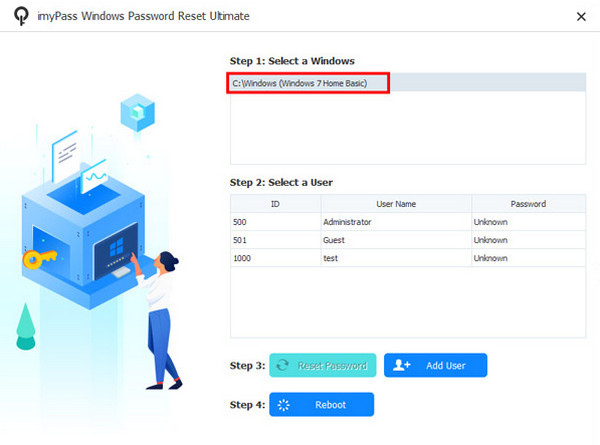
Tietokoneellasi käytettävissä olevien käyttöjärjestelmien luettelo tulee näkyviin. Valitse se, jossa tilisi on, ja valitse tili seuraavalla näytöllä.
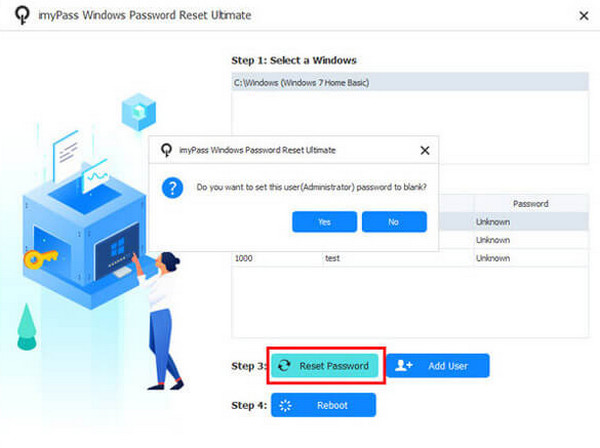
Klikkaa Nollaa salasana -painiketta alareunassa. Pieni valintaikkuna tulee näkyviin, ja napsauta Joo -painiketta. Valitse lopuksi Käynnistä uudelleen -painiketta suorittaaksesi prosessin loppuun.
Menetelmä 2. Osta nollauslevy ja ohita Windows Vistan salasana
Saatat haluta tietää: Kuinka ohitan salasanan Windows Vistassa, jos en tiedä, miten luodaan nollauslevy? Voit ostaa sellaisen verkosta, kuten Amazonista. Tämän nollauslevyn onnistumisprosentti ei kuitenkaan takaa, että voit palauttaa salasanan Windows Vistassa. Ne ovat myös kalliimpia verrattuna tavallisiin levyihin. Suosittelemme silti, että luot nollauslevyn manuaalisesti varmistaaksesi Windows Vistan tehokkuuden.
Tapa 3. Käytä komentokehotetta Windows Vistan salasanan palauttamiseen
Komentokehotteessa on vikasietotila, jota voidaan käyttää, kun Windows Vista on lukittu ulos unohtuneen käyttäjätilin salasanan vuoksi. Tätä ominaisuutta voidaan käyttää mainitun laitteen salasanan palauttamiseen. Kuinka kiertää salasanoja Windows Vistassa? Komentokehotteen vaiheet on esitetty alla.
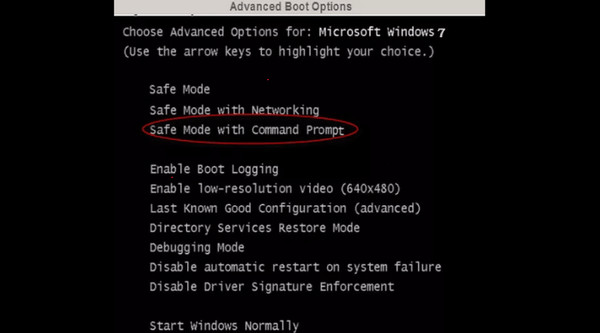
Käynnistä tietokone uudelleen ja paina F8 10 sekunnin ajan. Valitse sitten Vikasietotila komentokehotteella.
Kirjaudu sisään järjestelmänvalvojan tilille. Kirjoita sitten net user [käyttäjätunnus] [uusi salasana] ja korvaa tiedot. Paina sitten Enter-näppäintä ottaaksesi muutokset käyttöön. Käynnistä tietokone uudelleen ja kirjaudu sisään uudella salasanalla.
Tapa 4. Hanki järjestelmänvalvojan oikeudet ja palauta Windows Vistan salasana
Voit myös nollata salasanan Windows Vistassa ilman CD-levyä hankkimalla järjestelmänvalvojan oikeudet luomalla uuden. Saatat miettiä, onko se mahdollista, kun olet lukittu ulos. Hyvä uutinen on, että meillä on imyPass Windowsin salasanan palautus! Tämä prosessi on melko yksinkertainen työkalun käyttöliittymän ja ominaisuuksien ansiosta. Alla olevat vaiheet opastavat sinua tässä prosessissa.
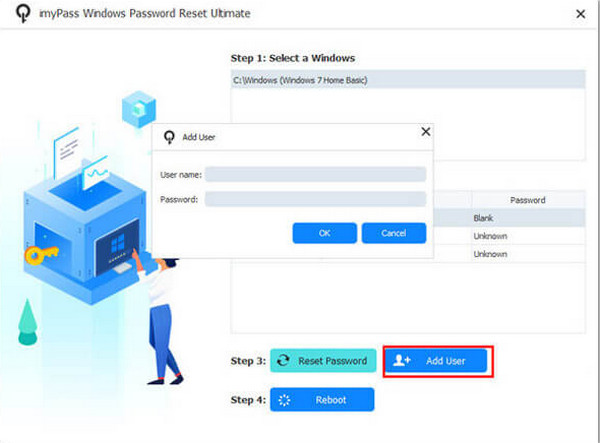
Varmista, että olet luonut Windowsin salasanan palautuslevyn edellisen osan ohjeiden mukaisesti. Valitse nyt Windows-versio, johon haluat luoda uuden järjestelmänvalvojan tilin.
Valitse Lisää käyttäjä vaihtoehto alareunassa. Syötä sitten käyttäjätunnuksesi ja aseta tilille salasana. Lopuksi napsauta OK -painiketta.
Osa 3. Vinkkejä Windows Vistan salasanan unohtamisen välttämiseksi
Jotkut teistä ovat saattaneet kokea Vista-salasanan usein katoamisen. Syynä voi olla useita salasanoja, joita käsittelette, harvat kirjautumiset tai jokin muu. Saatat kysyä: Miten voin olla unohtamatta Vista-salasanaani? No, on olemassa useita valmisteluja ja periaatteita, joita voitte tehdä.
1. Tee salasanoista mieleenpainuvia
Jotkut käyttävät Windows Vistassa satunnaisia salasanoja. On suositeltavaa käyttää salasanoja, jotka liittyvät sinuun, kuten syntymäpäiviin, erityisiin päivämääriin ja muihin. Muista tehdä niistä vahvoja.
2. Listaa tilin tunnistetiedot
Tilin tunnistetietojen tai muiden tietojen kirjaamista muistiin suositellaan myös. Voit käyttää matkapuhelimesi sovellusta niiden muistiinpanojen tekemiseen. Toisaalta tilin tunnistetietojen kirjaamista muistivihkoihin tai tarralappuihin ei suositella.
3. Käytä palautumismenetelmiä
Jotkut teistä eivät voi olla vahingossa unohtamatta Windows Vistan salasanaa. Voit käyttää Windowsin salasanan palautus menetelmät. Luo Windows Vistan salasanan palautuslevy, toissijainen järjestelmänvalvojan tili tai muuta vastaavaa.
Johtopäätös
Kaiken kaikkiaan voit nollata tai Windows Vistan salasanan palauttaminen helposti tämän viestin avulla. Se on listannut neljä todistettua menetelmää Windows Vistan salasanan palauttamiseksi. imyPass Windowsin salasanan palautus voidaan käyttää Windows Vistan asetusten palauttamiseen ja oikeuksien hankkimiseen luomalla uusi järjestelmänvalvojan tili. Lataa työkalu ja tutustu sen ominaisuuksiin.
Penny keskittyy GPS-ongelmien ratkomiseen ja Windowsin optimointiin. Hän on aiemmin työskennellyt teknisenä tukinsinöörinä auttaen asiakkaita ratkaisemaan sijaintiin liittyviä ja järjestelmäongelmia tehokkaasti. IT-tukikokemuksensa ansiosta hän tarjoaa käytännön ratkaisuja, jotka todella toimivat. Vapaa-ajallaan hän harrastaa patikointia ja geokätköilyä ja testaa GPS-tekniikkaa todellisissa olosuhteissa.
Kuumia ratkaisuja
-
Windowsin salasana
- HP POST -käynnistyssalasanan poistaminen
- BIOS-salasanan palauttaminen Windows 11:ssä
- Ohita Windows 11:n kirjautumisnäyttö
- Kuinka luoda Windowsin salasanan palautuslevyke
- Kuinka löytää Windowsiin tallennetut salasanat
- PCUnlocker arvostelu
- Ohita Windows 11 -salasana
- 6 parasta Windowsin salasanan palautustyökalua
-
Windows-vinkkejä
-
Korjaa Windows
-
Salasanavinkit

Windowsin salasanan palautus
Palauta Windowsin järjestelmänvalvoja-/käyttäjätili
Ilmainen lataus Ilmainen lataus
